





マルチメディアのディスク プレイヤー、AM/FM ラジオが付いている可聴周波/ビデオ受信機システム、
質問? 課題?
MP3 / USBリーダー(3000ワット)
皆様のお越しをお待ちしております。 電子メール: [email protected]


フォワード あなたの新しいパイルアンプは、あなたがプロのサウンドシステムで必要とするパワーと汎用性を提供します。 アンプのワイド周波数応答により、音楽やボーカルプログラム素材を増幅する効果が期待できます。 会議場、家、レストラン、学校、店またはページング システムで使用することができます。
結露が存在した場合、正しく動作しません。 ディスクを外し、ユニットの電源コードをコンセントに接続して単位に変え、2時間または3時間の放置します。 2時間3時間の経過後、ユニットは温かみがあり、水分を蒸発させます。 コンセントに繋がるユニットを保ち、湿気の凝縮は発生します。
設定してアンプを使用する前に、このマニュアルを徹底的にお読みください。 インストールの提案の範囲と安全な使用を確保するために指示が含まれています。 正しくインストールされて、この製品からトラブルフリーのサービスが何年も期待できます。

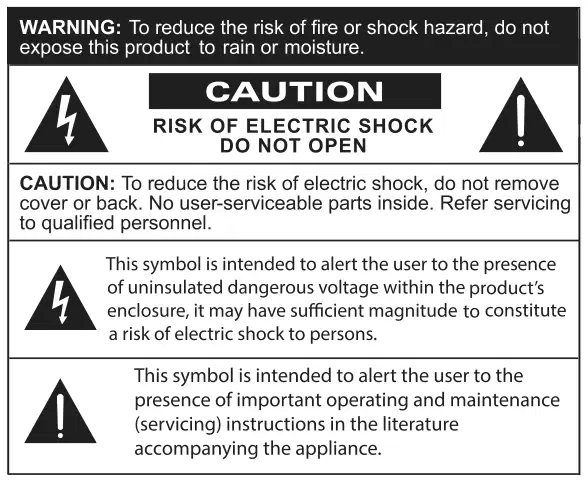
障害 テレビ、ラジオ、VCR付近のこのユニットを配置すると再生画像が悪くなり音は歪むことがあります。 この場合、テレビやラジオ、VCRからユニットを離れた場所。
ディスクのクリーニング • 指紋とディスク上のほこりは、画像や音の劣化を引き起こします。 中央から外へ、柔らかい布でディスクを拭きます。 ディスクを常にきれいに保ちます。


ディスクコンテンツの構造 • 通常、DVDディスクはタイトルに分割され、タイトルがサブディファイドされます。 オーディオCD5はトラックに分けられます。


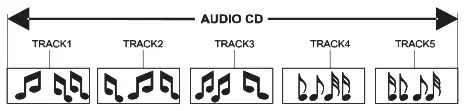
各タイトル、チャプター、またはトラックにはそれぞれにタイトル番号、チャピラー番号、もしくは追跡番号と呼ばれる割り当てられた数字があります。 これら数を持たないディスクがあるかもしれません。
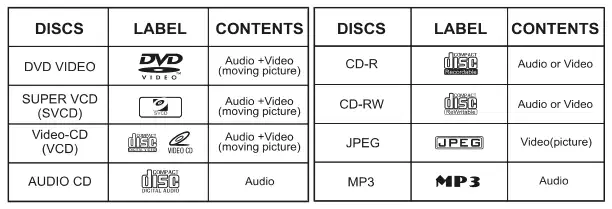
プレイ可能なディスクとアクセサリー 次のディスクを再生することができます:
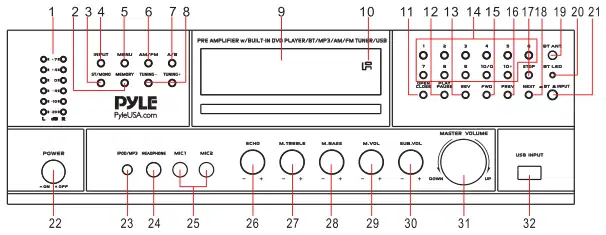

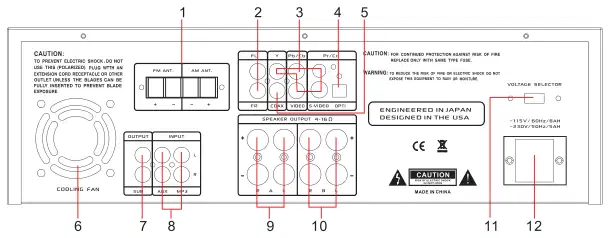
21. 。 BT ボタンのスイッチ: BT入力モードを押下し、スイッチを入れる オン または オフ. 22. 日 出版物スイッチ: 電源ユニットへのプレススイッチ オン または 23 をオフします。 IPOD/MP3ジャック: IPOD/MP3 をこれらのジャックに接続します。 24. 。 ヘッドホーンのジャック: ヘッドフォンをジャックに接続 25. 。 MIC入力ジャッキ1&2: キャラクエミをジャックに繋いでください 28.28 の ECHO 制御: ノブを回して、MICエコーレベルを調整します 27.27 日 MICのTREBLE: MICのtrebleを調節して下さい 28. MIC BASS: MICベースを調節 29. 。 MIC容積: 音量レベルを調整します。 ノブを時計回りに回して、MICの音量が増加します 30.30 日 サブ。 ボリュームコントロール31。 マスターの容積制御: 音量レベルを調整します。 ノブを時計回りに回してボリュームを増やします 32. の USB の入力ジャッキ: このUSBはMP3ファイルのみ読み込みますので、PWAファイルをサポートしません。 このユニットに損傷があった場合は、PAUSEボタンを選択しUSBまたは他の入力ソースを切断します。
1. . ライト: 光は信号強度を示します 2. . メモリ: 駅が見つかったら、押下でステーションを保管できます。 メモリ ボタンと画面が表示されます MEM チャンネル番号の上に、右から左に移動するチャネル数の displayis が保存されると、その場所を節約するためにナンバーノブを押すことができます。 3. ST/MONO: ステレオおよびモノセレクター。 4. . 入力: 入力ソースを選択するために使用されます DVD/CD/USBのチューナー、IPOD/MP3 AUX 5. メニュー制御: これは、マスターボリュームの選択した機能のための増減レベルに使用されます, ベース, Treble, Balance, Auto Stationが求める. 6. AM/FM: チューニング時に選択AM/FMに押印 7. . A/B のスピーカーの出力器: 3 つのモード: A、B、A+B 8. チューニング - / TUNING+: 2つのキーは場所の最もよい信号に調節するのに使用されています。 9. . 関数は蛍光窓 10.を表示しました リモートセンサー窓11. 開閉制御: 再生モードのキーを常にディスクプレイモードで押します 12.12.11 遊び/一時停止: 再生し、一時停止制御 13. REV,FR: クイック/バックワードの検索セット 日・祝 数字キー: ラジオのステータスでは、例えば「」を選ぶために直接音楽番号を選択することができます。28プレス「10+” キーを2回押し、"8”を手に入れる28「音楽や駅」 15. FWD.FF: 速い前進 16. PREV, SKPR: 前の歌 17. STOP: 停止制御 18. NEXT, SKPF: 次の曲/次のセット 19. 日 BT のアンテナ: よりよい信号のための無線BTの受信機のアンテナ。 20. 日 BT信号の表示器: BTボタンが押されていないと青色LEDはオフです。 BTが接続されている場合、青色LEDは点灯します。 無線BTがペアリングされている場合、青色LEDは点滅します。

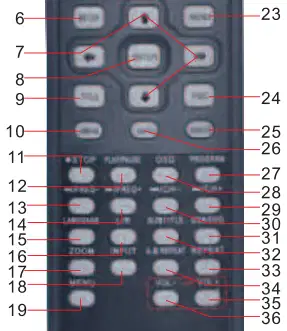
リモート・コントロール操作 1. . リモートコントロールは、受信機の前面で6メートル以内と30°の範囲内で動作するべきです。 2. . リモートコントロールとマシンの間に大きな障害がないことを確認してください。 3. . 遠隔センサーは光から遠く離れたべきです。 軽量化により、性能に影響します。

1. パワースタンディングボタン: ボタンを押してスタンバイポジションをプッシュし、上部の青いLEDインディカトーサがオフになりますが、ノブの下にすべての青色LEDは点灯します。 2. . A/B スピーカー出力ボタン 3. . PAL/NTSCスイッチボタン4. モード ビデオボタン5。 タイムセレクトボタン6. セットアップボタン7. 上下左右B. 再生/入力ボタン 9. タイトルボタン 10. AM/FM ボタン 11. ボタン12を止めて下さい。 PLAY/PAUSEボタン13. 周波数ダウンボタン14. 頻度UPボタン15。 語学ボタン


安全指示 1. . すべての接続が適切に接続されていることを確認し、メインのボリュームは最小限のレベルに設定されるので、 オン ユニット。 2. . スピーカーの1組が使用される場合、(特にメインスピーカー出力)は、使用しているスピーカーに同じワット数とインピーダンスがあることを確かめます。そうしないでユニットは高電力または長期動作の下で損傷するかもしれません。 3. . 音を湿らせ、ノイズが不要なため、すべてのワイヤが適切にインサートされていることを確認してください。 4. . スピーカーコードの場合、ビニールコーティングを剥離し、ワイヤチップをねじります。 ピンクジャックをプッシュするか、ネジ端子を緩めてワイヤーチップを入れる前にねじ締めで留めます。 ターミナルからワイヤーが切れないように注意してください。そうしないと、これは異なる端末のワイヤが互いに接触したときに短絡を引き起こす可能性があります。 5. . ユニットがオンになった後 オン、低音およびtrebleの容積と等と目的のレベルに主要な容積を同じ調節して下さい。
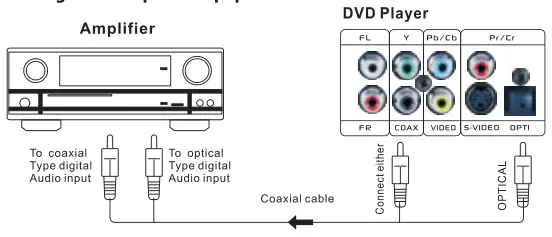
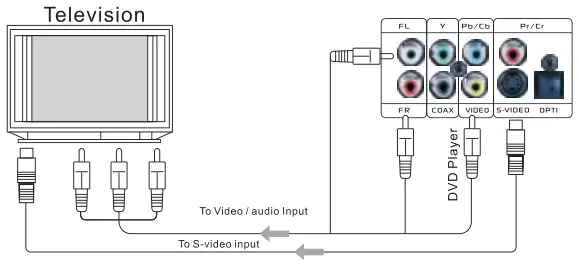
オーディオシステムに接続する

アンプ機器への接続

マウス/ステッププレイバック 1. . プレス 休止/ステップ 再生を一時停止する(stillモード)。 静止モード中に音が変わってきます。 2. . プレス STEP 映像の次のフレームに進む単一ステップへの連続的な。 3. . プレス PLAY 通常の再生を再開する。
過去と次へ 再生中,プレス PREV 前の章を再生するキー。 最初の章に到達するまで押す。 各プレス NEXT 再生中のキーは、現在の章をスキップして次のチャプターを実行します。
速いフォワードおよび速い逆 1. . プレス FWD ディスクを高速に転送する。 毎回、 FWD ボタンは、高速転送速度の変更を押します。 2. . プレス 入る/遊ぶ 通常の再生を再開する。 3. . プレス REV ディスクを高速に逆転させる。 毎回、 REV ボタンは押し込まれます、速い逆の動きの速度の変更。 4. . プレス 入る/遊ぶ 通常の再生を再開する。
FM/AM プレス エントリー ラジオ受信を転送するキーを押して、 [FM/AM] 機械をまたはリモート・コントロールでキー。 マシンはFM/AMモードに変わります。表示には、周波数と電流のラジオ局のチャンネル番号が表示されます。
プレイバックをストップ 1. . プレス STOP モードを停止するボタンは、TVスクリーン開始ロゴを示します。 ディスクとして、DVDやオーディオCDなどの停止場所をリコールできます。 2. . プレス PLAY 再生が停止またはディスクの開始から再開する場所からのプレーバックを再開するために。 3. . プレス STOP 完全に停止する2回。
頻度選択スキャン プレス [TIME] リモート・コントロールのキーは、表示状態を示します。 それから、聴くラジオ局の頻度を入力できます。 . . FM周波数範囲: 87.5-108.0MHz B. AMの周波数範囲:530-1620KHz
手動スキャン プレス [ FRE-] または [FRE+] 機械を機械パネルでまたはリモート・コントロールのあなたの必要性のための調査するために手動スキャンを遂行するキー
スタンバイ プレス スタンバイ プレーヤーをスタンバイモードに転換するか、または力への転換するリモート・コントロールのキー オン.
AUTO SCAN プレス AUTO マシン パネルまたはリモート・コントロールのキー、そして機械自体は完全に自動的に頻度範囲内のスキャンします
チャンネル選択 プレス [CH-] とりあえず [CH+] リモートコントロールまたはパネルのキー、保存したチャンネルを選択できます。
ノート: 1. "無効なキー「動作中にテレビ画面に表示される場合があります。 とりあえず無効なキー「単位やディスクで操作が許可されていないことを意味します。 2. . 設定モードのCPUで制御できます。 スクリーンセーバー中は、任意のキーを押してユニットをアクティブにします。 この機能を利用できない場合は、設定できます。 スクリーンのセーバー へ オフ でん システム設定ページ のり システム設定.

アンテナを最適な位置に調節し、最高の受信を得るまで。
USBの読者機能 USBディスクの再生ファイルや3枚目のカードに1つのフォームしかない場合、マシンはUSBと同じです。
モノフォニー/ステレオモードの選択 プレス [L/R] リモートコントロールのキーで、モノフォニーやステレオモードを選択してラジオを聴くことができます。
MP3とWMAファイルには、USBディスクに再生可能なファイルのいくつかのフォームが含まれている場合は、マシンがスキャンした後でプレイする優先カバーの他があります。
USB/DVD デバイスがDVDを再生する場合、プレスすることができます [USB/DVD] キーは、スクリーン表示します READ USB プレス後 [エントリー] USB の状態に変わるキー。 USBを再生すると、上記の操作でDVDの状態に変更できます。
TIME 一度に TIME ボタンは押されます、スクリーンはマッサージを表示します。 設定を選択するために、LEFT/RIGHTカーソルボタンを使用します。 プレス・エンター/プレイの確認
自動店のラジオ局 スタート後 AUTO SCAN 機能、機械はターミナル チャネルに受け取られたラジオ局を貯えます。 現在の周波数は、現在のチャンネル番号自動で保存されます。
OSD このボタンを押して「DVD n XX/XX CH XX / XX 00:00:05 (チャプターが再燃)」1/3 ENG 5.1CH 1/4 ENG • オフ、 "DVD TT XX / XX CH XX/XX -00:00:00(チャプターは残ります)"、 " DVD TT x X / X XXのCH XX + XX - 12:00am (タイトルが空席しました)", 「DVD tt XXX / XML CH Xx / XV -00:00(タイトル残されます)」, 6thは機能を取り消します。
USB コピーのサブタイトルキー機能 マシンがMP3、CDまたはMPEG4を再生するときにUSB機器を差し込むことができます。 プレス後にUSBにコピーされます。 [字幕] リモート・コントロールのキー。
手動店のラジオ局 プレス [FRE-] または [FRE+] 聴くラジオ局を選択するためのキーを押して、 [メモリー] 信号強度が十分に強いまでほしいチャネル番号に現在のラジオ局を貯えるキー。
中国語(簡体) リモートコントロールのこのボタンを押して、オーディオモードを変更します。 たとえば: [1 XX 5.1CH], "XX"は国の言語を表します。 (言語はディスクに依存します)
映像 再生または停止状態のプレスビデオキーリモートコントロールで、デバイスはテレビ-RGB、P-スキャン、S-VIDEO、インターレースYUVを切り替えます。 P/N NTSC、PALおよびAUTOの間で転換するキーを押して下さい
高度な再生のヒント: レセプションが良くない、ノイズがないとモノフォニーモードに変化しても良いことではありません。
ZOOM このページの先頭へ ボタンを押下すると、拡大レベルが変わります。

サブタイトル 1. このボタンを押して画面が表示されます。 「1XX」、"XXX" は国の言語を表しています。 (言語はディスクに依存します) プログラミング こちらのキーを押すと、お気に入りの写真をフレームとして保存できます。 複数の写真を選択した場合は、最新の画像は開始フレームになります。 プレスでキャンセルできます [セットアップ]それから出版物 [エントリー] 選択の後でキー [再建] 鍵のキー [ロゴセレクト] システム設定下とシステムが元のフレームに復元されます。
ボリュームとミュート プレス "+「ボリュームを増大させるVOLUMEの右側で」-「ボリュームを削減する」 最初のプレスは、ミュートノーボイスを表示し、2番目のプレスが正常に戻ります。
プレス ZOOM ズーム機能を起動するには、ZOOM関数がオンになっている場合は、プレス PREV または NEXT 映像を切り替える プレス カーソル キーは拡大された映像を動かすことができ、画像表示の方向は「押すことによって変えることができます」PROG鍵、その他 ランダム, ワイパー L、ワイパーR、上下左右のウィンドウ V、中心への端 など。
MP3のプレーバック ディスクトレイにMP3ディスクを配置し、DVDプレーヤーは一度再生を開始します。 同時に、ディスクが成功にロードされるとナビゲーションメニューは自動的に表示されます。 メニューで、 UP または DOWN カーソルボタンを使用してフォルダーを選択します。 確認画面に「エンター/プレイ」ボタンを押します。 フォルダを ln, ファイルを選択するために UPまたはDOWNボタンを使用して、 "ENTER/PLAY"を押してこのファイルを再生します。 このページでは、LEFTカーソルボタンを使用して前のメニューに戻ります。 前のページや次のページに戻って、PreVまたはNEXTを押します。
MENU これは、マスターボリューム、低音、トレブル、バランス、自動ステーションの選択した機能のための増分とデクレメンメントレベルに使用されます。 MENUキーを押すと、上記の機能を選択できます。 低音を調整したい場合、メニューキーを押して低音を選択したら、[マスターボリューム+]または(マスターの音量)をリモートコントロールで押すと、バスの増加や減少ができます。 トレブルを調整したい場合は、MENキーを押してtrebleを選択し、(マスターボリューム+)または(マスターの音量-)をリモートコントロールで押します。 その他機能も同じ方法で調整できます。
DVDディスク用TITLE/PBC - タイトルメニューを表示するには、このボタンを押します。 ご希望の章を選択するには、数字を押します。 SVCDおよびVCDのため- 画面のメニュー指示に従ってください。 PBC再生時に数字を押します。
MPEG-4ディスク機能導入 MPEG-4はMPEG(「Moving Pictures Experts Group」の略称)がリリースしたビデオとオーディオエンコーディング規格です。VCDはMPEG-1技術とDVDをベースにしています。 MPEG-4は、フレーム再構築された技術でデータを圧縮し送信することにより最高の画質を追求した狭い帯域幅を活用します。 音声データはWMA規格で圧縮されます。 MPEG-4はAV分野で最も高度の圧縮の技術の立場ardです。 圧縮率が最も高い。
特別な機能プレーバック
繰り返します 一度プレスして、CHAPTERを繰り返します。 プレス2回、TITLEを繰り返す。 プレススライプをALLに繰り返す。 繰り返しをキャンセルするには、4回押す。
JPEGディスク再生 JPEGディスクを再生すると、成功時にディスクがロードされると自動的にナビゲーションメニューが表示されます。 メニューで、使用して下さい UP または DOWN カーソルボタンでファイルを選択し、「」を押します。入る/遊ぶ「スライドショーとして再生する」 プレス PREV または NEXT 前の画像または次の写真を選択するために。 プレス 休止時間 閲覧のために現在の写真を一時停止するために、プレス 入る/遊ぶ通常の再生に戻る。
MPEG-4 テクノロジーにより、DVD フィルムを 1 つまたは 2 つの CD-R ディスクにエンコードし圧縮したり、VCD と同じ品質を持つ複数のフィルムを 1 つの CD R ディスクに変換したり、 DVD-ROM ディスクの同様の品質を持っているいくつかの映画を焼くことができます。
A-B の繰り返し A-B を押して、スタートポイントを始動させ、終了点とコンプリートの設定を再度押す。 選択したセクション A-B が繰り返されます。 第三回プレスは、この機能の解除を行います。


USB 2.0 USB 2.0 は、480 Mb/s のデータ転送を可能にします。
DivxとXvidのビデオ互換性 1. . DivXとXvidメディアファイルの標準的な再生でDivXおよびXvidビデオのほとんどのバージョンを再生します。 2. . ファイル拡張子:.aviと.divx(DivXビデオファイルを回復するためにプレーヤーのために使用する必要があります)。 .avi拡張子を持つすべてのファイルがMp4として認識されていることに注意してください。ただし、これらすべてが必ずしもDivXビデオファイルであり、したがってこのプレーヤーで再生できないことがあります。
再生(ノーマル) コダック・ピクチャーCDをユニットに投入すると、自動スライドショーが起動します。 コダック・ピクチャーCDの各画像は、スライドショーのファッションで連続的に表示され、TV画面全体に収まるようにスケールアップされます。 スライドショーのトランジションモードがいくつか用意されているので、選択するには「PROG」キーを使用します。 各画像のトランジション効果を設定できます。 画像を無期限に表示するには、「PAUSE」キーを押します。 次回または前の画像を表示するには、「NEXT」もしくは「PREV」キーを押します。 スライドショーを再開するには、"ENTER/PLAY"キーを押します。
PC 作成ディスクの互換性 パソコンで記録したディスクは、ディスクを作成するために使用されるアプリケーションソフトウェアの設定によりこのユニットでは再生できません。 これらの特定のインスタンスでは、ソフトウェアパブリッシャーで詳細な情報処理を確認できます。 パケット書き込みモード(UDF形式)で記録されたディスクは、このプレーヤーと互換性がありません。 DVD-R/RW または CD-R / RW ソフトウェアディスク ボックスで、互換性情報を追加できます。
画像回転 映像を回す4つのモードがあります: 「反転」「ミラー」、左、「右」。 通常の画像表示時にのみ、新しい写真が表示された場合に自動的にキャンセルされます。 矢印キーは、異なる回転モードを選択するために使用されます。
システム設定 • リモートコントロールでSETUPボタンを押したとき、設定メニューが表示されます。 「システムセットアップ」「言語設定」、「オーディオの設定」、「ビデオのセットアップ」、「スピーカーの設定」、「デジタル設定」が含まれます。 1. . セットアップメニュー内で、上下左右のボタンをリモートコントロールで使用してカーソルを動かすことができます。そして選択を行うには「ENTER/PLAY」ボタンを押すと入力します。 前のメニューに戻すには、LEFTを押してください。 2. . 設定メニューを出て、出口の設定画面を選択したり、SETUPボタンを押したりすることができます。
ZOOM この機能をオフにするか、オフにするために「ズーム」キーを使用します。 このモードがオンになっていると、ユーザーが選択した最後の比率で任意の画像が表示されます。 画面上のメッセージは、現在のズーム比を示す。 ズームモードがオンの場合、ズームイン/アウトの比率を制御するために「ZOOM」キーを使用します。 ズームモードオフでは、TV画面全体に収まる画像がスケールアップされています。
1.1 TVシステム テレビ システム: AUTO、NTSC、PALシステムなど各種TV出力に対応しています。

1.7 次のページは次のページです。 NEXT PAGEのサブ項目を選択し、ENTERキーを押して設定します。
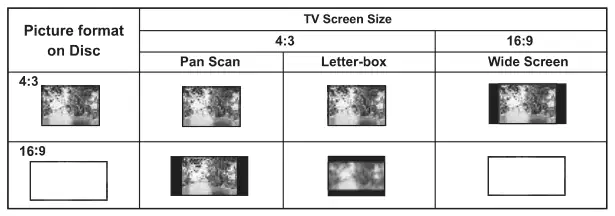
1.5 TV TYPE TV TYPEは、表示形式とTV画面の異なる比率を選択します。 ディスクとテレビの異なるマッチのための画面にさまざまな種類のディスプレイがあります(マルチイメージ比モードページをご覧ください)。

1.7-1 デフォルト設定: このDVDプレーヤーの元の設定のすべてのmanufac-ターにリセットします。 リセットを実行するために、Enter / PLAYを押します。


2.1 OSD 言語 スクリーン表示(OSD)言語:ユーザーは、設定メニュー全体と画面の表示言語を選択することができます。
1.7-2 ロゴのデフォルトを選択します。 このDVDプレーヤーの元の設定のすべてのmanufac-ターにリセット リセットを実行するために、Enter / PLAYを押して


2.2 オーディオラングの音声: DVDを再生するときに、優先するオーディオ言語をデフォルトに設定します。 (DVDがこれらの言語をサポートしている場合)
1.7-3 再開履歴書: メモリー再生を実現できる設定です。 この設定がオンになっているとき、プレーヤーは電源オフの状況下やディスクを描画して停止したメモリをリコールします。 つまり、ディスクを再生すると、最後に止まったからプレイされます。 注意: この機能では、異なるフォーマットの各ディスクが記憶することができます。


1.6 パスワードパスワード変更: パスワードを変更できます。新しいパスワードとして4文字の数字を入力してください。 初期パスワードは0000です。
2.3サブタイトルのLANG字幕:DVDを再生するときに、優先する字幕言語をデフォルトに設定します。(DVDがこれらの言語をサポートしている場合)

ビデオ: ビデオ出力を設定します。


4.4飽和飽和: ビデオ飽和を設定します。
6.1MODE OPモード: 出力の種類を設定し、オーディオ周波数を調整することができます。

2.4 MENU LANG MENU LANG: DVDを再生するときに、デフォルトで優先するメニュー言語を設定します。 (DVDがこれらの言語をサポートしている場合)

6.2ダイナミックレンジの動的範囲: LINE OUTを選択した場合は、この設定を選択してラインアウト比を調整し、異なる効果を得る。 FULLに調整すると、オーディオ信号ピーク値が最小限になります。OFFに調節しながら最大マムを補正します。


4.1明るさの明るさ: ビデオ出力の明るさレベルを設定します。

5.1スピーカーのセットアップページは混合モードを下げます: LT/RTのSTEREO、V SURRに前部スピーカーを置きます • 第一に3つの設定(LT/RT、STEREO、V SURR)が2スピーカーのサウンド信号をダウンミックスしました。 スピーカー2人でサラウンドサウンド効果を発揮できる設定です。 このため、DOWNMIX MODEが設定されたときに追加のスピーカー(以下セクションで記述)のセットアップは無効になっています。
6.3 DUAL MONO DUAL MONO: アンプ/デコーダがDolby Digital出力を持っている場合は、ステレオ、左モノ、右単、またはあなたのアンプデコダーのための混合モノモードを選択することができます。


3.1オーディオ出力音声アウト: オーディオ出力を設定します。


4.3 HUE HUE: 動画のhue値を設定します。

3.2 KEY KEY: 上下矢印ボタンを使用して、アクロールを移動しキーを調整します。


トラブルシューティング サービスを呼び出す前に、問題の撮影ガイドに記載されているチェックをperfonnで実行してすぐに解決できます。
異なるTV画面サイズに多面的な比率スーツ。

MP3プレーヤー、AM/FMチューナー、DVDプレイヤー、Aux入力などは再生できません。
BTモードに切り替えて、外側のフロントパネルでBTボタンを押します
電源プラグが正しく差し込まれないか、またはあります
リモートコントロールは、運用範囲から利用するオプションです。
DVDディスクでサポートされている機能 DVDディスクには多くの機能があり、各プレイヤーとメーカーごとに異なる機能があります。
ユニットが適切に設定されていないセットアップ手順

この製品は、化学物質またはグループにあなたを露出することができます。 リード(Pb) カリフォルニアの状態で癌、出産不良、またはその他の生殖的害を引き起こすことが知られている。 詳しくは、 https://www.p65warnings.ca.gov/.
この取扱説明書で参照されているリンク(メーカー、サポート、ダウンロード等)。
よくあるトラブル、考えられる原因、対処法。
| 問題 | 考えられる原因 | 対処法 | |
|---|---|---|---|
| MP3プレーヤー、AM/FMチューナー、DVDプレイヤー、Aux入力などは再生できません。 | BTモードに切り替え | p.13 | |
| ユニットはオンにすることはできません | 電源プラグが正しく差し込まれないか、または破損している | p.13 | |
| リモートコントロールは機能しません | 電池やバッテリーは切らない | p.13 | |
| リモートコントロールは機能しません | リモートコントロールは、運用範囲から外出しています。 | p.13 | |
| 映像なし | ユニットが正しく接続されていない | p.13 | |
| 映像なし | ユニットが正しく設定されていない | p.13 | |
| ディスクは再生できません | ディスクエラー | p.13 | |
| ディスクは再生できません | loader はトレイを閉じません | p.13 | |
| ディスクは再生できません | 皿のディスク無し | p.13 | |
| 音が聞こえない | 正しく接続されていないユニット | p.13 | |
| 音が聞こえない | ボリュームが低い | p.13 | |
| 貧しい映像の質および音声 | ディスク汚れ | p.13 | |
| 貧しい映像の質および音声 | ディスクスクラッチ | p.13 | |
| 貧しい映像の質および音声 | ディスク警告 | p.13 | |
| 正しく表示するが応答無し | 操作が間違っています | p.13 | |
| 応答なし | 本体はジャム | p.13 |
ユーザーまたはスタッフが通常1日以内に回答します。あなたの質問が次の人の助けにもなります。
最初の質問を投稿しましょう。他のユーザーや当チームが回答します。