JA
Pioneer logo
公式取扱説明書

Pioneer DJ Controller (DDJ-FLX6)

120 ページ·8.6 MB·コントローラー·PDF·ENDEFRITNLJA
Pioneer DJ Controller (DDJ-FLX6)
目次 35セクション このマニュアルを読む方法 · コンテンツ · はじめる前に · 箱には何があるか · … 表示非表示
Page 1 of the Pioneer DJ Controller (DDJ-FLX6) user manual
1ページ · クリックして拡大
1ページ
図 - クリックして拡大
図 - クリックして拡大

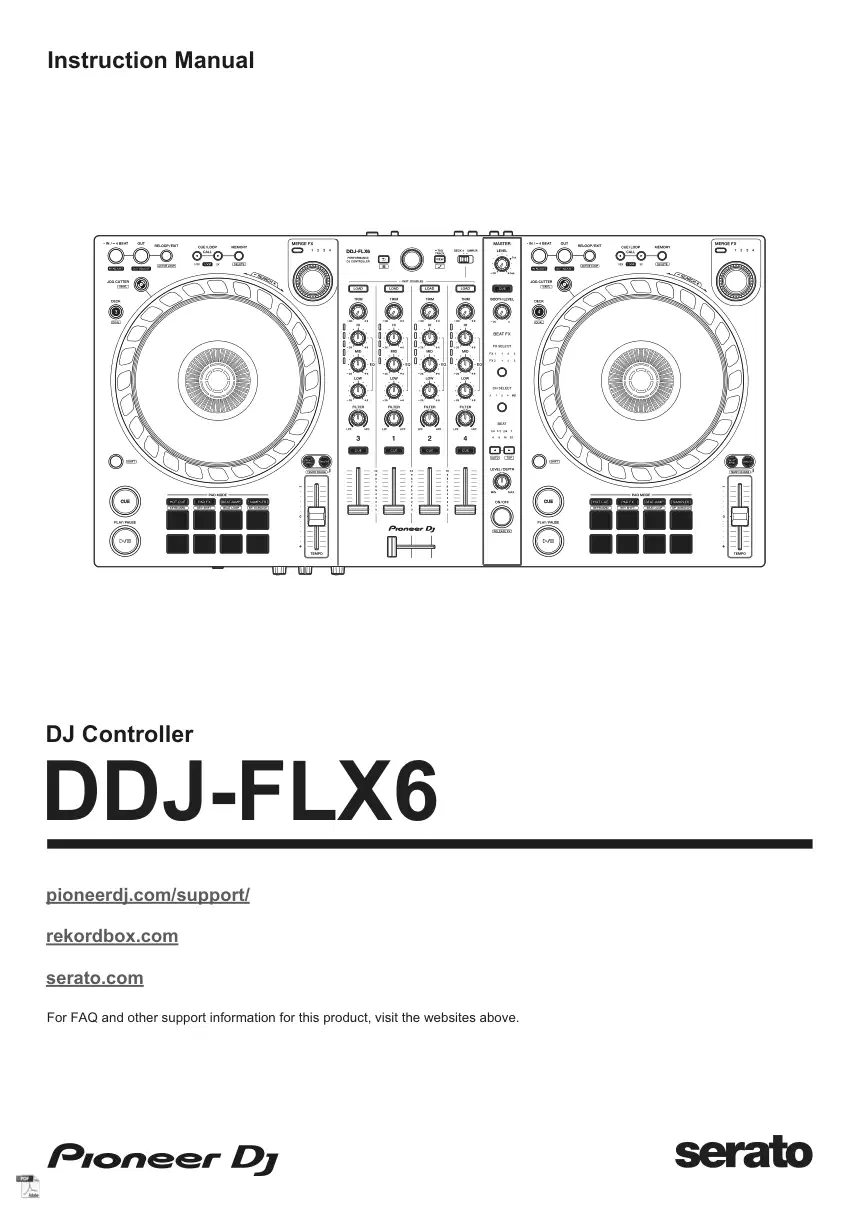
上記サイトでは、FAQやその他サポート情報については、上記のホームページをご覧ください。

Page 2 of the Pioneer DJ Controller (DDJ-FLX6) user manual — このマニュアルを読む方法
2ページ · クリックして拡大
2ページ

このマニュアルを読む方法

  • パイオニアDJ製品をご愛顧いただき、誠にありがとうございます。 本製品に含まれている「クイックスタートガイド」と「使用の注意」を必ずお読みください。 これらの文書には、ユニットを使用する前に理解すべき重要な情報が含まれます。 特に、重要な安全指示を必ずお読みください。
  • このマニュアルでは、ボタンやノブ、製品に表示される端末の名前とボタン・メニューなどの名前が記載されています。 PC/Macまたはモバイルデバイス上のソフトウェアでは、正方形ブラケット([ ])内で表示されます。 (例: [ファイル] , [CUE]ボタン
  • ソフトウェア画面と仕様、ならびにハードウェアの外観および仕様は予告なく変更される場合がありますのでご注意ください。
  • オペレーティング・システムのバージョン、Webブラウザの設定等によりますのでご留意ください。 操作は、このマニュアルに記載されている方法と異なる場合があります。
  • 本マニュアルに記載のソフトウェア画面上の言語は、画面上で言語とは異なる場合がありますのでご注意ください。
Page 5 of the Pioneer DJ Controller (DDJ-FLX6) user manual — セラトDJプロソフトウェアマニュアル
5ページ · クリックして拡大
5ページ

はじめる前に

箱には何があるか

  • USBケーブル
  • 保証(一部地域) 1
  • クイックスタートガイド
  • ご利用上の注意
  • セラト・ピッチのタイムDJバウチャー2
  • セラトFXパックバウチャー2

1 ヨーロッパでのみ製品。 北米・日本では「使用の注意」に保証情報が含まれています。2機能を有効にするには、バウチャーコードが再発行されることはありません。 それらを失わないことを確認するために安全な場所に保管してください。

ユーザーガイド

rekordbox 導入、取扱説明書

rekordbox の設定方法を見つけるには、「rekordBox はじめに」を参照してください。RekordBOXの使い方を調べる「rekoRDbox Instruction Manual」をご覧ください。 rekordbox.com/マニュアル

セラトDJプロソフトウェアマニュアル

セラトDJプロのウェブサイトをご覧ください。 serato.com/dj/pro/downloads

Page 6 of the Pioneer DJ Controller (DDJ-FLX6) user manual — DJソフトウェア
6ページ · クリックして拡大
6ページ

はじめる前に

DJソフトウェア

  • rekordboxは、音楽を管理し実行するために使用できる完全なDJアプリケーションです。
  • 有料プランをお持ちでない場合でも、このユニットをPC/Macに接続してRekordboxをインストールした状態でパフォーマンスモードを使うことができます。 これは、ハードウェアのロック解除と呼ばれます。
  • ハードウェアロック解除で利用可能な機能の詳細をrekordboxのウェブサイトから見つけることができます。 <a href="http://rekordbox.com"rel="nofollow noopener"> rekordBox.com</a>
  • rekordboxソフトウェアはユニットに含まれていません。 下記のURLからソフトウェアをダウンロードしてください。 <a href="http://rekordbox.com"rel="nofollow noopener"> rekordBox.com</a>
  • 最新システム要件、互換性およびサポートされたオペレーティング システムに関する詳細は、「<a href="http://rekordbox.com"の「rel="nofollow noopener」ターゲット( blank">rekoRDbox.co</a>)で[システム要件]を確認してください。
  • システム要件を満たしている場合でも、すべてのPC / Macモデルで動作保証されていません。
  • PC/ Macの電源設定やその他の条件によっては、CPUとハードディスクが十分な処理能力を提供できないことがあります。 特にラップトップでは、PC/Macが確実に機能し、rekordbox(AC電源をキープすることで)を使用するときに一定の高レベルのパフォーマンスを提供するようにします。
  • インターネットを使用するには、インターネットサービスプロバイダと別々の契約が必要です。
  • オペレーティングシステムのサポートは、そのバージョンの最新のポイントリリースを使用して常に仮定します。
Page 7 of the Pioneer DJ Controller (DDJ-FLX6) user manual — はじめる前に
7ページ · クリックして拡大
7ページ

はじめる前に

  • セラトDJ Proは、Serato LimitedのDJソフトウェアです。 このページは、Seratoのウェブサイトからダウンロードできるソフトウェアをロック解除します。 <a href="http://serato.com/dj/pro/downloads"rel="nofollow noopener"> ターゲット=" blank">セラト。com/di/pro /ダウンロード</a>
  • 最新システム要件、互換性およびサポートされたSerato DJ Proのオペレーティングシステムの詳細については、以下のウェブサイトを参照してください。 <a href="http://serato.com/dj/pro/downloads"rel="nofollow noopener"> ターゲット=" blank">セラト。com/di/pro /ダウンロード</a>
  • システム要件を満たしている場合でも、すべてのPC / Macモデルで動作保証されていません。
  • PC/ Macの電源設定やその他の条件によっては、CPUとハードディスクが十分な処理能力を提供できないことがあります。 特にラップトップでは、PC/Macが最高の状態にあることを確認してください。Serato DJ Pro(AC電源をキープすることで)を使用するときに一定の高レベルのパフォーマンスを提供します。
Page 8 of the Pioneer DJ Controller (DDJ-FLX6) user manual — トップパネル
8ページ · クリックして拡大
8ページ

部分名と関数

トップパネル

図 - クリックして拡大
図 - クリックして拡大

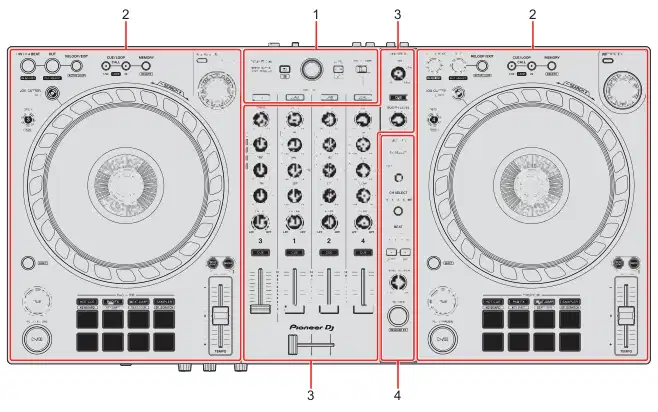
デッキにトラックを選択し、ロードします。

各デッキをコントロールする。 左側にはノブとボタンがあり、デッキ1やデッキ3を制御するための操作ができます。右側の2はデッキ4です。

各チャネルのレベルの調整を制御し、混合を追跡して下さい等。

効果ユニットを制御します。

このページでは4つのラベル/ショートテキストを表示
1 ブラウザセクション · 2 デッキセクション · 3ミキサーセクション · 4 効果セクション
Page 9 of the Pioneer DJ Controller (DDJ-FLX6) user manual — ブラウザセクション
9ページ · クリックして拡大
9ページ

部分名と関数

ブラウザセクション

図 - クリックして拡大
図 - クリックして拡大

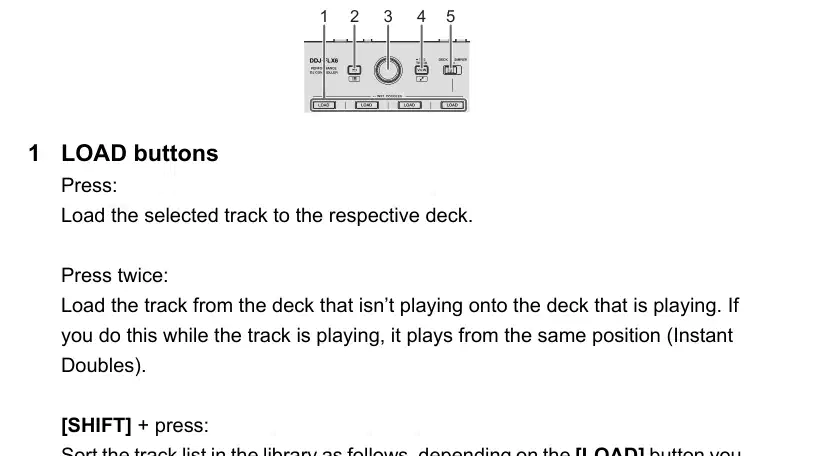
プレス:選択したトラックを各デッキにロードします。

プレス2回:遊んでいるデッキに遊びていないデッキからトラックをロードします。 トラックが再生中、この場合は同じポジション(ダブルス)からプレイします。

[シフト] + プレス:ライブラリのトラックリストを以下のようにソートします。 [LOAD] プレスボタン:BPMでソートするデッキ1。 デッキ2:タイトル/ソングをトラックでソートします。 デッキ3:キーでソートします。 デッキ4:アーティスト名でソートします。

(rekordbox) プレス:ボタンを押したたびにツリービューとトラックリストの間にカーソルを移動します。 • プレイリストパレットが表示された場合、再生リストにカーソルを移動することもできます。

  • ツリービュー、トラックリスト、プレイリストパレットはrekordboxのブラウズセクションに表示されます。 各項目の詳細は「rekordbox 取扱説明書」をご覧ください。

2 (バック) ボタン

Page 10 of the Pioneer DJ Controller (DDJ-FLX6) user manual — 部分名と関数
10ページ · クリックして拡大
10ページ

部分名と関数

[シフト] + プレス:プレイリストパレットを表示/非表示にします。

(Serato DJ Pro) プレス:ライブラリとの間のカーソルを移動 [料金] ボタンを押下するたびにパネルします。

[シフト] + プレス:Serato DJ Proの画面レイアウトを変更します。

(rekordbox) ターン: rekordBox のカーソルを移動します。

[シフト] + ターン: rekordboxの拡大された波形を拡張または縮小します。 右に曲がる、左から縮小する。

  • プレス:ボタンを押したたびにツリービューとトラックリストの間にカーソルを移動します。 カーソルがフォルダーに指されている場合、フォルダは開きます。
  • プレイリストパレットが表示された場合、再生リストにカーソルを移動することもできます。
  • ツリービュー、トラックリスト、プレイリストパレットはrekordboxのブラウズセクションに表示されます。 各項目の詳細は「rekordbox 取扱説明書」をご覧ください。

[シフト] + プレス:ツリービューとボタンを押したたびにリストを追跡するカーソルを移動する。 カーソルがフォルダーに指されている場合、フォルダは閉じます。

3 ロータリーセレクター

Page 11 of the Pioneer DJ Controller (DDJ-FLX6) user manual — 部分名と関数
11ページ · クリックして拡大
11ページ

部分名と関数

(Serato DJ Pro) ターン:ライブラリまたは内部でカーソルを上下に動かします [料金] パネル。

プレス:ライブラリとの間のカーソルを移動 [料金] ボタンを押下するたびにパネルします。

(rekordbox) プレス:デッキの表示を縮小し、ブラウズエリアを拡大します。 ボタンを再度押下して、元の表示状態に戻します。

少なくとも2秒間押します:選択したトラックを/から登録または削除します [タグリスト].

[シフト] + プレス:カーソルを移動 [関連トラック] ツリービューで。

(Serato DJ Pro) プレス: Serato DJ PROの画面レイアウトを変更します。

5 DECK4/SAMPLERのセレクター スイッチ

チャンネル4が、サンプラーの音やデッキ4からサウンドを再生するかどうかを選択します。

4 VIEWボタン

Page 12 of the Pioneer DJ Controller (DDJ-FLX6) user manual — デッキセクション
12ページ · クリックして拡大
12ページ

部分名と関数

デッキセクション

図 - クリックして拡大
図 - クリックして拡大

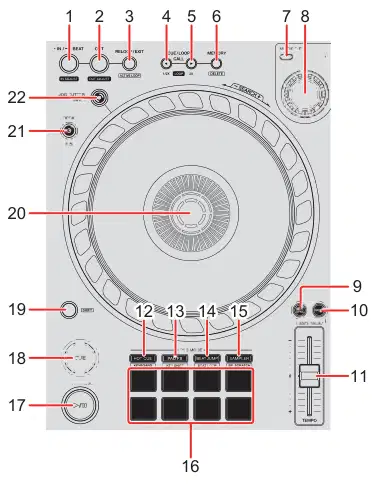
12 12 12 13 13 13 14 14 14 15 15 15

プレス:ループをポイントに設定します。

プレス(ツーリングループ再生):ジョグホイールを使用して、ループをポイントで調整します。

少なくとも2秒間押します。オートビートループ4拍を始動させます。

プレス:ループアウトポイントを設定し、再生をループします。

1 IN/4BEATボタン · 2 アウトボタン

Page 13 of the Pioneer DJ Controller (DDJ-FLX6) user manual — 部分名と関数
13ページ · クリックして拡大
13ページ

部分名と関数

プレス(回転再生):ジョグホイールを使用してループアウトポイントを調整します。

プレス:プレイバックは、ポイント内の以前のセットループに戻り、再生履歴をループします。

プレス(during loop play):ループ再生を解除します。

  • (rekordbox) [SHIFT] + プレス:ループのアクティブ/非アクティブな状態を切り替えます。 (アクティブループ)
  • 再生中は、再生位置が最も近いループをアクティブに設定します。
  • ループを呼び出すと、ループはアクティブまたは非アクティブな状態に設定されます。

(Serato DJ Pro) の [シフト] + プレス:ループのアクティブ/非アクティブな状態を切り替えます。

4 CUE/LOOP の球ボタン

(rekordbox) プレス:キューポイントまたはループポイントを選択します。

プレス(ドライブ再生時):ループ再生長さを半分にします。 • ループでポイントをパユースすると、ループ再生長さは変更されません。

プレス:ループスロットを選択します。

プレス(ドライブ再生時):ループ再生長さを半分にします。

3 再配置/EXITボタン

Page 14 of the Pioneer DJ Controller (DDJ-FLX6) user manual — 部分名と関数
14ページ · クリックして拡大
14ページ

部分名と関数

5 CUE/LOOP ボールボタン

(rekordbox) プレス:キューポイントまたはループポイントを選択します。

プレス(ツーリングループ再生):ループ再生長さを2倍にする。 • ループでポイントをパユースすると、ループ再生長さは変更されません。

(Serato DJ Pro) プレス:ループスロットを選択します。

プレス(ツーリングループ再生):ループ再生長さを2倍にする。

6 キュー/ループメモリーボタン

(rekordbox) プレス:キューまたはループを保存します。

[シフト] + プレス:キューまたはループを削除します。

(Serato DJ Pro) プレス:ループスロットをロックします。

[シフト] + プレス:ループスロットを削除します。

Page 15 of the Pioneer DJ Controller (DDJ-FLX6) user manual — 部分名と関数
15ページ · クリックして拡大
15ページ

部分名と関数

7 MERGE FXセレクトボタン

プレス: Merge FXタイプを変更し、次の注文で型を循環させる:Merge FX1、2、3、4。

[シフト] + プレス: Merge FXタイプを変更し、逆注文で型を循環させます。

8 MERGE FXノブ

(rekordbox) プレス:選択したマージFXオン/オフをONにします。

[シフト] +プレス:Merge FXをキャンセルします。

ターン:選択したマージFXの変更の影響。

[シフト] + ターン: Merge FXのサンプルサウンド/振動子音の音量を調整します。

(Serato DJ Pro) プレス:選択したマージFXをオンにします。

選択したMerge FXがオンになっている間、プレス:効果は変化します。 選択したマージFXをオフにするには、「Merge FXを使用する」を参照してください(ページ97).

ターン:選択したマージFXの変更の影響。

Page 16 of the Pioneer DJ Controller (DDJ-FLX6) user manual — 部分名と関数
16ページ · クリックして拡大
16ページ

部分名と関数

9 ビートシンクロボタン

(rekordbox) プレス:自動的にテンポ(BPM)を同期し、デッキセットでマスターとして拍動させます。

プレス(During Beat Sync):ビート・シンクをキャンセルします。

(Serato DJ Pro) プレス:テンポ(BPM)と複数のデッキの攻撃は自動的に同期されます。

[シフト] + プレス:同期モードをキャンセルします。

(rekordbox) プレス:マスターとして関連するデッキを設定します。

[シフト] + プレス:範囲を切り替える [テンポ] ボタンを押しながら、各回スライダーを押下 [シフト] ボタン。 スイッチ間の切り替え [±6%] [±10%] [±16%] [WIDE] [±6%].

(Serato DJ Pro) プレス:同期モードをキャンセルします。

10 マスターボタン

Page 17 of the Pioneer DJ Controller (DDJ-FLX6) user manual — 部分名と関数
17ページ · クリックして拡大
17ページ

部分名と関数

[シフト] + プレス:範囲を切り替える [テンポ] ボタンを押しながら、各回スライダーを押下 [シフト] ボタン。 スイッチ間の切り替え [±6%] [±10%] [±16%] [±100%] [±6%].

トラックの再生速度を調整します。

12 HOT CUEモードボタン

プレスホットキューモードを入力します。 続きを読む:ホットキュー(ページ42)の使用(ページ84)
(rekordbox) [SHIFT] + プレスキーボードモードを入力します。 続きを読む:キーボードモード(ページ48)を使用して

(Serato DJ Pro) の [シフト] + プレス:キューループモードを入力します。 続きを読む:Cue Loop(ページ 87)を使用して

13 PAD FXモードボタン

(rekordbox) プレスPad FXモードを入力します。 続きを読む: Pad FX(ページ50)の使用

[シフト] +出版物:

キーシフトモードを入力します。 続きを読む: キーシフト(ページ52)を使用して

11 テポスライダ

Page 18 of the Pioneer DJ Controller (DDJ-FLX6) user manual — 部分名と関数
18ページ · クリックして拡大
18ページ

部分名と関数

(Serato DJ Pro) プレス:ロールモードを入力

[シフト] + プレス:保存されたループモードを入力します。

14 ビートジャンプモードボタン

(rekordbox) プレスビートジャンプモードを入力します。 続きを読む:ビートジャンプ(ページ44)
[シフト] + プレスビートループモードを入力します。 続きを読む: Beat Loop(ページ44) を使う
(Serato DJ Pro) プレス自動ループモードを入力します。 続きを読む: 自動ループ(ページ 86)を使用して

[シフト] + プレス: Slicer Loopモードを入力します。

15 SAMPLERモードボタン

プレス入る サンプルモード。 続きを読む: スペーサ(ページ46)を使用して (ページの 86)
(rekordbox) [SHIFT] + プレスサンプルスクラッチモードを入力します。 続きを読む: サンプルスクラッチ(ページ53)を使用して
Page 19 of the Pioneer DJ Controller (DDJ-FLX6) user manual — 部分名と関数
19ページ · クリックして拡大
19ページ

部分名と関数

(Serato DJ Pro) の [シフト] + プレス:スクラッチバンクモードを入力します。 続きを読む: スクラッチバンクモード(ページ 92)を使用して

プレス:パフォーマンスパッドを使用してさまざまな機能をトリガーできます。 続きを読む: パフォーマンスパッド(ページ42)の使用 (ページの84)

プレス:トラックを再生/一時停止します。

(Serato DJ Pro) の [シフト] + プレス:一時的なキューポイントと再生を開始します。 (スパッタ)

  • プレス:セット、コールアップ、キューポイントを再生します。
  • キューポイントを設定するためにトラックがパユースされたときにボタンを押します。
  • 曲が再生されると、キューポイントに戻り一時停止するボタンを押します。 (バックキュー)
  • ボタンを押して、トラックがキューポイントに戻り再生後に保持すると、ボタンを解放するまで続行します。 (キューポイントサンプラー)

[シフト] + プレス:トラックの先頭に再生位置を返します。

保持中に別のボタンを押します [シフト] ボタンに割り当てられた異なる機能を使用する。

このページでは4つのラベル/ショートテキストを表示
16 のパフォーマンス・パッド · 17 プレイ/パーズボタン · 18 キューボタン · 19 シフトボタン
Page 20 of the Pioneer DJ Controller (DDJ-FLX6) user manual — 部分名と関数
20ページ · クリックして拡大
20ページ

部分名と関数

ビニールモードがオンになっているとき、トップを回します。トラックのスクラッチです。

外側のセクションを回したり、ビニールモードがオフ時にトップにオンにします。ピッチ(ピッチベンド - トラックの速度低下またはスピードアップ)。

(rekordbox) は、 [シフト] + 上部を回して下さい:余分速度のトラックに速く、またはfast-reverse。

  • (Serato DJ Pro) [SHIFT] + 上部を回します: 再生位置はビートと同期してスキップします。 (スキップモード)
  • スキップモードは、ビートグリッドセットがないトラックで使用できません。 ビートフィッシュの設定の詳細については、Serato DJ Proソフトウェアマニュアルを参照してください。
  • スキップモードを使用するには、Serato DJ Proの[SETUP]メニューを開き、[SYNC PREFERENCES]を選択し、「スマートシンク」を選択します。

21 デッキのボタン

プレス:デッキを切り替えて使用する。

[シフト] + プレス:デュアルデッキモードをオン/オフにします。

22 JOG カッターボタン

プレス:オン/オフのジョグカッターモードをオンにします。

[シフト] + プレス:ビニールモードをオン/オフにします。

20 のジョグ車輪

Page 21 of the Pioneer DJ Controller (DDJ-FLX6) user manual — ミキサーセクション
21ページ · クリックして拡大
21ページ

部分名と関数

ミキサーセクション

図 - クリックして拡大
図 - クリックして拡大

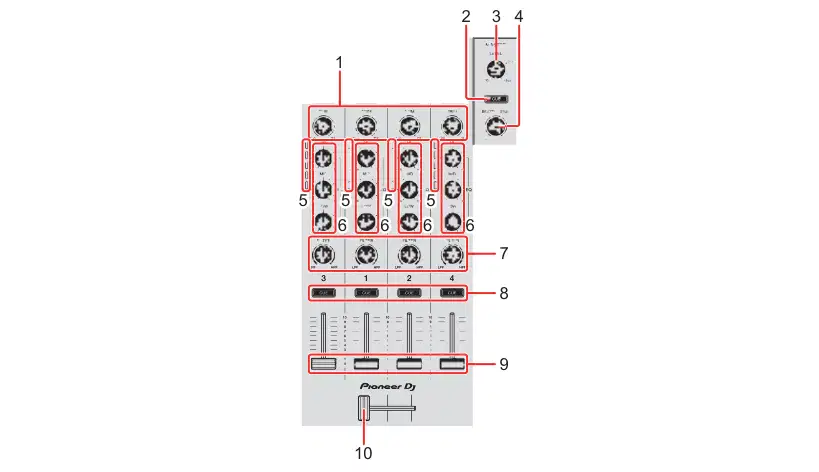
各チャンネルの音の大きさを調整します。

2 ヘッドホン CUEボタン(マスター)

プレス:ヘッドホンでマスターサウンドを再生します。

3 マスタールヴェルノブ

マスター出力音の音量を調整します。

4 ブースト・レヴェルノブ

音の出力量を調節します [ブース] ターミナル。

5つのチャネルのレベル インジケーター

チャンネルのフェーダーを通過する前に、各チャネルの音の音量を示します。

1 トリムノブ

Page 22 of the Pioneer DJ Controller (DDJ-FLX6) user manual — 部分名と関数
22ページ · クリックして拡大
22ページ

部分名と関数

6 EQ (HI、MID、LOW)ノブ

選択したチャネルの関連周波数をブーストまたは減らします。

各チャネルのフィルター効果をオンにします。 ノブが中心位置に置かれるとき、音は変わりません。

逆時計回りに: 徐々に低パスフィルタのカットオフ周波数を低下させます。

時計回りに:高パスフィルタのカットオフ周波数を徐々に増加させます。

8 ヘッドホンCUEボタン(チャンネル)

プレス:ヘッドホンを通して、関連するチャンネルの音を再生します。

[シフト] + プレス:保持 [シフト] ボタンをタップしてヘッドフォンをタップ [CUE] タップすると、各デッキのテンポを時間内に設定できます。 (タッピング機能)

各チャンネルの音量を調整します。

十字架曲線の設定に応じて左右のチャネルと左の音のバランスを調整します。

7 フィルターノブ · 9 チャネルのフェーダー · 10 クロスファーダー

Page 23 of the Pioneer DJ Controller (DDJ-FLX6) user manual — 部分名と関数
23ページ · クリックして拡大
23ページ

部分名と関数

図 - クリックして拡大
図 - クリックして拡大

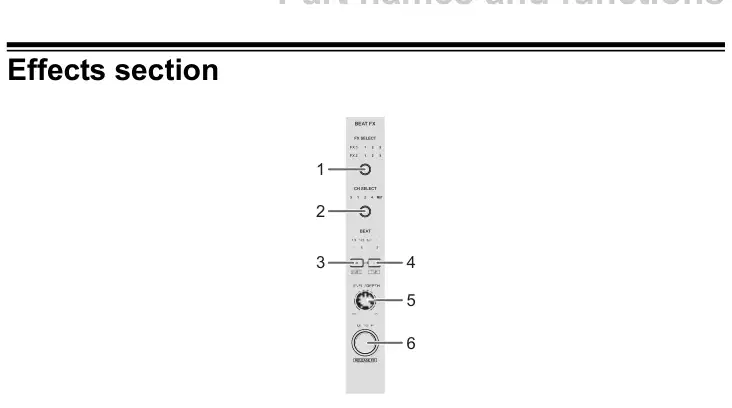
1 ビートFX SELECTボタン

プレス:ボタンを押下するたびにビートFXスロットを変更します。

[シフト] + プレス:ボタンを押下するたびに、逆注文でBeat FXスロットを変更します。

2ビートFX CH SELECTボタン

プレス:ボタンを押下するたびにチャネルを変更します。

[シフト] + プレス:ボタンを押下するたびに、逆の順番でチャンネルを変更します。

プレス:ボタンを押下するたびにビートFXの音を同期させるための拍数を減らします。

3ビートボタン

Page 24 of the Pioneer DJ Controller (DDJ-FLX6) user manual — 部分名と関数
24ページ · クリックして拡大
24ページ

部分名と関数

[シフト] + プレス:Bet FX TempoモードをBPM Autoモードに設定します。 ビートFXテンポのベースとして、トラックBPMを使用。

プレス:ボタンを押下するたびにビートFXの音を同期させるための拍子分数を増やします。

[シフト] + プレス:Beat FX TempoモードをBPMタップモードに設定します。 Beat FXの基本として使用されるBPMは、ボタンをタップすると時間内に設定されます。

5ビートFX LEVEL/DEPTHノブ

Beat FXのパラメータを調整します。

6 ビートFX ON/OFFボタン

プレス:FXオン/オフを打つ。

(rekordbox) は、 [シフト] + プレス:リリースFXオン/オフを回します。

4 ビートボタン

Page 25 of the Pioneer DJ Controller (DDJ-FLX6) user manual — リアパネル
25ページ · クリックして拡大
25ページ

部分名と関数

リアパネル

図 - クリックして拡大
図 - クリックして拡大

1 マスター出力端子(RCAピンジャックタイプ)

パワードスピーカー、電源アンプなどの接続 • RCAピンジャック型アンバランス出力対応

2 BOOTH出力端子(RCAピンジャックタイプ)

パワードスピーカー、電源アンプなどの接続 • RCAピンジャック型アンバランス出力対応

3 マイクアット。 (アテネーター)ノブ

入力音の音量を調節する [MIC] 入力端子。 • マイクによっては、マイクロホン音のゲインが異なります。 ご使用前にマイクの音量を調整するために、このノブを使用してください。 DJing中は、 [マイクレベル] フロントパネルのノブでマイク音量を調整します。

4 MIC入力端子(1/4" TRS Jack)

マイクの接続 • 携帯電話のプラグ(1/4")のみが使用できます。

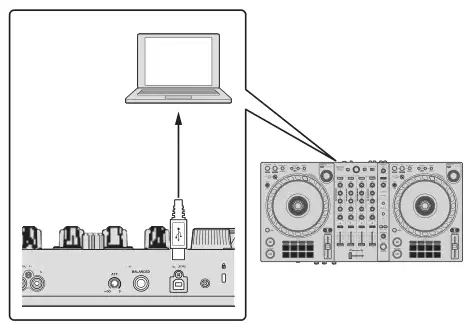
  • PC/Macの接続
  • 付属のUSBケーブルを必ずご使用ください。
  • USBハブはユニットで使用できません。
  • PC/MacにUSB Type-Cポートしか付いていないと、USB TypeCオスをUSBタイプAメスケーブルで使用する必要があります。

6 ケンジントンのセキュリティスロット

セキュリティのためのケーブルロックの接続。

5 USBポート

Page 26 of the Pioneer DJ Controller (DDJ-FLX6) user manual — フロントパネル
26ページ · クリックして拡大
26ページ

部分名と関数

フロントパネル

図 - クリックして拡大
図 - クリックして拡大

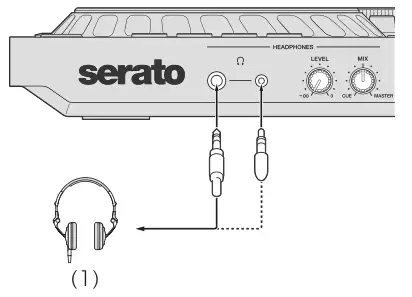
1 PHONES出力端子

ヘッドフォンの接続。 ステレオ電話プラグ(1/4")と、本体にステレオミニフォンプラグ(φ3.5mm)を使用できます。 • 32Ω以上のインピーダンスでヘッドホンのみ使用 本体と32Ω未満のインピーダンス付きヘッドフォンが動作しません。

2 ヘッドホン レベルノブ

ヘッドホンの音を調節します。

3 ヘッドホン MIXノブ

ヘッドフォンを持つチャンネルから音のモニターボリュームバランスを調整します [CUE] ボタン押下、マスターチャネル。

4 MICのルヴェルノブ

音の入力レベルを調節します [MIC] 入力端子。

Page 27 of the Pioneer DJ Controller (DDJ-FLX6) user manual — 接続
27ページ · クリックして拡大
27ページ

接続

  • 異なるデバイスを接続したり、接続を変更する前にUSBケーブルを切断します。 接続するデバイス用の取扱説明書を参照してください。
  • USBバス電源で電力供給 PC/Macに接続して1つでユニットを使用できます。
  • 付属のUSBケーブルを必ずご使用ください。
  • USBハブはユニットで使用できません。
  • このユニットは、次の状況でUSBバスの電源を使用することはできません。 – PC / Mac上のUSBポートの電源容量があまりにも多すぎる

低い。 – PC/Macは他のデバイスと接続されています。 ・接続されたヘッドフォンのインピーダンスは32Ω以上です。 – と [電話] 出力端子はモノジャックと接続しています。

Page 28 of the Pioneer DJ Controller (DDJ-FLX6) user manual — 入力端子を接続する
28ページ · クリックして拡大
28ページ

接続

接続例

入力端子を接続する

リアパネル (1)及び(2)動力を与えられたスピーカー、パワーアンプ等(3)マイクロホン(4)PC/Mac
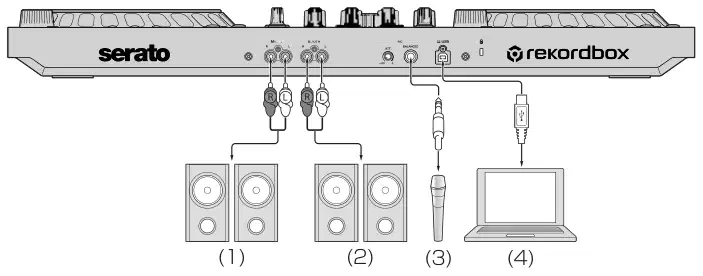
図 - クリックして拡大
図 - クリックして拡大

フロントパネル (1) ヘッドフォン

図 - クリックして拡大
図 - クリックして拡大
Page 29 of the Pioneer DJ Controller (DDJ-FLX6) user manual — 接続のコネクティング
29ページ · クリックして拡大
29ページ

接続

接続のコネクティング

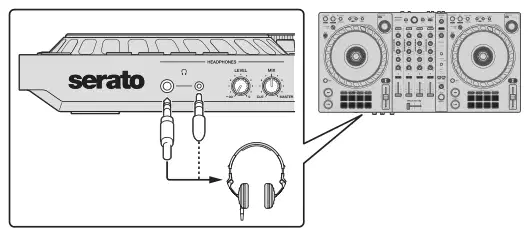
1 ヘッドフォンを1つに接続します [電話] 出力ターミナル。

図 - クリックして拡大
図 - クリックして拡大
  • ヘッドフォンを32Ω以上で接続するだけです。 本体と32Ω未満のインピーダンス付きヘッドフォンが動作しません。

2 動力を与えられたスピーカー、パワーアンプ等を接続して下さい。 にほんご [マスター] 出力ターミナル。
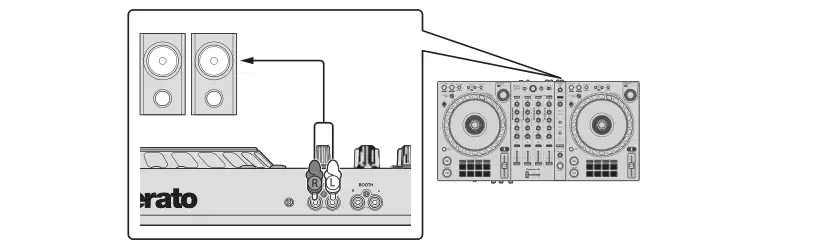
図 - クリックして拡大
図 - クリックして拡大
  • [BOOTH] 出力端子から音を出力するには、スピーカーやその他のデバイスを[BOOth]の出力ターミナルに接続します。
Page 30 of the Pioneer DJ Controller (DDJ-FLX6) user manual — 接続
30ページ · クリックして拡大
30ページ

接続

3 ユニットをUSBケーブルでPC/Macに接続します。

図 - クリックして拡大
図 - クリックして拡大

4 PC/Macをオンにします。

5 端末に接続されたデバイス(パワードスピーカー、マイクなど)をオンにします。

Page 31 of the Pioneer DJ Controller (DDJ-FLX6) user manual — rekordboxのインストール
31ページ · クリックして拡大
31ページ

rekordboxのインストール

rekordbox を始めよう

初めてrekordboxを使用している場合は、最新バージョンをここからダウンロードしてください。 電子メール: rekordbox.com 以下にインストールします。 既にrekordboxをインストールしている場合は、RekordBoxを起動したときに表示される更新マネージャを使用して最新バージョンにアップデートしてください。 • パソコンやMac、ネットワーク機器などのインターネットに接続するために必要な要素を用意する責任があります。

rekordboxのインストール

お使いのPC/MacのOS(OS)により、手順が異なる場合があります。

インストールが完了するまで、Macにユニットを接続しないでください。 • ? Macですべてのプログラムを閉じます。

1 ダウンロードしたrekordboxソフトウェアファイルを解凍します。

2 不要なソフトウェアファイルをダブルクリックしてインストーラを起動します。

インストール(Mac)

Page 32 of the Pioneer DJ Controller (DDJ-FLX6) user manual — 再構築ボックス
32ページ · クリックして拡大
32ページ

3 ライセンス契約の条項を慎重に読み、同意した場合、クリック [お詫び].
Pioneer DJ Controller (DDJ-FLX6) — 再構築ボックス diagram (page 32)
図 14
  • ライセンス契約の内容に同意しない場合は、インストールをキャンセルするには、[同意する]をクリックしてください。

4 インストール完了画面が表示された場合、クリック [終了] 取付けを終わらせて下さい。
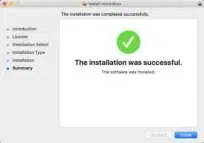
Pioneer DJ Controller (DDJ-FLX6) — 再構築ボックス diagram (page 32)
図 15
  • インストールが完了するまで、ユニットをPCに接続しないでください。
  • インストールを開始する前に、PCを管理者としてログインします。
  • パソコンですべてのプログラムを閉じます。

1 ダウンロードしたrekordboxソフトウェアファイルを解凍します。

2 不要なソフトウェアファイルをダブルクリックしてインストーラを起動します。

インストール(Windows)

Page 33 of the Pioneer DJ Controller (DDJ-FLX6) user manual — 再構築ボックス
33ページ · クリックして拡大
33ページ

3 ライセンス契約の条項を慎重に読み、同意した場合、選択します [お詫び], その後、クリックします [次へ].
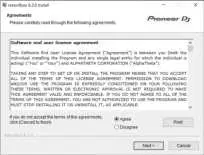
Pioneer DJ Controller (DDJ-FLX6) — 再構築ボックス diagram (page 33)
図 16
  • ライセンス契約の内容に同意しない場合は、インストールをキャンセルするには、[Cancel]をクリックします。
  • 目的地を指定した後、インストールが開始されます。 インストールが完了すると、完了メッセージが表示されます。

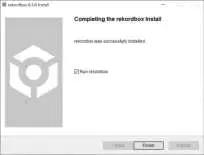
4 クリック [ 終了] 取付けを完了するために。

Pioneer DJ Controller (DDJ-FLX6) — 再構築ボックス diagram (page 33)
図 17

インストール完了です。

Page 34 of the Pioneer DJ Controller (DDJ-FLX6) user manual — rekordbox の起動
34ページ · クリックして拡大
34ページ

基本使用

rekordbox の起動

rekordbox を使用するアカウントを登録する必要があります。

Mac用 Finderで、Finderを開き [応募者] フォルダをダブルクリックして、 [rekordbox 6] の検索結果 > [rekordbox.app] は、 アイコン。

Windows 10のため でん [スタート] メニュー、クリック [rekordbox 6] の検索結果 アイコンの下 [パイオニア].

Windows 8.1のため でん [アプリビュー], クリック [rekordbox 6] の検索結果 アイコン。

Page 35 of the Pioneer DJ Controller (DDJ-FLX6) user manual — オーディオ設定の確認
35ページ · クリックして拡大
35ページ

オーディオ設定の確認

チェックする [オーディオ] 設定の [設定] rekordbox では、以下のように設定します。

Macの場合 [オーディオ][DDJ-FLX6] [出力チャンネル] :

[マスター出力]: [DDJ-FLX6 : マスター+Mac上のオーディオデバイス名] [ヘッドフォン出力]: [DDJ-FLX6 : 電話] • PC MASTER OUTがオフの場合、 [マスター出力] でん [オーディオ] 設定は [DDJ-FLX6 : マスター].

Windows用[オーディオ][DDJ-FLX6 WASAPI][出力チャンネル] :
  • [マスター出力] :[DDJ-FLX6 WASAPI: MASTER + PC上でのオーディオデバイス名] [ヘッドフォン出力]: [DDJ - FLX6WASAPI : PHONES]
  • PC MASTER OUTがオフの場合、[Audio]の設定で [DDJ-FLX6 WASAPI : Mastercard] となります。
  • PC Master Outは、接続されたPC/Macのスピーカー(s)からrekordboxのマスターサウンドを出力できる機能です。 デフォルトでは、PC Master Out がオンに設定されます。
  • 接続されたPC/Macのスピーカーからrekordboxのマスターサウンドを出力するキャンセルするには、RekordBox画面右上のエリアでその光がオフに切り替えます。
Page 36 of the Pioneer DJ Controller (DDJ-FLX6) user manual — デッキにオーディオトラックをロードする
36ページ · クリックして拡大
36ページ

コレクションに音楽ファイルを追加する

とりあえず [コレクション] 画面には、rekordboxによって管理される音楽ファイルの一覧が含まれています。 PC/Mac で音楽ファイルをコレクションに追加して、ソフトウェアがそれらを分析できるようにし、rekordbox で使用することができます。

1 クリック [コレクション] ツリービューで。 自分のトラックのリスト [コレクション] 一覧表示

2 Finder(Mac)または Explorer (Windows)を開き、音楽ファイルを含むファイルをドラッグしたり、ミュージックファイルが含まれているフォルダをトラックリストにドラッグします。 ミュージックファイルを追加 [コレクション] ミュージックファイルに対する波形情報の解析が始まります。 すべての音楽ファイルの解析が完了するまで待ってください。

デッキにオーディオトラックをロードする

以下は、デッキ1にトラックをロードする方法について説明しています。

ロータリーセレクターをオンにして、トラックを選択 [コレクション] プレス [LOAD] デッキ1(左から2秒)のボタン。 デッキ1にトラックがロードされます。
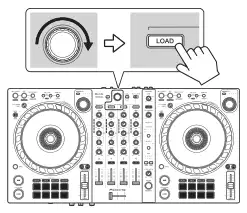
図 - クリックして拡大
図 - クリックして拡大
Page 37 of the Pioneer DJ Controller (DDJ-FLX6) user manual — トラックを再生する
37ページ · クリックして拡大
37ページ

トラックを再生する

デッキ1(左)から音を再生する方法について説明しています。

  • 1 ノブの位置を、等置く。 以下に示すように:
  • [TRIM]ノブ:完全に反時計回りに回して下さい
  • [EQ(HI/MID/LOW)]ノブ:中央位置(12時〜)
  • [フィルター]ノブ:中央位置
  • チャネルのフェーダー:最下の位置
  • [マスターレベル]ノブ:完全に反時計回りに回される
  • クロスファーダー:中心の位置

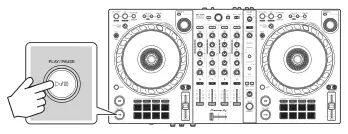
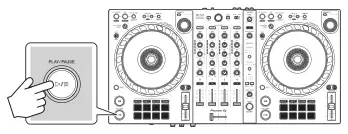
2 プレス [プレイ/一時停止] 再生するボタン。

図 - クリックして拡大
図 - クリックして拡大

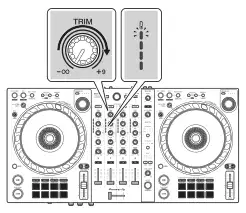
3 ターン [TRIM] ノブ。 調整する [TRIM] ノブなので、チャンネルレベルインジケータはトラックの最も大きい部分でオレンジを点灯します。
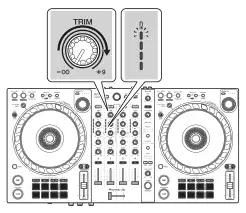
図 - クリックして拡大
図 - クリックして拡大
Page 38 of the Pioneer DJ Controller (DDJ-FLX6) user manual — 基本使用
38ページ · クリックして拡大
38ページ

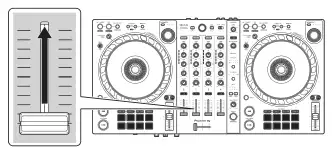
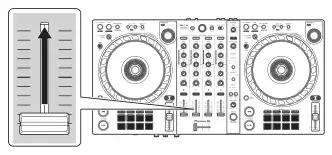
4 チャンネルフェーダーを上に移動します。

図 - クリックして拡大
図 - クリックして拡大

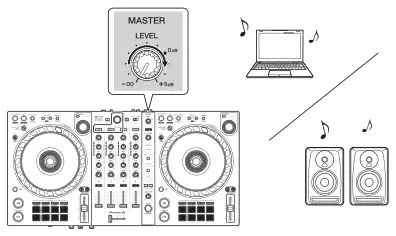
5 ターン [マスターレベル] スピーカーの音量を調節するノブは、あなたが満足しているレベルに。

図 - クリックして拡大
図 - クリックして拡大
  • PC/Macのスピーカーから音を出力している場合は、[マスターレベル]ノブを使用する代わりにPC / Macでスピーカー音量を調整します。
  • PC/Macで出力端子やユニットが認識されていない場合は、Pioneer DJサポートサイトの[FAQ]を参照してください。

先駆者J.com/サポート

Page 39 of the Pioneer DJ Controller (DDJ-FLX6) user manual — ユニットをオフに
39ページ · クリックして拡大
39ページ

ヘッドフォンによる監視

デッキ1(左)から音を再生する方法について説明しています。

  • 1 ノブの位置を、等置く。 以下に示すように。
  • 【HEADPHONES MIX】ノブ:センター
  • 【ヘッドホンレベル】ノブ:全反時計回り

2 ヘッドホンを押す [CUE] チャネルのためのボタン1.

3 ターン [ヘッドフォンレベル] ノブ。 ヘッドホンの音量を調節して、満足しているレベルに調整します。

終了 rekordbox

クリックして、 [x] ボタンまたは選択 [終了] から [ファイル] メニュー

ユニットをオフに

USBケーブルを取り外してユニットをオフにします。

Page 40 of the Pioneer DJ Controller (DDJ-FLX6) user manual — 手動ループの使用
40ページ · クリックして拡大
40ページ

高度な使用

4ビートループの使用

トラックが再生中、プレスして保持する [IN/4BEAT] 少なくとも2秒間ボタン。 ループ再生はボタンを押しているところから4拍で始まります。 • Quantize 関数がオンになっていると、ループはビートに同期するにつれてわずかな遅延が発生することがあります。

プレス [リポジトリ/エクスポート] ボタン。 ループアウトポイントが到達すると、そのトラックの残りの部分は、ループを点で返さずに再生し続けます。

手動ループの使用

マニュアルループを使って、トラックでループしたいセクションを選ぶことができます。 • Quantize 関数がオンになっていると、ループはビートに同期するにつれてわずかな遅延が発生することがあります。

1 再生中、プレス [IN/4BEAT] ループを開始する点(ポイントのループ)でボタン。

2 プレス [OUT] ループを終端にしたい点(ループアウトポイント)のボタン。 ループ再生が始まります。

ループ再生の解除

Page 41 of the Pioneer DJ Controller (DDJ-FLX6) user manual — 高度な使用
41ページ · クリックして拡大
41ページ

プレス [CUE/LOOP CALL ] ボタン。 ボタンを押下すると、ループが半分に切り替わります。 • 4ビートループ再生中でも、ハーフでループの長さをカットできます。

プレス [CUE/LOOP CALL ] ボタン。 ボタンを押下するたびに、ループは長さが倍増します。 • 4ビートループ再生時でも、ループの長さを2倍にすることができます。

プレス [リポジトリ/エクスポート] ボタン。 ループをポイントに戻さずにトラックの残りの部分が再生し続けます。

ループをポイントで変更する

プレス [IN/4BEAT] ボタンをつけてループ再生時にジョグホイールを回します。 点のループが変化します。

ループアウトポイントを変更する

プレス [OUT] ボタンをつけてループ再生時にジョグホイールを回します。 ループアウトポイントが変化します。

ループを切断する · ループを拡張する · ループをキャンセルする

Page 42 of the Pioneer DJ Controller (DDJ-FLX6) user manual — パフォーマンスパッドの使用
42ページ · クリックして拡大
42ページ

パフォーマンスパッドの使用

ホットキューを設定した位置から即座に再生を開始できます。 ループは、即座に設定して呼び出すこともできます。 • 16個のホットキューをセットして、rekordboxの各トラックに保存することができます。 ユニットでは、最大8個のホットキューを設定し、1トラックごとに保存することができます。

ホットキューの設定と呼び出し

1 プレス [HOT CUE] モードボタン。 ユニットはホットキューモードに入ります。

2 トラックが再生またはパユースしている場合、パフォーマンスパッドを押してホットキューを設定してください。 ホットキューは、次のようなパフォーマンスパッドに設定されています。

図 - クリックして拡大
図 - クリックして拡大
1. ホットキューA、2:ホットキューB、3:ホットシューC、4:ホットカウD、5:ホットクアE、6:ホットカエF、7:ホットクルーG、8:ホットチェイH

3 パフォーマンスパッドを押すと、ホットキューを設定しました。 プレイバックはホットキューポイントから始まります。 • 保留中のパフォーマンスパッドを押すことでホットキューをクリアできます。 [シフト] ボタン。

ホットキューを使用して

Page 43 of the Pioneer DJ Controller (DDJ-FLX6) user manual — 高度な使用
43ページ · クリックして拡大
43ページ

4ビートループの設定と呼び出し

1 プレス [HOT CUE] モードボタン。 ユニットはホットキューモードに入ります。

2 プレスと保持 [IN/4BEAT] 再生中に少なくとも2秒間ボタン。 ボタンを押した位置に4拍のループを設定し、再生をループします。

3 ループ再生時にループを設定するためにパフォーマンスパッドを押します。

4 パフォーマンスパッドを押します。 ループ再生は、ループから始まります。 • 保持中にパフォーマンスパッドを押すことでループをクリアできます [シフト] ボタン。

手動ループの設定と呼び出し

1 プレス [HOT CUE] モードボタン。 ユニットはホットキューモードに入ります。

2 プレス [IN/4BEAT] 再生中のボタンを押して、 [OUT] ボタン。 ループ再生が始まります。

3 ループ再生時にループを設定するために、パフォーマンスパッドを押します。

4 パフォーマンスパッドを押します。 ループ再生は、ループから始まります。 • 保持中にパフォーマンスパッドを押すことでループをクリアできます [シフト] ボタン。

Page 44 of the Pioneer DJ Controller (DDJ-FLX6) user manual — 高度な使用
44ページ · クリックして拡大
44ページ

パフォーマンスパッドを押すと、パッドに割り当てられたビートの数のループがセットされます。 ループは、パッドから指を外した後に再生します。

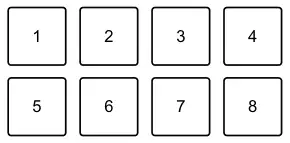
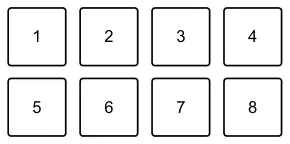
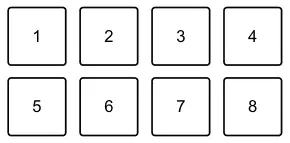
1 プレス [BEAT JUMP] モードボタンを押しながら、 [シフト] ボタン。 ユニットはビートループモードに入ります。 パフォーマンスパッドに設定されたビートの数は次のとおりです。

1 2 3 4

5 6 7 8

1. ビートループ1/4の拍, 2: タップを打つ 1/2 3: ループ1のビートを打ちます, 4: ターン2拍をビートします。, 5: ループ4拍を破る, 6: ストリーム8拍を打って下さい, 7: ビート・ループ16は、 8: ビット・ループ32が勝つ

2 パフォーマンスパッドを押します。 ループは、そのパッドにセットされたビートの数で再生します。

3 同じパフォーマンスパッドをもう一度押します。 ループはキャンセルされ、トラックの残りの部分が再生し続けています。

再生位置を瞬時に動かすことができます。また、プレイ中のトラックのリズムを破らずに即座に移動できます。

1 プレス [BEAT JUMP] モードボタン。 ユニットがビートジャンプモードに入ります。

ビートループの使用 · ビートジャンプの利用

Page 45 of the Pioneer DJ Controller (DDJ-FLX6) user manual — 高度な使用
45ページ · クリックして拡大
45ページ

パフォーマンスパッドに設定されたビートの数は次のとおりです。(デフォルト):

1 2 3 4

5 6 7 8

1. 1ビート(左方向)、2:1拍(右向き)、3:2拍(左折)、4拍(2拍目(直進)、5拍(4拍)、6拍4拍(右側の方向)、7:8拍(左側方向)8拍8拍(右の方向)

2 プレス性能パッド 7/8 [シフト] パフォーマンスパッドに設定されたビートの数を変更するボタン。 パフォーマンスパッド7を押しながら保持しているとき [シフト] ボタン、ビート数が減少します。 パフォーマンスパッド8を押しながら保持するとき [シフト] ボタン、ビート数が増えます。

7. 拍数が下落し、8:ビートの数が上る
  • 3 パフォーマンスパッドを押します。
  • パッド1、3、5、7: 再生位置は、パッドにセットされたビートの数で左に移動します。
  • パッド2、4、6または8:パッドにセットされたビートの数で再生位置が右側に移動されます。
Page 46 of the Pioneer DJ Controller (DDJ-FLX6) user manual — 高度な使用
46ページ · クリックして拡大
46ページ

パフォーマンスパッドを使用して、サンプラースロットに割り当てられたトラックや音を再生できます。

試料使用の準備 ボタンをクリックすると、rekordbox画面の左上にあるボタンを押して表示します。 [サンプラー] パネル。

追跡をサンプラースロットにロードする

1 プレス [サンプラー] モードボタン。 ユニットは、サンプラーモードに入ります。

2 右側のボタンをクリック [BANK] にほんご [サンプラー] チェックボックス内のパネルで、サンプラーバンクを変更します。

rekordboxでは、サンプラーは4銀行で、1つの銀行には16個のスロットがあります。

3 ロータリーセレクターを押してカーソルをトラックリストに移動します。

4 回転セレクターを回して下さい。 ヘッダーのスロットにロードしたいトラックを選択します。

5 持ちながらパフォーマンスパッドを押します [シフト] ボタン。 選択したトラックは、サンプラースロットにロードされます。 • 既に読み込まれた音をスロットにロードする可能性は、 [設定] rekordbox の設定 スロットをクリアして新しい音を読み込む必要があります。

試料使用

Page 47 of the Pioneer DJ Controller (DDJ-FLX6) user manual — 高度な使用
47ページ · クリックして拡大
47ページ

パフォーマンスパッドでサンプラーの音を再生する

1 プレス [サンプラー] モードボタン。 ユニットは、サンプラーモードに入ります。

2 ボタンを右クリック [BANK] にほんご [サンプラー] チェックボックス内のパネルで、サンプラーバンクを変更します。

3 ターン [GAIN] にほんご [サンプラー] 試料の容積を調整するパネル。

4 パフォーマンスパッドを押します。 関連するスロットに割り当てられたトラックまたはサウンドが再生されます。 • 以下に、パットのパフォーマンス・パッドに設定されているサンプラースロットです。 (ブラケットのスロットは、デッキ2のパッドモードがサンプラーモードで設定されるときです。)

1 2 3 4

5 6 7 8

1. スロット1(スロット9)、2:スロット2(スロット10)、3:3、スロット3(スロット11)、4:スロット4(12)、5:スロット5(スロット13)、6:スロット6(スロット14)、7:スロット7(スロット15)、8:スロット8(スロット16)

5 タイマー再生中、パフォーマンスパッドを再度押下します。 音は、再び始まりから再生します。

6 持ちながらパフォーマンスパッドを押します [シフト] タイマー再生中のボタン。 現在、ストップを再生しているスロットの音。

Page 48 of the Pioneer DJ Controller (DDJ-FLX6) user manual — 高度な使用
48ページ · クリックして拡大
48ページ

キーボードを使っているかのように、パフォーマンスパッドを使用してさまざまなピッチでホットキューを再生します。

1 プレス [HOT CUE] モードボタンを押しながら、 [シフト] ボタン。 ユニットはキーボードモードに入ります。

  • 2 パフォーマンスパッドを押します。 キーボードモードで使用するホットキューを選択します。
  • ホットキューが設定されていない場合、現在の再生位置はホットキューとして設定されます。 設定したホットキューを選択した後、キーボードモードでホットキューを使用します。
  • ホットキューを選択するためには、[シフト]ボタンを押しながら[ホットキー]モードボタンをクリックします。 ホットキューを選択した場合、次のようにパフォーマンスパッドにさまざまなピッチが設定されます(デフォルト):

1 2 3 4

5 6 7 8

1. +4セミトーン、2:+5セミトン、3:+6セミストーン、4:+7セミトーン、5:±0セミトーン、6:1セミトーン、1、7:+2セミトーン8:+3セミトーンAは音のピッチを決定するために使用されるユニットです。 +1セミトーンは、音が半分の音よりも高いことを意味します。
  • 3 [SHIFT]ボタンを押しながら、パフォーマンスパッドにセットをピッチを変更しながら、性能パッド7または8を押してください。
  • パッド7:音のピッチが上昇します。
  • パッド8:音のピッチが落ちる。

キーボードモードを使用する

Page 49 of the Pioneer DJ Controller (DDJ-FLX6) user manual — 高度な使用
49ページ · クリックして拡大
49ページ

1 2 3 4

5 6 7 8

1~6名様ホットキューを削除, 7: セミトーンアップ, 8: スミトンダウン

4 パフォーマンスパッドを押します。 再生はホットキューポイントから始まり、そのパッドに割り当てられた音で開始します。 • ホットキューを削除するには、保持中にパフォーマンスパッド1〜6を押してください。 [シフト] ボタン。

Page 50 of the Pioneer DJ Controller (DDJ-FLX6) user manual — 高度な使用
50ページ · クリックして拡大
50ページ

パフォーマンスパッドをプレスしてリリースするだけで、さまざまな効果を性能に変えることができます。

1 プレス [PAD FX] モードボタン。 ユニットはパッドFXモードに入ります。 効果は、パフォーマンスパッドに以下のように設定されます。

1 2 3 4

5 6 7 8

持ち運びなし [シフト] ボタン(Pad FXモード)1:効果A、2:エフェクトB、3:影響C、4:効果D、5:効果E、6:効果F、7:効果G、8:効果H

持ちながらも [シフト] ボタン(Pad FXモード)1:効果I、2:エフェクトJ、3:エフェクトK、4:エフェクトL、

5. 効果M、6:影響N、7:効果O、8:効果P

2 パフォーマンスパッドを押したまま、または性能パッドを押下し、保持する [シフト] ボタン。 効果はオンになります。 効果の種類や、そのパッドに割り当てられた設定のビートの数に応じて音が変化します。

3 パフォーマンスパッドを発売 効果は消えます。

Pad FXの利用

Page 51 of the Pioneer DJ Controller (DDJ-FLX6) user manual — 高度な使用
51ページ · クリックして拡大
51ページ

Pad FXのリリースFXの利用 リリースFXをパフォーマンスパッドに事前に割り当てる必要があります。

1 に割り当てられたリリースFX以外の効果があるパフォーマンスパッドを押し、保持し、性能のパッドを保ちながら押し下げる [シフト] ボタン。 効果はオンになります。 効果の種類や、そのパッドに割り当てられた設定のビートの数に応じて音が変化します。

2 リリースFXを割り当てたパフォーマンスパッドを押し、それを解放します。 または、保持している間性能パッドを押して下さい [シフト] ボタンを押下し、それを解放して下さい。 効果がオフになり、リリースFXが追加されます。

Page 52 of the Pioneer DJ Controller (DDJ-FLX6) user manual — 高度な使用
52ページ · クリックして拡大
52ページ

キーシフトモードでのパフォーマンスパッドを押すと、現在再生しているトラックのキーが押されたパッドにセットされているピッチに変更されます。

1 プレス [PAD FX] モードボタンを押しながら、 [シフト] ボタン。 ユニットはキーシフトモードに入ります。 さまざまなピッチは、以下のようにパフォーマンスパッドに設定されます(デフォルト):

1 2 3 4

5 6 7 8

1. +4セミトーン、2:+5セミトン、3:+6セミストーン、4:+7セミトーン、5:±0セミトーン、6:1セミトーン、1、7:+2セミトーン8:+3セミトーンAは音のピッチを決定するために使用されるユニットです。 +1セミトーンは、音が半分の音よりも高いことを意味します。
  • 2 プレス性能パッド 7/8 [シフト]ボタンを押しながら、パフォーマンスパッドにセットをピッチを変更します。
  • パッド7:音のピッチが上昇します。
  • パッド8:音のピッチが落ちる。
7. セミトーンアップ、8:スミトンダウン

3 パフォーマンスパッドを押します。 パッドに割り当てられたピッチへトラックのキーが変更されます。

キーシフトの使用

Page 53 of the Pioneer DJ Controller (DDJ-FLX6) user manual — サンプルスクラッチの使用
53ページ · クリックして拡大
53ページ

サンプルスクラッチの使用

積込みしたトラックをサンプラースロットに取り、デッキへ積み込む機能です。

1 プレス [サンプラー] モードボタンを押しながら、 [シフト] ボタン。 ユニットはサンプルスクラッチモードに入ります。

  • 2 パフォーマンスパッドを押します。 パッドに割り当てられたサンプラースロットで読み込まれた音はデッキ上に積まれ、スクラッチしてピッチなどを曲げることができます。
  • サブスマのスロットがワンショットに設定されている場合は、再生が開始されます。
  • スロットのプレイモードがループに設定されている場合、デッキに手動でループを設定し、再生が開始されます。
  • タイマースロットがゲートに設定されている場合は、サウンドをデッキに読み込まれたときにパッドを保持しながらCue Point Samplerとして再生します。 パフォーマンスパッドにサンプルスロットをセットします。 (ブラケットのスロットは、デッキ2のパッドモードがサンプルスクラッチモードで設定されるときです。)
図 - クリックして拡大
図 - クリックして拡大
1. スロット1(スロット9)、2:スロット2(スロット10)、3:3、スロット3(スロット11)、4:スロット4(12)、5:スロット5(スロット13)、6:スロット6(スロット14)、7:スロット7(スロット15)、8:スロット8(スロット16)

トラックをアンロードするには、パフォーマンスパッドを押しながら保持します [シフト] ボタン。

Page 54 of the Pioneer DJ Controller (DDJ-FLX6) user manual — キューポイントまたはループポイントの設定と呼び出し
54ページ · クリックして拡大
54ページ

キューポイントまたはループポイントの設定と呼び出し

キューポイントまたはループポイントの設定

1 トラックをパユースし、プレーバックポジションをキューポイントやループポイントを設定したい場所に移動します。

2 プレス [CUE] トラックがパユースしている間ボタン。

3 プレス [キュー/ループメモリ] ボタン。 キューポイントまたはループポイントは保存されます。

キューポイントまたはループポイントをコールする

プレス [CUE/LOOP CALL ] または [CUE/LOOP CALL ] ボタン。 キューポイントまたはループ点が呼び出されます。

キューポイントまたはループポイントを削除する

1 プレス [CUE/LOOP CALL ] または [CUE/LOOP CALL ] ボタン。 キューポイントまたはループ点が呼び出されます。

2 プレス [キュー/ループメモリ] ボタンを押しながら、 [シフト] ボタン。 キューポイントまたはループポイントは削除されます。

Page 55 of the Pioneer DJ Controller (DDJ-FLX6) user manual — ファダースタートの利用
55ページ · クリックして拡大
55ページ

ファダースタートの利用

チャネルの正面の使用開始

1 キューポイントを設定します。 再生を開始する位置でトラックをパセスし、それから押します [CUE] そのデッキのボタン。

2 持ちながら [シフト] ボタンは、下部から上に移動します。 キューポイントから再生します。 • 保持している間、チャネルのフェーダーを底に動かせば [シフト] 再生中のボタン、トラックはキューポイントに即座にジャンプし、プレーバック停止します。 (バックキュー) キューポイントが設定されていない場合、トラックの先頭から再生を開始します。

1 キューポイントを設定します。 再生を開始する位置でトラックをパセスし、それから押します [CUE] そのデッキのボタン。

2 十字架を左右に動かす。 チャンネル2で再生をトリガーするためにクロスフェーダースタートを使用する場合は、左の側に十字ファダーを設定し、その逆にしてください。

3 持ちながら [シフト] ボタンは、十字架を反対側に移動します。 キューポイントから再生します。 • 十字架を後ろに動かせば、 [シフト] 再生中のボタン、再生位置は即座にキューポイントに戻り一時停止します。 (バックキュー) キューポイントが設定されていない場合、トラックの先頭から再生を開始します。

クロスファーダーの開始の使用

Page 56 of the Pioneer DJ Controller (DDJ-FLX6) user manual — FX1 1 2 3 FX2 1 2 3
56ページ · クリックして拡大
56ページ

分析トラック

  • ドラッグ&ドロップすると、分析を追跡し、音楽ファイルを格納するフォルダやrekordboxのトラックリストに表示します。
  • 解析が完了する前にデッキにトラックがロードされると、BPMや波形を表示するのに時間がかかる場合があります。
  • 追跡回数に応じて、解析は時間がかかる場合があります。

Beat FX の使用

デッキにロードされたトラックのテンポ(BPM)と一致するエフェクトを適用できます。

1 左クリックして、rekordbox画面の右上にあるFXパネルを表示し、[マルチモードの設定]をクリックします。

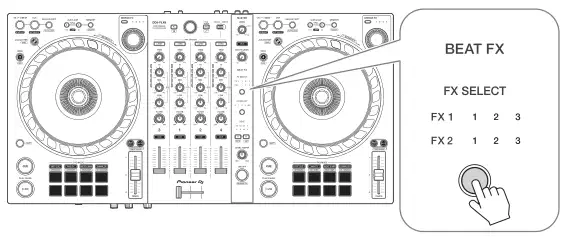
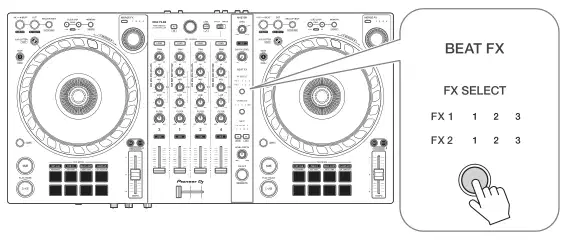
2 プレス [ビート FX 選択] ユニットのボタン。 ボタンを押したたびに、選択したBeat FXの変更:FX1-1 FX1-2 FX1-3 FX2-1 FX2-2 FX2-3 FX1-1 あなたが押した場合 [ビート FX 選択] ボタンを押しながら、 [シフト] ボタン、選択されたビートFXは逆の順序で変わります。

図 - クリックして拡大
図 - クリックして拡大

以下のようにrekordboxのFXパネルにBeat FXが表示されます。 • FX1-1 – [FX 選択] インジケータ:

FX1 1 2 3 FX2 1 2 3

Page 57 of the Pioneer DJ Controller (DDJ-FLX6) user manual — FX1 1 2 3 FX2 1 2 3
57ページ · クリックして拡大
57ページ

– [FX] パネル:

Pioneer DJ Controller (DDJ-FLX6) — 高度な使用 diagram (page 57)
図 26
  • FX1-2 - [FX SELECT]インジケータ:

FX1 1 2 3 FX2 1 2 3 – [FX] パネル:

Pioneer DJ Controller (DDJ-FLX6) — 高度な使用 diagram (page 57)
図 27
  • FX1-3 – [FX SELECT]インジケータ:

FX1 1 2 3 FX2 1 2 3 – [FX] パネル:

Pioneer DJ Controller (DDJ-FLX6) — 高度な使用 diagram (page 57)
図 28
  • FX2-1 – [FX SELECT]インジケーター:

FX1 1 2 3 FX2 1 2 3 – [FX] パネル:

Pioneer DJ Controller (DDJ-FLX6) — 高度な使用 diagram (page 57)
図 29
  • FX2-2 – [FX SELECT] インジケーター:

FX1 1 2 3 FX2 1 2 3

Page 58 of the Pioneer DJ Controller (DDJ-FLX6) user manual — 高度な使用
58ページ · クリックして拡大
58ページ

– [FX] パネル:

Pioneer DJ Controller (DDJ-FLX6) — 高度な使用 diagram (page 58)
図 30
  • FX2-3 – [FX SELECT]インジケータ:

FX1 1 2 3 FX2 1 2 3 – [FX] パネル:

Pioneer DJ Controller (DDJ-FLX6) — 高度な使用 diagram (page 58)
図 31

3 プレス [ビート FX CH 選択] ボタン。 ボタンを押したたびにFXを打つチャネルが変更されます。 ? - [1]: チャンネル1の音にFXを打つこと ? - [2]: チャンネル2の音にFXを打つこと ? - [3]: チャンネル3の音にFXを打つこと ? - [4]: チャンネル4の音にFXを打つこと ? - [MST]: FXをBeatFXに音の鳴らす [マスター] チャンネル.

  • 4 [BEAT ]ボタンまたは[BEAT]ボタンを押す。 エフェクト音に同期したビート(またはパラメータ)の数を設定します。
  • 2ビートにセットすると、1と4フラッシュ。
  • 16拍以上に設定すると16発のフラッシュが鳴ります。
  • 1/4拍未満に設定すると、1/4フラッシュ。
  • ビートのセット番号がマイナス数の場合、数字は急速に点滅します。
  • パラメータが%の場合、数字は点灯しません。

5 プレス [BEAT FX ON/OFF] ボタン。 Beat FXは、ステップ3で設定したチャンネルの音に応用されます。 回転することでBeat FXのパラメータを調整できます [ビート FX レベル/深さ] ノブ。

Page 59 of the Pioneer DJ Controller (DDJ-FLX6) user manual — 高度な使用
59ページ · クリックして拡大
59ページ

FXをオンにすると、ボタンが点滅します。 • プレス [BEAT FX ON/OFF] ボタンをもう一度オフにする FX.

6 プレス [BEAT FX ON/OFF] ボタンを押しながら、それを解放します [シフト] ボタン。 FXをOFFにし、FXリリースを適用します。

スイッチングビートFXテンポモード

Beat FXのテンポを設定するには、BPM AutoモードとBPM Tapモードを使用できる2つのモードがあります。 • デフォルト設定はBPM Autoモードです。

BPM 自動モード エフェクトのテンポをベースとして使用しているトラックBPM。

BPM タップモード ビートFXのベースとして使用されるBPMは、タップするテンポに合わせて設定されます [BEAT ] ボタンを押しながら、 [シフト] ボタン。

BPMタップモードの設定 プレス [BEAT ] ボタンを押しながら、 [シフト] ボタン。 • BPM Autoモードに戻るには、 [BEAT ] ボタンを押しながら、 [シフト] ボタン。

Page 60 of the Pioneer DJ Controller (DDJ-FLX6) user manual — Merge FX の使用
60ページ · クリックして拡大
60ページ

Merge FX の使用

ご使用の際には、 [マージ FX] ノブは、現在のトラックから次のものに混合するための効果を適用します。

図 - クリックして拡大
図 - クリックして拡大

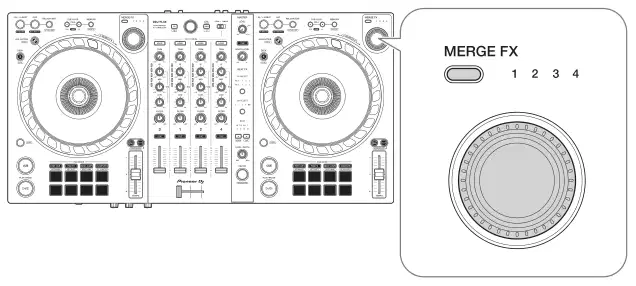
1 プレス [マージ FX] ボタンを選択します。 選択されたマージFXタイプは、ボタンを押したたびにMerge FX1、2、3、4の順番で変更します。 プレスの場合 [マージ FX] ボタンを押しながら選択する [シフト] ボタン、逆順に効果タイプが変わります。 • また、メニューからMerge FXタイプを変更することもできます。 [MFX] rekordbox のパネル。

Pioneer DJ Controller (DDJ-FLX6) — Merge FX の使用 diagram (page 60)
図 33 · Merge FX の使用

2 プレス [マージ FX] ノブ。 FX がオンになります。 現在プレーしているトラックにエフェクトを適用します。 同時に、サンプル音や発振器が再生されます。 • 選択したマージFXタイプに応じて、効果はターンするにつれて適用されます [マージ FX] ノブ。

Page 61 of the Pioneer DJ Controller (DDJ-FLX6) user manual — 高度な使用
61ページ · クリックして拡大
61ページ
  • また、メルジFXをオン/オフボタンで[MFX]パネルの [MFX ]をクリックして変換することもできます。
Pioneer DJ Controller (DDJ-FLX6) — 高度な使用 diagram (page 61)
図 34

3 ターン [マージ FX] ノブ。 現在プレーしているトラックにエフェクトを適用します。 効果音とサンプルのサウンド/振動子の音変化。 • また、Merge FXパラメーターノブをオンにしてエフェクト音とサンプルサウンド/オシレータの音声を変更することもできます。 [MFX] rekordbox のパネル。

Pioneer DJ Controller (DDJ-FLX6) — 高度な使用 diagram (page 61)
図 35
  • 4 [MERGE FX] ノブをもう一度押します。 メルジFXがオフになります。 FXをトラック、エフェクト音およびサンプルサウンド/発振器に応用し、2番目のサンプリングはセットの音量で再生します。
  • [環境設定] >[制御回路]>[効果]タブ→【マージFX】>「MERGE FX終了後、運用デッキを再生するストップ」が設定されていると、再生停止が行われます。
  • また、メルジFXオフをオン/オフボタンで[MFX]パネルの [MFX ]をクリックして強制終了させることができます。
  • Merge FX パラメータのノブは、Rekordbox パネルで自動的に中央の位置に移動します。
  • 様々な設定により効果の動作が異なる場合があります。
  • メルジFXオフを有効にするには、[シフト]ボタンを押しながら[マージFX]ノブを押下します。 [MFX] ボタンを押しながら、rekordboxの[MFX][O/OFF]パネルにあるMERGE FX ON/OffボタンをクリックしてもマージFXオフを有効にすることもできます。
Page 62 of the Pioneer DJ Controller (DDJ-FLX6) user manual — 高度な使用
62ページ · クリックして拡大
62ページ
  • サンプル音/振動子の音量を調整するには、[シフト]ボタンを押しながら[マージFX]ノブをオンにします。 MERGE FX SAMPLE VOL Knobを[MFX]パネルで回すことにより、音レベルを調整することもできます。
  • Merge FXをオフにした後にホットキューを使用すると、サンプル再生やデッキのパサードがキャンセルされ、再生位置は引き続きHot Cueポイントへジャンプします。 (既にプレイしている音はキャンセルされません。)
Page 63 of the Pioneer DJ Controller (DDJ-FLX6) user manual — Merge FXの設定を変更する
63ページ · クリックして拡大
63ページ

Merge FXの設定を変更する

1 クリックします。 [MFX] rekordbox のパネル。

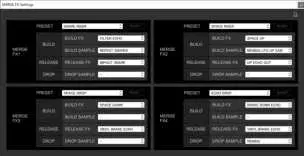
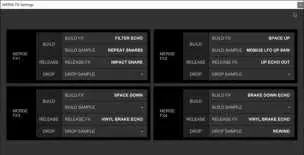
とりあえず [マージFX設定] 画面が表示されますので、設定を変更できます。

Pioneer DJ Controller (DDJ-FLX6) — Merge FXの設定を変更する diagram (page 63)
図 36 · Merge FXの設定を変更する
  • 下記の設定を変更します。 – [PRESET] : メルジFXのプリセットを変更します。 – [BUILD FX] : 合併時にトラックに適用される効果の種類を変更します

FX がオンになっています。 ? - [ビルドサンプル]: サンプル音/振動子のサウンドをトリガー変更

Merge FX がオンになったとき。 ? - [リリース FX]: Merge FX が適用されたリリースFXを変更

オフ。 – [ドロップサンプル]リリース後にトリガーされたサンプル音を変更

Merge FXがオフになったときにFXを適用。 • 以下の設定を行うと、サンプル音を選択する必要があります。 クリックして、 [?] サンプル音を選択するためのアイコン。 (サンプル音をサンプラースロットに読み込む必要があります。) – [ビルドサンプル] > [サンプルを繰り返します] – [ビルドサンプル] > [サンプルを繰り返します] – [ドロップサンプル] > [サンプラー]

Page 64 of the Pioneer DJ Controller (DDJ-FLX6) user manual — レコーディング
64ページ · クリックして拡大
64ページ

2 クリックします。 設定はロックできます。 ロック/アンロックは、クリックするたびに切り替えられます。

Pioneer DJ Controller (DDJ-FLX6) — 高度な使用 diagram (page 64)
図 37
  • プリセットを変更した後に[RESET]をクリックすれば、プリセットのデフォルト設定が復元されます。

3 クリック [x] ボタン。 とりあえず [マージFX設定] 画面が閉じます。

レコーディング

rekordbox には、パフォーマンスをキャプチャするために使用できる録画機能があります。 録画に関する詳細な手順については、rekordboxの取扱説明書を参照してください。

1 ボタンを左上にあるrekordbox画面でクリックして表示します [REC] パネル。

  • 2 録画を開始するには、rekordboxの[REC]パネルをクリックします。
  • もう一度クリックすると、録画が停止します。
  • 録画が完了すると、自動的に保存されます。
  • [環境設定] >[制御子]>[録画]タブでファイルの保存先を変更できます。
  • [MIC]入力端子から音を録音することはできません。
Page 65 of the Pioneer DJ Controller (DDJ-FLX6) user manual — ジョグカッターの使用
65ページ · クリックして拡大
65ページ

マイクの使用

1 マイクロフォンをマイクに接続 [MIC] 入力端子。

2 ターン [マイクレベル] ノブ。 音の出力量を調節して下さい [MIC] 入力端子。 • ノブが正しい方法をすべて回っていると、音は高音量で出てくる。

  • 3 マイクにオーディオを入力。
  • rekordbox を使ってユニットにマイクの音入力を影響しません。
  • PC Master Out がオンになっている場合でも、PC/Macの [MIC] 入力端子から入力を出力することはできません。

ジョグカッターの使用

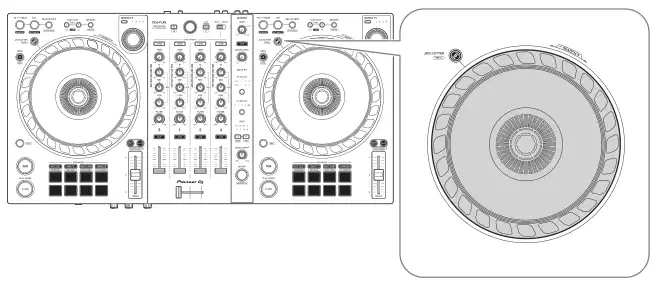
ターンダウン [ジョグカッター] ジョーホイールを移動して、トラックのセクション(またはサンプルスクラッチを使用して)でプロの音傷効果(「スクラッチプレイ」)を作成する。

図 - クリックして拡大
図 - クリックして拡大

1 ホットキューまたはキューポイントを設定します。 ホットキューモードでは、パフォーマンスパッドを押してホットキューを設定してください。 または、出版物を押して下さい [CUE] 再生時にキューポイントを設定するためのボタンがパユースされます。 • 既にホットキューを設定している場合は、"スクラッチ”をしたいものを呼び出します。

Page 66 of the Pioneer DJ Controller (DDJ-FLX6) user manual — 高度な使用
66ページ · クリックして拡大
66ページ
  • ホットキューやキューポイントを設定せずにジョグカッターを使うと、ローディング時にセットしたキューポイントから「スクラッチプレイ」が始まります。
  • ホットキューやキューポイントが設定されている場合でも、[Jumpsから最後のHOT CUE/CUE ポイントへ] が [環境設定] > [コントローラー] > 「デッキ」> [Deck] - [JOG CUTTER]で選択されていない場合、「スクラッチプレイ」は現在の再生位置から始まります。
  • ホットキューやキューポイントの代わりにホットループを使うこともできます。
  • 2 [JOG CUTTER]ボタンを押します。 ジョグカッターモードがオンになります。
  • ビニールモードがオンになっていない場合は、[JOG CUTTER]ボタンを押します。
  • ジョー・カッターモードは複数のデッキで同時に使用できません。 ボタンを押して、もう一つ押していれば、前回に切ったボタンを押すとオフになります。

3 ジョーホイールのトップを握る。 再生位置は、ホットキューまたはキューポイントに移動し、「スクラッチプレイ」が始まります。

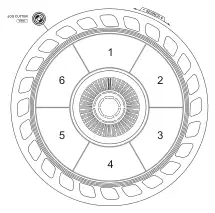
4 ジョーホイールを移動して「スクラッチプレイ」を開始 バックとフォスを動かせば、音に当てはまるプロのサウンドの傷が現れます。 • 下記の通り、6つのジョグホイールに異なる傷の影響が割り当てられます。 ジグホイールの上部に触れると表示されるインジケータをチェックすることで、スクラッチエリアを変更して「スクラッチプレイ」の種類が変わります。

図 - クリックして拡大
図 - クリックして拡大
  • BPMが150以上の場合、スクラッチ速度を半分に抑えます。 選択しない場合は、BPMが上回っている場合はスクラッチテンポを半減します
Page 67 of the Pioneer DJ Controller (DDJ-FLX6) user manual — チャンネル4でサンプラーサウンドを再生する
67ページ · クリックして拡大
67ページ

しきい値。] 下の rekordbox [コントロールラー] > [デッキ] > [ジョグカッター] でん [設定]傷の速度はBPMと同じです。 BPMのしきい値を変更して、スクラッチ再生速度を半分にすることができます。 [設定].

5 ジョーホイールの上部から手を離します。 「スクラッチプレイ」ストップとトラックは、ホットキューポイント/ ホットループ/再生位置から通常のようにプレーし続けます。

6 プレス [ジョグカッター] もう一度ボタン。 ジョグカッターモードがオフになります。

チャンネル4でサンプラーサウンドを再生する

図 - クリックして拡大
図 - クリックして拡大

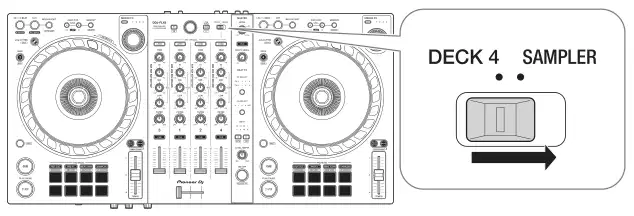
設定する [DECK4/SAMPLER] の検索結果 セレクタースイッチ [サンプラー]. . チャンネル4への入力は、サンプラー音に変化します。また、トリム、EQ、フィルタ、チャネルフェーダー、およびクロスファイヤーを調節してサウンドに影響を与えることができます。 • デッキ4から音が出力できず、チャンネル4からは出力できません。 [DECK4/サンプラー] セレクタースイッチは、 [サンプラー].

Page 68 of the Pioneer DJ Controller (DDJ-FLX6) user manual — rekordbox の設定を変更
68ページ · クリックして拡大
68ページ

rekordbox の設定を変更

  • [環境設定] の [Controller] にある rekordbox 内のユニットの設定を変更できます。 ユニットをrekordboxに接続すると、次の設定を変更できます。[Controller] > [Deck]タブ:[JOG CUTTER]の設定
  • [最後に再生したHOT CUE/CUEポイントへジャンプ] : 再生位置は、ホットキューまたはキューのポイントに移動します。また、Jog Cutterを使用するときにセットを最後の値に設定するだけです。 この設定が選択されていない場合、Jog Cutter は現在の再生位置から起動します。
  • [BPMがしきすぎて傷つくと、傷のテンポは半分のテンショです。] : BPMが閾値上にある場合は、スクラッチテンポを半減します。 この設定を選択しない場合は、BPMと同じ速度でスクラッチスピードを発揮します。 しきい値は、140,150,160,170,180から選択できます。 デフォルト設定は150です。
  • [背スピン長さ] 設定バックスピン機能を使用してジョグホイール、バックスピンの長さはジョーの車輪回転の長さと異なる。 バックスピンの長さは3つのオプションから選択できます。短く、通常、または長いです。
  • [ショート] : スピン長短
  • [normal] : バックスピン長さの正常
  • [long] : 背長の長さ

[コントロールラー] > [ミキサー] タブ: [ファダースタート] 設定 ファダースタート機能の設定を変更します。

Page 69 of the Pioneer DJ Controller (DDJ-FLX6) user manual — rekordbox の設定を変更
69ページ · クリックして拡大
69ページ

選択する [SHIFTボタンを押しながら、チャンネルフェーダーやクロスファーダを移動したときにフェーダが起動するのを有効にします。] 設定をオンにします。

  • [クロスファーダー] > [カットラグ] 設定 クロスフェーダの両端に切り込みラグの量を調整します。 0.3mm~5.5mmの範囲内で0.1mmの増分調整が可能です。
  • デフォルトはラグナットの量を1.0 mm切って下さい。
  • カットラグの設置量はガイドであり、正確ではない場合があります。

[ブーツの出力] ブースチャンネルからマイク音が出てくるかどうかを変更します。 選択しない [マイクを出力しないで、ブースの出力に。]ブースチャンネルからマイク音が出ます。 設定を選択した場合、マイク音がブースチャンネルから出ません。

  • [Controller] >[Effects]タブ:
  • [Enable MERGE FX] : FXが有効化され、FXパネルに[MFX]パネルが表示されます。 ユニットが接続されると、この設定を有効にします。
  • [MERGE FX 終了後、運用デッキを再生するのを忘れないでください。] : この設定を選択すると、マージFXがキャンセルされた後に自動的にプレイを停止します。
Page 70 of the Pioneer DJ Controller (DDJ-FLX6) user manual — セラトDJプロのインストール
70ページ · クリックして拡大
70ページ

セラトDJプロのインストール

インストールが完了するまで、Macにユニットを接続しないでください。 • ? Macですべてのプログラムを閉じます。

1 ダウンロードしたSerato DJ Proソフトウェアファイルを解凍します。

2 不要なソフトウェアファイルをダブルクリックしてインストーラを起動します。

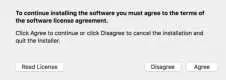
3 ライセンス契約の条項を慎重に読み、同意した場合、クリック [お詫び].

Pioneer DJ Controller (DDJ-FLX6) — セラトDJプロのインストール diagram (page 70)
図 41
  • ライセンス契約の内容に同意しない場合は、インストールをキャンセルするには、[同意する]をクリックしてください。

4 クリック [インストール].

5 画面上の指示に従ってソフトウェアをインストールします。

インストール(Mac)

Page 71 of the Pioneer DJ Controller (DDJ-FLX6) user manual — セラトDJプロ
71ページ · クリックして拡大
71ページ

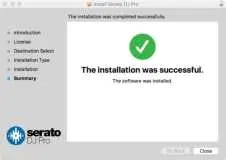
6 クリック [終了] インストーラーを省略します。

Pioneer DJ Controller (DDJ-FLX6) — セラトDJプロ diagram (page 71)
図 42
  • インストールが完了するまで、ユニットをPCに接続しないでください。
  • インストールを開始する前に、PCを管理者としてログインします。
  • パソコンですべてのプログラムを閉じます。

1 ダウンロードしたSerato DJ Proソフトウェアファイルを解凍します。

2 不要なソフトウェアファイルをダブルクリックしてインストーラを起動します。

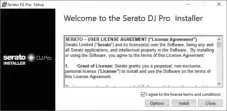
3 ライセンス契約の条項を慎重に読み、同意した場合、選択 [ライセンス条件に同意します], その後、クリックします [インストール]. • ライセンス契約の内容に同意しない場合は、クリックしてください [終了] インストールをキャンセルする。

Pioneer DJ Controller (DDJ-FLX6) — セラトDJプロ diagram (page 71)
図 43

インストール(Windows)

Page 72 of the Pioneer DJ Controller (DDJ-FLX6) user manual — セラトDJプロ
72ページ · クリックして拡大
72ページ

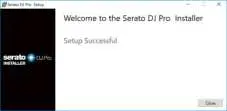
インストールが完了すると、成功したインストールを示すメッセージが表示されます。

4 クリック [終了] セラトDJ Proインストーラーを終了します。

Pioneer DJ Controller (DDJ-FLX6) — セラトDJプロ diagram (page 72)
図 44
Page 73 of the Pioneer DJ Controller (DDJ-FLX6) user manual — FXパックとピッチのnタイムDJをアクティブに
73ページ · クリックして拡大
73ページ

FXパックとピッチのnタイムDJをアクティブに

※FXパックが有効化されていない場合は、Merge FXは使用できません。 Merge FX を使用する前に、必ず FX Pack を有効にしてください。 My Serato画面でFXパックとPitch’n Time DJをアクティブ化。 インターネット接続が必要です。 (インターネットサービスプロバイダとの別契約が必要です。有料の場合もあります)

FXパックとPitch’n Time DJに関するサポート情報については、Seratoのウェブサイトをご覧ください。 セラト・コム/

1 USBケーブルを使用してPC / Macに接続します。

2 セラトDJプロを発売

3 クリック [私のセラト].

4 登録したアカウントの認証情報でログインします。 セラト・コム.

5 クリック [バウチャーコードを入力].

6 提供されたバウチャーコードを入力し、クリックします [活動内容].

7 再起動 Serato DJ Pro.

FXパックのアクティベーション

Page 74 of the Pioneer DJ Controller (DDJ-FLX6) user manual — FXパックとピッチのnタイムDJをアクティブに
74ページ · クリックして拡大
74ページ

ピッチのタイムDJをアクティブに

1 USBケーブルを使用してPC / Macに接続します。

2 セラトDJプロを発売

3 クリック [私のセラト].

4 登録したアカウントの認証情報でログインします。 セラト・コム.

5 クリック [バウチャーコードを入力].

6 提供されたバウチャーコードを入力し、クリックします [活動内容].

7 クリック [セットアップ] 画面右上のアイコン。

8 ダブルクリック [拡張パック] タブ。

9 選択 [Pitch’n Time DJ] プレッション・タイムDJ.

10 マーク [Enable Pitch’n Time DJ] のタイトルをアップしました。 チェックボックス

11 クリック [セットアップ] SETUP画面を閉じるアイコン。

12 セルトDJプロを再起動します。

Page 75 of the Pioneer DJ Controller (DDJ-FLX6) user manual — セラトDJプロを始動
75ページ · クリックして拡大
75ページ

基本使用

セラトDJプロを始動

主にユニットのハードウェア機能の説明に重点を置いています。 詳細については、Serato DJ Proソフトウェアの使用に関する手順を参照してください。, SeratoDJ Proのソフトウェアマニュアル.

Mac用 Finderで、Finderを開き [応募者] フォルダをクリックし、 [Serato DJ Pro] の検索結果 アイコン。

Windows 10のため から [スタート] メニュー, クリック [セラト] > [Serato DJ Pro] の検索結果 アイコン。

セラトDJ Proの起動後に次の画面が表示されます。

図 - クリックして拡大
図 - クリックして拡大
  • 画面の右側にある「BUY/ACTIVATE」アイコンが現れます。 ただし、本ユニットでソフトウェアを使用するライセンスは必要ありません。
Page 76 of the Pioneer DJ Controller (DDJ-FLX6) user manual — 基本使用
76ページ · クリックして拡大
76ページ

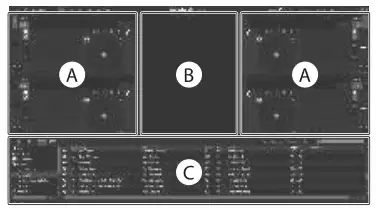
セルトDJ Proのデッキにトラックがロードされると、次の画面が表示されます。 クリック [ライブラリ] 画面の左上隅にある、それから選択して下さい [プロフィール] または [横] プルダウンメニューから画面レイアウトを変更します。

Pioneer DJ Controller (DDJ-FLX6) — 基本使用 diagram (page 76)
図 46

デッキセクション ロードされたトラックに関する情報(追跡名、アーティスト名、BPMなど)や全波形などの情報を表示

B 波形の表示 ロードされたトラックの波形が表示されます。

C ブラウザセクション ライブラリ内のトラック、複数のトラックを含むクレートを表示

Page 77 of the Pioneer DJ Controller (DDJ-FLX6) user manual — 音楽ファイル(トラック)のインポート
77ページ · クリックして拡大
77ページ

音楽ファイル(トラック)のインポート

  • セルトDJ Proにトラックをインポートするさまざまな方法があります。 詳細については、Serato DJ Proソフトウェアマニュアルを参照してください。
  • 既にSerato LimitedのDJソフトウェアを使用している場合(例:Serto Limited) Scratch Live、ITCH、Serato DJ Introなど、すでにトラックライブラリを作成しており、これらのライブラリーをSerATO DJ Proで使用できます。
  • セラトDJイントロを使っていると、すでにトラックライブラリを作成している場合は、Serato DJ Proで使用するためにトラックを分析する必要があります。 ミュージックファイルをインポートする典型的な方法は、次の通りです。

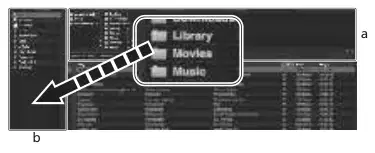
1 クリック [ファイル] セルトDJ Pro画面のボタンで開く [ファイル] パネル。 PC/Mac や、PC/ Mac に接続されたハードドライブ/デバイスの内容が表示される [ファイル] パネル。

2 ライブラリに追加するトラックを含むフォルダをクリックします。

3 選択したフォルダをクレートパネルにドラッグ&ドロップします。 作成されると、ライブラリにトラックが追加されます。

図 - クリックして拡大
図 - クリックして拡大

a [ファイル] パネルbのひれのパネル

Page 78 of the Pioneer DJ Controller (DDJ-FLX6) user manual — デッキにトラックを積む
78ページ · クリックして拡大
78ページ

デッキにトラックを積む

デッキにトラックをロードする方法は次のとおりです。 [1] 例として:

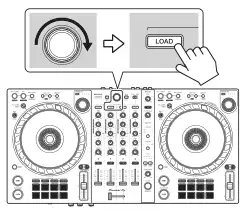
ロータリーセレクターをオンにしてトラックを選択 [コレクション]それから出版物 [LOAD] デッキ1(左から2秒)のボタン。 デッキにトラックが積まれます。

図 - クリックして拡大
図 - クリックして拡大
Page 79 of the Pioneer DJ Controller (DDJ-FLX6) user manual — トラックを再生する
79ページ · クリックして拡大
79ページ

トラックを再生する

デッキ1(左)から音を再生する方法について説明しています。

  • 1 ノブ等の位置を設定します。 以下に示すように。
  • [TRIM]ノブ:完全に反時計回りに回して下さい
  • [EQ(HI/MID/LOW)]ノブ:中央位置(12時〜)
  • [フィルター]ノブ:中央位置
  • チャネルのフェーダー:最下の位置
  • [マスターレベル]ノブ:完全に反時計回りに回される
  • クロスファーダー:中心の位置

2 プレス [プレイ/一時停止] 再生するボタン。

図 - クリックして拡大
図 - クリックして拡大

3 ターン [TRIM] ノブ。 調整する [TRIM] ノブなので、チャンネルレベルインジケータはトラックの最も大きい部分でオレンジを点灯します。

図 - クリックして拡大
図 - クリックして拡大
Page 80 of the Pioneer DJ Controller (DDJ-FLX6) user manual — 基本使用
80ページ · クリックして拡大
80ページ

4 チャンネルフェーダーを上に移動します。

図 - クリックして拡大
図 - クリックして拡大

5 ターン [マスターレベル] スピーカーの音量を調節するノブは、あなたが満足しているレベルに。
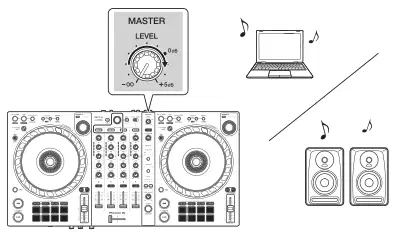
図 - クリックして拡大
図 - クリックして拡大
  • PC/Macで出力端子やユニットが認識されていない場合は、Pioneer DJサポートサイトの[FAQ]を参照してください。

先駆者J.com/サポート

Page 81 of the Pioneer DJ Controller (DDJ-FLX6) user manual — ユニットをオフに
81ページ · クリックして拡大
81ページ

ヘッドフォンによる監視

デッキ1(左)から音を再生する方法について説明しています。

  • 1 ノブ等の位置を設定します。 以下に示すように。
  • 【HEADPHONES MIX】ノブ:センター
  • 【ヘッドホンレベル】ノブ:全反時計回り

2 ヘッドホンを押す [CUE] チャネルのためのボタン1.

3 ターン [ヘッドフォンレベル] ノブ。 ヘッドホンの音量を調節して、満足しているレベルに調整します。

キューティングセラトDJプロ

クリックして、 [x] ボタン。

ユニットをオフに

USBケーブルを取り外してユニットをオフにします。

Page 82 of the Pioneer DJ Controller (DDJ-FLX6) user manual — 手動ループの使用
82ページ · クリックして拡大
82ページ

高度な使用

4ビートループの使用

トラックが再生中、プレスして保持する [IN/4BEAT] 少なくとも2秒間ボタン。 ループ再生はボタンを押しているところから4拍で始まります。

プレス [リポジトリ/エクスポート] ボタン。 ループアウトポイントが到達すると、そのトラックの残りの部分は、ループを点で返さずに再生し続けます。

手動ループの使用

マニュアルループを使って、トラックでループしたいセクションを選ぶことができます。

1 再生中、プレス [IN/4BEAT] ループを開始する点(ポイントのループ)でボタン。

2 プレス [OUT] ループを終端にしたい点(ループアウトポイント)のボタン。 ループ再生が始まります。

ループ再生の解除

Page 83 of the Pioneer DJ Controller (DDJ-FLX6) user manual — 高度な使用
83ページ · クリックして拡大
83ページ

プレス [CUE/LOOP CALL ] ループ再生中にボタンを押します。 ボタンを押下すると、ループが半分に切り替わります。 • 4ビートループ再生中でも、ループの長さは半分にカットできます。

プレス [CUE/LOOP CALL ] ループ再生中にボタンを押します。 ボタンを押下するたびに、ループは長さが倍増します。 • 4ビートループ再生時でも、ループの長さを倍増させることができます。

プレス [リポジトリ/エクスポート] ボタン。 ループをポイントに戻さずにトラックの残りの部分が再生し続けます。

ループをポイントで変更する

プレス [IN/4BEAT] ボタンをつけてループ再生時にジョグホイールを回します。 点のループが変化します。

ループアウトポイントを変更する

プレス [OUT] ボタンをつけてループ再生時にジョグホイールを回します。 ループアウトポイントが変化します。

ループを切断する · ループを拡張する · ループをキャンセルする

Page 84 of the Pioneer DJ Controller (DDJ-FLX6) user manual — パフォーマンスパッドの使用
84ページ · クリックして拡大
84ページ

パフォーマンスパッドの使用

各パッドモードボタン(各パッド)を使って機能を変更できます。 [HOT CUE] モードボタン, [PAD FX] モードボタン, [BEAT JUMP] モードボタン、および [サンプラー] モードボタン)。

ホットキューを設定した位置から即座に再生を開始できます。 • セラトDJ Proの各トラックに最大8個のホットキューを設定し保存することができます。

1 プレス [HOT CUE] モードボタン。 ユニットはホットキューモードに入ります。

2 トラックが再生またはパユースされたら、ホットキューを設定するためにパフォーマンスパッドを押します。 ホットキューは、次のようなパフォーマンスパッドに設定されています。

図 - クリックして拡大
図 - クリックして拡大
1. ホットキューA、2:ホットキューB、3:ホットシューC、4:ホットカウD、5:ホットクアE、6:ホットカエF、7:ホットクルーG、8:ホットチェイH

3 パフォーマンスパッドを押すと、ホットキューを設定しました。 プレイバックはホットキューポイントから始まります。 • 保留中のパフォーマンスパッドを押すことでホットキューをクリアできます。 [シフト] ボタン。

ホットキューを使用して

Page 85 of the Pioneer DJ Controller (DDJ-FLX6) user manual — 高度な使用
85ページ · クリックして拡大
85ページ

ユニットがロールモードにあるときにパフォーマンスパッドを押すと、パッドに割り当てられたビートの数のループが設定されて、ループはパッドを解放するまで再生します。 Loop Roll 再生中、元のリズムで通常の再生が続いています(ただしループロールのみ聞こえます)。 Loop Rollをキャンセルすると、バックグラウンドで到達した位置から再生履歴が返されます。

1 プレス [PAD FX] モードボタン。 ロールモードに入る

2 パフォーマンスパッド(1~8枚)を押したままにします。 Loop Roll 再生は、そのパッドに割り当てられた設定でビートの数から始まります。 再生は、Loop Rollの再生中にバックグラウンドで継続します(ただし、ループロールのみを聴くことができます)。 • プレス [CUE/LOOP CALL ] または [CUE/LOOP CALL ] Loop Roll のボタンで、現在再生中のLoop Roll がビート数を変更できます。 例えば、パッドを1/8~16拍にセットすると、以下のとおりです。

1 2 3 4

5 6 7 8

1. 1/8 ビート、2:1/4 拍、3:1 1/2 拍、4:1 拍、5:2 拍、6:4 拍、1:7:8拍 8拍、8:16拍。ループ ロールのセットの範囲はSerato DJ Pro画面に表示されます。

3 パフォーマンスパッドを発売 ループロールはキャンセルされ、バックグラウンドで到達した位置から再生履歴が返されます。

ロールの使用

Page 86 of the Pioneer DJ Controller (DDJ-FLX6) user manual — 高度な使用
86ページ · クリックして拡大
86ページ

パフォーマンスパッドを押すと、パッドに割り当てられたビートの数のループがセットされ、ループはパッドを解放するまで再生します。

1 プレス [BEAT JUMP] モードボタン。 ユニットはオートループモードに入ります。

2 再生時にパフォーマンスパッドを押します。 ループ再生は、そのパッドに割り当てられた設定でビートの数から始まります。 • 同じパフォーマンスパッドを再度押すと、ループ再生が解除されます。

パフォーマンスパッドを使用して、サンプラースロットに割り当てられたトラックや音を再生できます。

1 開封 [サンプラー] セラトDJプロのパネル。

2 プレス [サンプラー] ユニットのモードボタン。 ユニットは、サンプラーモードに入ります。

3 セルトDJ Pro画面でサンプラーバンクを選択します。 検体には4つの銀行、A、B、CおよびDがあり、各銀行は8スロットを持っています。

4 ドラッグ&ドロップトラックや音をロードして、それらをに [サンプラー] パネルのスロット。 検体設定とロードされたトラックが保存されます。

5 パフォーマンスパッドを押します。 関連するスロットに割り当てられたトラックまたはサウンドが再生されます。

自動ループの使用 · 試料使用

Page 87 of the Pioneer DJ Controller (DDJ-FLX6) user manual — 高度な使用
87ページ · クリックして拡大
87ページ
  • 再生方法は、Serato DJ Proのサンプラーモードにより異なります。 詳細については、Serato DJ Proソフトウェアマニュアルを参照してください。

1 2 3 4

5 6 7 8

1. スロット1、 2:スロット2、3:スロット3、4:スロット4、5:5:スロット6、7:スロット7:8•あなたは[シフト]ボタンを押しながらパフォーマンスパッドを押すと、現在プレイ中の停止のスロットの音。

1 プレス [HOT CUE] モードボタンを押しながら、 [シフト] ボタン。 ユニットはキューループモードに入ります。

2 トラックが再生している間パフォーマンスパッドを押します。 ホットキュースロットとループ再生の開始時にポイント内のループを設定します。 • ループの長さは、オートループに設定されたビートの数によって異なります。 ポイント内のループは、以下のようにパフォーマンスパッドに割り当てられます。

1 2 3 4

5 6 7 8

1. ループ1、2:ループ2、3:ループ3、4:5、ループ5、6:ループ6、7:ループ7、8:ループ8

Cue Loop の使用

Page 88 of the Pioneer DJ Controller (DDJ-FLX6) user manual — 高度な使用
88ページ · クリックして拡大
88ページ
  • キューループ機能では、ホットキューポイントを点在するループとして使用されます。 ホットキューセットのパフォーマンスパッドを押すと、そのホットキューポイントからループが始まります。

プレス [CUE/LOOP CALL ] ループ再生中にボタンを押します。 ボタンを押下すると、ループが半分に切り替わります。

プレス [CUE/LOOP CALL ] ループ再生中にボタンを押します。 ボタンを押下するたびに、ループは長さが倍増します。

ループにポイントを返す

保持している間同じ性能パッドを押して下さい [シフト] ボタン。 再生位置は、ポイント内のセットループに戻り、ループが再生し続ける。

同じパフォーマンスパッドをもう一度押します。 ループをポイントに戻さずにトラックの残りの部分が再生し続けます。

ループをSerato DJ Proのループスロットに保存して、必要に応じて呼び出すことができます。

1 プレス [PAD FX] モードボタンを押しながら、 [シフト] ボタン。 ユニットは、保存されたループモードに入ります。

2 ループ再生時にパフォーマンスパッドを押します。

このページでは4つのラベル/ショートテキストを表示
ループを切断する · ループを拡張する · ループをキャンセルする · 保存されたループを使用する
Page 89 of the Pioneer DJ Controller (DDJ-FLX6) user manual — 高度な使用
89ページ · クリックして拡大
89ページ
  • ループは、Serato DJ Proの関連するループスロットに割り当てられます。

1 2 3 4

5 6 7 8

1. スロット1、 2:スロット2、3:スロット3、4:スロット4、5:5:スロット6、7:スロット7:8:スロット8

3 持ちながらパフォーマンスパッドを押します [シフト] ボタン。 再生位置は、ポイント内のセットループに戻り、ループが再生し続ける。

プレス [CUE/LOOP CALL ] ループ再生中にボタンを押します。 ボタンを押下すると、ループが半分に切り替わります。

プレス [CUE/LOOP CALL ] ループ再生中にボタンを押します。 ボタンを押下するたびに、ループは長さが倍増します。

ループにポイントを返す

保持している間同じ性能パッドを押して下さい [シフト] ボタン。 再生位置は、ループの点とループプレーバックが続く。

同じパフォーマンスパッドをもう一度押します。 ループをポイントに戻さずにトラックの残りの部分が再生し続けます。

ループを切断する · ループを拡張する · ループをキャンセルする

Page 90 of the Pioneer DJ Controller (DDJ-FLX6) user manual — 高度な使用
90ページ · クリックして拡大
90ページ

Slicer Loop は、現在再生しているトラックのセクション (ドメインとして知られており、指定されたビート数で定義) を 8 つの等しいセクションに分割します。 それぞれのパフォーマンスパッドに8つの切り分けられたセクションが割り当てられます。 パフォーマンスパッドを抑えながら、そのパッドに割り当てられたセクションのサウンドはループで再生します。 パッドの音をループしながら、元のリズムでトラックの通常の再生はバックグラウンドに続いています(ただし、ループだけを聞く)。 パフォーマンスパッドとループ再生終了を解放すると、その時間に到達した位置からプレーバック再開を記録します。 • プレイヤーは、スライサー関数をビットグリッドセットを持たないトラックで使用することはできません。 ビートフィッシュの設定の詳細については、Serato DJ Proソフトウェアマニュアルをご覧ください。

1 プレス [BEAT JUMP] モードボタンを押しながら、 [シフト] ボタン。 ユニットは、スライサーループモードに入ります。

2 ビート数を設定します [ドメイン]. . 6つの設定から選ぶことができます。 2ビート、4拍、8拍、16拍、32拍、または64拍。

Slicer Loopの使用

Page 91 of the Pioneer DJ Controller (DDJ-FLX6) user manual — ドメイン
91ページ · クリックして拡大
91ページ

ドメインは、以下のようにパフォーマンスパッドに割り当てられた8つのスライスされたセクションに均等に分割されます。

ドメイン

1 2 3 4 5 6 7 8

スライスされたセクション1から8

1 2 3 4

5 6 7 8

1. セクション1、2:セクション2、3:セクション3、4、セクション4、5、6:セクション6、7:セクション7:8

3 サイザーの定量化を設定します。 4つの設定から選ぶことができます:1/8、1/4、1 / 2。 1 量子化の設定は、パッドを保持している間再生するループの長さを決定します。 例えば、量子化が1に設定されると、1つのセクション全体がループで再生され、クオンタイズは1/2にセットされたとき、パッドに割り当てられたセクションの一番下半だけをループ内でプレイします。

4 パフォーマンスパッドを押したままにします。 パッドを押下しながら、再生はループで続けます。 • ループの長さは量子化の設定に依存します。 パッドを解放すると、その時にトラックが到達した位置から再生再開されます。

Page 92 of the Pioneer DJ Controller (DDJ-FLX6) user manual — 高度な使用
92ページ · クリックして拡大
92ページ

再生がドメインの終了(セクションを8等分にスライス)に達した場合、プレーバックポジションはドメインの先頭に戻ります。

1 2 3 4 5 6 7 8

Scratch Bankモードを使用する

デッキにスクラッチバンクをロードできるので、ジョグホイールなどの制御で操作できます。

1 開封 [スクラッチバンク] セラトDJプロのパネル。

2 プレス [サンプラー] モードボタンを押しながら、 [シフト] ボタン。 ユニットはスクラッチバンクモードに入ります。

3 読みたいスクラッチバンクサウンドで割り当てられたパフォーマンスパッドを押します。 デッキにスクラッチバンクサウンドが搭載されています。 • 以下に、Scratch Bankスロットはパフォーマンスパッドに割り当てられます。

1 2 3 4

5 6 7 8

1. スロット1、 2:スロット2、3:スロット3、4:スロット4、5:5:スロット6、7:スロット7:8:スロット8

4 持ちながらパフォーマンスパッドを押します [シフト] ボタン。 前のロードされたトラックは再び読み込まれます。

Page 93 of the Pioneer DJ Controller (DDJ-FLX6) user manual — ファダースタートの利用
93ページ · クリックして拡大
93ページ

ファダースタートの利用

チャネルの正面の使用開始

1 キューポイントを設定します。 再生を開始する位置でトラックをパセスし、それから押します [CUE] そのデッキのボタン。

2 持ちながら [シフト] ボタンは、下部から上に移動します。 キューポイントから再生します。 • 保持している間、チャネルのフェーダーを底に動かせば [シフト] 再生中のボタン、トラックはキューポイントに即座にジャンプし、プレーバック停止します。 (バックキュー) キューポイントが設定されていない場合、トラックの先頭から再生を開始します。

1 キューポイントを設定します。 再生を開始する位置でトラックをパセスし、それから押します [CUE] そのデッキのボタン。

2 十字架を左右に動かす。 チャンネル2で再生をトリガーするためにクロスフェーダースタートを使用する場合は、左の側に十字ファダーを設定し、その逆にしてください。 (選択する時) [逆] セルトDJ Pro画面: クロスフェーダーの起動をチャンネル2でトリガーするなら、クロスファダーを右側にセットし、その逆。)

3 持ちながら [シフト] ボタンは、十字架を反対側に移動します。 キューポイントから再生します。 • 十字架を後ろに動かせば、 [シフト] 再生中のボタン、再生位置は即座にキューポイントに戻り一時停止します。 (バックキュー)

クロスファーダーの開始の使用

Page 94 of the Pioneer DJ Controller (DDJ-FLX6) user manual — 分析トラック
94ページ · クリックして拡大
94ページ

キューポイントが設定されていない場合、トラックの先頭から再生を開始します。

分析トラック

  • ドラッグ&ドロップすると、音楽ファイルをコピーしたり、ミュージックファイルを含むフォルダをトラック解析が始まります。
  • 解析が完了する前にデッキにトラックがロードされると、BPMや波形を表示するのに時間がかかる場合があります。
  • 追跡回数に応じて、解析は時間がかかる場合があります。
Page 95 of the Pioneer DJ Controller (DDJ-FLX6) user manual — 効果の使用
95ページ · クリックして拡大
95ページ

効果の使用

本体には、FX1とFX2の2種類が装備されています。

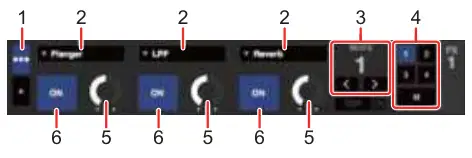
1 セルトDJ ProでマルチFXモードを設定 ディスプレイ [FX] パネルを、多 FX モードかちりと鳴らして下さい。

図 - クリックして拡大
図 - クリックして拡大
1. マルチFXモードセレクター、2:効果の種類、3:エフェクトのビート、4:影響のためのチャネル、5:効果レベル、6:効果オン/オフ

2 プレス [ビート FX 選択] ユニットのボタン。 ボタンを押したたびに選択された効果が変化します。 FX1-1 FX1-2 FX1-3 FX2-1 FX2-2 FX2-3 FX1-1 あなたが押した場合 [ビート FX 選択] ボタンを押しながら、 [シフト] ボタン、選択された効果は逆の順序で変わります。

図 - クリックして拡大
図 - クリックして拡大

3 プレス [ビート FX CH 選択] ボタン。 ボタンを押したたびに、選択したエフェクトが変更されるチャネル。 ? - [1]: チャンネル1の音に効果を当てる。 ? - [2]: チャンネル2の音に効果を適用する。

Page 96 of the Pioneer DJ Controller (DDJ-FLX6) user manual — 高度な使用
96ページ · クリックして拡大
96ページ

– [3]: チャンネル3の音に効果を適用する。 ? - [4]: チャンネル4の音に効果を適用する。 ? - [MST]: 音の響きに効果を発揮 [マスター] チャンネル.

  • 4 [BEAT ]ボタンまたは[BEAT]ボタンを押す。 エフェクト音に同期したビートの数を設定します。
  • ビートの数が1/4未満の場合、1/4フラッシュ。
  • ビート数が2、1、4ライトアップの場合。

5 プレス [BEAT FX ON/OFF] ボタン。 ステップ3で設定したチャンネルから音に効果が適用されます。 回転することで効果のパラメータを調整できます [ビート FX レベル/深さ] ノブ。 効果がオンになると、ボタンは点滅します。 • プレス [BEAT FX ON/OFF] 効果をオフにするためにもう一度ボタン。

Page 97 of the Pioneer DJ Controller (DDJ-FLX6) user manual — Merge FX の使用
97ページ · クリックして拡大
97ページ

Merge FX の使用

※Merge FXをご利用になる前に、必ず含まれているライセンスキーでFX Packを起動してください。 ご使用の際には、 [マージ FX] ノブは、現在のトラックから次のものに混合するための効果を適用します。
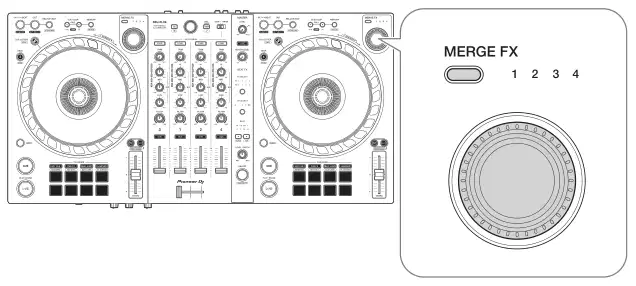
図 - クリックして拡大
図 - クリックして拡大

1 プレス [マージ FX] ボタンを選択します。 選択されたマージFXタイプは、ボタンを押したたびにMerge FX、2、3、4の順番で変更します。 プレスの場合 [マージ FX] ボタンを押しながら選択する [シフト] ボタン、逆順に効果タイプが変わります。

  • 2 [MERGE FX]ノブを押します。 FX がオンになります。 現在プレーしているトラックにエフェクトを適用します。
  • 選択したマージFXタイプにより、[MERGE FX]ノブをオンにすると効果が適用される。
  • FX1とFX2の設定が自動変更されます。

3 ターン [マージ FX] ノブ。 現在プレーしているトラックにエフェクトを適用します。 効果音は、ノブを回すほど変化します。

Page 98 of the Pioneer DJ Controller (DDJ-FLX6) user manual — レコーディング
98ページ · クリックして拡大
98ページ

4 プレス [マージ FX] ノブは再び。 効果音が変化します。

  • 5 ターンマージ FXオフ. 以下のいずれかの方法で、Merge FXオフをオンにします。
  • [PLAY/PAUSE ]ボタンを押します。
  • ユニットがホットキューモードにある間、パフォーマンスパッドを押します。
  • [MERGE FX] ボタンを選択します。
  • キュースタンバイの[CUE]ボタンを押します。
  • ジョーホイールをタッチ。 Merge FXがオフになったら、FX1とFX2の設定は以前の状態に戻ります。

レコーディング

セラトDJ Proには、パフォーマンスをキャプチャするために使用できる録画機能があります。 録音に関する詳細な手順については、Serato DJ Proソフトウェアマニュアルを参照してください。

1 クリック [REC] セラトDJ Pro画面の上部エリア。 とりあえず [REC] パネルが表示されます。

  • 2 [REC]パネルの[REC]をクリックして録画を開始します。
  • [REC] をもう一度クリックすると、録画が停止します。
  • 録画が完了すると、自動的に保存されます。
  • [MIC]入力端子から音を録音することはできません。
Page 99 of the Pioneer DJ Controller (DDJ-FLX6) user manual — マイクの使用
99ページ · クリックして拡大
99ページ

マイクの使用

1 マイクロフォンをマイクに接続 [MIC] 入力端子。

2 ターン [マイクレベル] ノブ。 音の出力量を調節して下さい [MIC] チャンネル. • ノブが正しい方法をすべて回っていると、音は高音量で出てくる。

3 マイクにオーディオを入力。 • マイクの音をユニットに与える影響はしません。

Page 100 of the Pioneer DJ Controller (DDJ-FLX6) user manual — ジョグカッターの使用
100ページ · クリックして拡大
100ページ

ジョグカッターの使用

ターンダウン [ジョグカッター] ジョーホイールを移動して、トラックのセクション(またはサンプルスクラッチを使用して)でプロの音傷効果(「スクラッチプレイ」)を作成する。
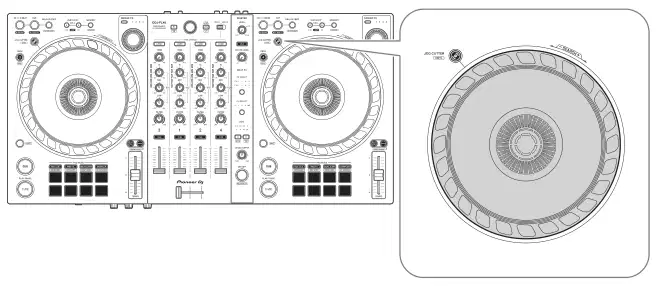
図 - クリックして拡大
図 - クリックして拡大
  • 1 ホットキューを設定します。 ホットキューモードでは、パフォーマンスパッドを押してホットキューを設定してください。
  • 既にホットキューを設定している場合は、"スクラッチ”をしたいものを呼び出します。
  • ホットキューをセットせずにJogカッターを使うと、現在の再生位置から「スクラッチプレイ」が始まります。
  • 2 [JOG CUTTER]ボタンを押します。 ジョグカッターモードがオンになります。
  • ビニールモードがオンになっていない場合は、[JOG CUTTER]ボタンを押します。
  • ジョー・カッターモードは複数のデッキで同時に使用できません。 ボタンを押して、もう一つ押していれば、前回に切ったボタンを押すとオフになります。
  • 3 ジョーホイールのトップを握ります。 再生位置はホットキューポイントに移動し、「スクラッチプレイ」が始まります。
  • パッドモードをホットキューモードに設定します。
  • 十字架の位置に関係なく、両方のデッキから再生音の出力。
Page 101 of the Pioneer DJ Controller (DDJ-FLX6) user manual — 高度な使用
101ページ · クリックして拡大
101ページ

4 ジョーホイールを移動して「スクラッチプレイ」を開始 バックとフォスを動かせば、音に当てはまるプロのサウンドの傷が現れます。 • 下記の通り、6つのジョグホイールに異なる傷の影響が割り当てられます。 ジグホイールの上部に触れると表示されるインジケータをチェックすることで、スクラッチエリアを変更して「スクラッチプレイ」の種類が変わります。
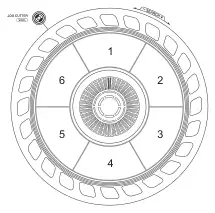
図 - クリックして拡大
図 - クリックして拡大

5 ジョーホイールの上部から手を離します。 「スクラッチプレイ」ストップとトラックは、ホットキュー/再生位置から通常のようにプレーし続けます。

6 プレス [ジョグカッター] もう一度ボタン。 ジョグカッターモードがオフになります。
Page 102 of the Pioneer DJ Controller (DDJ-FLX6) user manual — チャンネル4でサンプラーサウンドを再生する
102ページ · クリックして拡大
102ページ

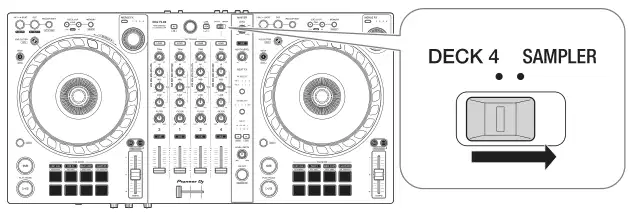
チャンネル4でサンプラーサウンドを再生する

図 - クリックして拡大
図 - クリックして拡大

設定する [DECK4/SAMPLER] の検索結果 セレクタースイッチ [サンプラー]. . チャンネル4への入力は、サンプラー音に変わります。 • デッキ4から音が出力できず、チャンネル4からは出力できません。 [DECK4/サンプラー] セレクタースイッチは、 [サンプラー].

Page 103 of the Pioneer DJ Controller (DDJ-FLX6) user manual — クロスファーダーカーブの設定
103ページ · クリックして拡大
103ページ

クロスファーダーの割り当てを変更する

選択できます [逆] または [無効] セラトDJプロ画面で。

1 セルトDJプロでクリックします。
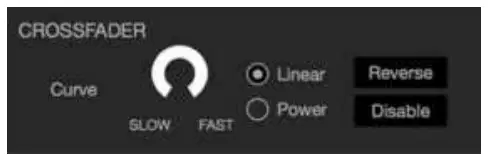
  • 2 [ミキサー]タブをクリックします。
  • [逆] : 十字架の割り当てを反転します。
  • [Disable] : 十字架を解除し、どのチャンネルからでも音が通過できるようにします。
図 - クリックして拡大
図 - クリックして拡大

クロスファーダーカーブの設定

セラトDJ Pro画面にクロスフェーダーカーブを設定できます。

1 セルトDJプロでクリックします。

2 クリック [ミキサー] タブ。

  • 3 十字架曲線を調整します。
  • カーブが徐々に上昇するほど、[SLOW]に向かうと。
  • より、カーブが急激に上昇する「FAST」に向かって回る。
Page 104 of the Pioneer DJ Controller (DDJ-FLX6) user manual — ユーティリティモードの起動
104ページ · クリックして拡大
104ページ

設定を変更

ユーティリティモードの起動

必ずDJアプリケーションを閉じて、ユーティリティモードを起動してください。

ユーティリティモードをrekordboxに接続して使用するには、RekordBoxの環境設定画面に置きます。 このページの 68 ページを参照して、rekordboxの設定を変更します。 (MIDIコントローラーモードとデモモードを併用する場合は、ユニットにセットしてください)

1 PC/MacからUSBケーブルを取り外します。

2 両立 [シフト] とりあえず [プレイ/一時停止] 左デッキのボタンを押下し、USBケーブルをPC/Macに接続します。 ユーティリティモードが起動します。

3 設定を変更します。 設定を変更した場合は保存されます。 保存中は、左デッキのパフォーマンスパッドの下列が点滅します。 パッドが点滅している間USBケーブルを切断すると、設定は保存されない場合があります。

4 USBケーブルを取り外してユニットをオフにします。 ユーティリティモードがオフになります。

Page 105 of the Pioneer DJ Controller (DDJ-FLX6) user manual — ユーティリティモードの設定
105ページ · クリックして拡大
105ページ

設定を変更

ユーティリティモードの設定

  • Utilities モードの次の設定を変更できます。
  • MIDIコントローラーモード
  • バックスピンの長さ
  • ファーダースタート
  • クロスファーダーカットラグ
  • ブース出力によるマイク音
  • デモモード
  • ユニットは、rekordboxまたはSerato DJ Proが実行されているかどうかに応じて異なる方法で動作します。
  • rekordbox が実行されると、選択した RekordBox 機能を制御するためにユニットを使うことができます。
  • セラトDJ Proが実行中の場合、選択したSerato DJ Proの機能を制御するためにユニットを使用できます。
  • rekordbox や Serato DJ Pro が実行されていない場合、一般的なMIDIコントローラーとしてユニットを使用できます。
  • 左デッキの[BEAT JUMP]モードボタンを押します。
  • [BEAT JUMP]モードボタンが点灯しません。rekordboxやSerato DJ Proの動作を自動変更します。 (デフォルト)
  • [BEAT JUMP]モードボタンが点灯します。rekordboxやSerato DJ Proの実行中でも、一般的なMIDIコントローラーとして使用するためのユニットです。

MIDIコントローラーモード

Page 106 of the Pioneer DJ Controller (DDJ-FLX6) user manual — 設定を変更
106ページ · クリックして拡大
106ページ

設定を変更

バックスピンを実行するジョグホイールを使用すると、バックスピンを長くまたは短くすることができます。 バックスピンの長さを短く、通常または長い設定することができます。

  • 右側のデッキでパフォーマンスパッド1〜3枚ずつプレスします。
  • パッド1は点灯します:スピン長の短い
  • パッド2は点灯します:スピン長の正常(デフォルト)
  • パッド3は点灯します:背スピンの長さ長い
  • 左デッキの[ホットキュー]モードボタンを押します。
  • [ホットキュー] モードボタンが点灯します。フェーダースタートはオンになります。 (デフォルト)
  • [ホットキュー] モードボタンが点灯しません。フェーダースタートはオフです。
  • 両端の断面でカットラグ(音が聞こえない範囲)を調整できます。 0.3mm~5.5mmの範囲内で0.1mmの増分調整が可能です。 (設定値: 1 から 53)
  • カットラグの設置量はガイドであり、正確ではない場合があります。
  • デフォルトはラグナットの量を1.0 mm切って下さい。 (設定値: 8)
  • ロータリーセレクターを回転させます。 チャンネルレベルのインジケーターに照らされるライトの数は、設定値(1〜53)を示します。
  • チャンネルレベルインジケーターに照らされるライトの数 1: 10 場所.
  • チャンネル2と4のチャネルレベルのインジケータに照らされるライトの数の合計: 1の場所。

バックスピンの長さ · ファーダースタート · クロスファーダーカットラグ

Page 107 of the Pioneer DJ Controller (DDJ-FLX6) user manual — 設定を変更
107ページ · クリックして拡大
107ページ

設定を変更

営業品目 2 チャンネル 1、チャネル 3 ライトに加えて、3 のチャンネルでライトを点灯します。2 つは、チャンネル 4 では合計値が 28 (+ 3 + 5 = 28) です。

ブース出力によるマイク音

マイクの音がブースチャンネルから出ているかどうかを変更します。

  • 左デッキの[PAD FX]モードボタンを押します。
  • [PAD FX] モードボタンが点灯します。マイクの音はブースチャンネルから出ます。 (デフォルト)
  • [PAD FX] モードボタンが点灯しません。マイクの音はブースチャンネルから出ません。

通常の条件では、指定された時間に任意の機能を使用しない場合は、単位がデモモードに入ります。 • デモモード時にユニットのノブやボタンが使われた場合、デモモードは解除されます。

  • 左デッキのパフォーマンスパッド1~4枚を押下します。
  • パッド1はライトです:デモモードがオフになります。
  • パッド2はライトです。1分単位を使用しないとデモモードが始まります。
  • パッド3はライトです。5分単位を使用しないとデモモードが始まります。
  • Pad 4はライトです。10分単位を使用しないとデモモードが始まります。 (デフォルト)

デモモード

Page 108 of the Pioneer DJ Controller (DDJ-FLX6) user manual — パワー
108ページ · クリックして拡大
108ページ

詳細情報

トラブルシューティング

ユニットに何かが間違っていると思われる場合は、以下の情報をチェックし、参照してください。 [FAQ] パイオニアDJウェブサイトでDDJ-FLX6用。 先駆者J.com/サポート 時々、問題は別の装置によって引き起こされるかもしれません。 使用する他のデバイスや電気機器を調べ、必要に応じてマニュアルとFAQを参照してください。 問題が続く場合は、利用の注意事項をお読みください。認定サービス会社または販売店にお問い合わせください。 • 静電気や外部の影響を受けている場合、ユニットは正常に動作しません。 この場合、ユニットをオフにし、再びオンにして適切な操作を復元する。

パワー

ユニットは電源を切らない。

  • 参照:接続(ページ27)
Page 109 of the Pioneer DJ Controller (DDJ-FLX6) user manual — 接続方法
109ページ · クリックして拡大
109ページ

詳細情報

接続方法

PC/Macでユニットが認識されていません。

  • 供給されたUSBケーブルを正しく接続して下さい。 参照:接続(ページ27)
  • USBハブを使用している場合は、接続解除します。
  • PC/Mac上のスクリーンセーバーやアンチウィルスセキュリティソフトウェアを含む他のオープンなアプリケーションを終了します。 (アンチウィルスセキュリティソフトウェアを終了する場合、その前にインターネットに接続してPC/Macのセキュリティーを確保します。)
  • 別のUSBデバイスがPC / Macに接続されている場合、接続解除します。
  • PC/Macに複数のUSB Type Aポートが搭載されている場合は、別の接続をお試しください。
  • Mac では、macOS ユーティリティソフトウェア [Audio MIDI Setup] を起動し、[Windows] をメニューバーの [オーディオデバイスの表示] > [DDJ-FLX6 Audio Out] でチェックします。
  • Macでは、音の設定が正しくない場合があります。 USBケーブルを取り外し、macOS ユーティリティソフトウェア [Audio MIDI Setup] を起動し、[MIDI Window] または[MIDI Studio]を表示します。 [DDJ-FLX6] アイコンを選択し、[デバイスを削除する] をクリックします。 ([DDJ-FLX6]の代わりに、アイコンが [USB MIDIデバイス]になる場合があります)。 この場合、 [USB MIDI Device] .) を USB ケーブルで接続します。 [DDJFLX6] アイコンが表示されます。
  • Windowsの場合、【デバイスマネージャー】>[音・ビデオ・ゲームコントローラー]で表示される「DDJ-FLX6」をご確認ください。
Page 110 of the Pioneer DJ Controller (DDJ-FLX6) user manual — サウンド
110ページ · クリックして拡大
110ページ

詳細情報

サウンド

音は出力されず、静かで、歪んだりしません。

  • 正しい位置に[TRIM]ノブ、チャンネルフェーダー、クロスファーダ、 [MASTER LEVEL]ノックをセットします。 参照: トラックを再生する(ページ 37) (ページ 79)
  • 接続ケーブルを適切に接続します。 参照:接続(ページ27)
  • 端子を掃除し、ケーブルを接続する前にプラグを差し込みます。
  • 音が歪んだら、DJソフトウェアのバッファサイズを変更します。

マイクロホンの音は出力できません。

  • 正しい位置に【MIC ATT.】ノブと[MIC LEVEL]のノブを設定します。 参照:背面パネル(ページ25) フロント パネル(ページ26)

ヘッドフォンの音が静かです。

  • USBポートからの電源が不足しているときは、ヘッドフォンの容量を制限します。 デバイスを切断して、DJingに使用していないため、ユニットへの電力が増加します。
Page 111 of the Pioneer DJ Controller (DDJ-FLX6) user manual — 詳細情報
111ページ · クリックして拡大
111ページ

詳細情報

rekordbox は不安定になります。

  • 最新バージョンにrekordboxを更新します。 参照: rekordbox (ページ31)のインストール
  • PC/Mac上の他のアプリケーションを終了します。 rekordboxが不安定なままであれば、ワイヤレスネットワークやその他の無線接続を解除してみてください。アンチウィルス ソフトウェア、スクリーンセーバー、低電力モードなど
  • 別のUSBデバイスがPC / Macに接続されている場合、接続解除します。
  • USBハブを使用している場合は、接続解除します。
  • ノートパソコンのバッテリーパワーをお使いの場合は、ラップトップをAC電源に接続します。

rekordbox はユニットによって制御できません。/tter が

こちらのマニュアルに記載のデッキに表示されている。/設定は表示されない

  • [パフォーマンス] モードに切り替えるために、rekordbox スクリーンの左上隅にある[EXPORT]をクリックします。

BPMとビートグリッドは正しく表示されない。/Beatgrid が

不整列。

  • BPM分析範囲を変更し、再びトラックを解析します。 動作しない場合は、手動でビートグリッドとBPMを設定してください。
  • ビートグリッドを調整します。 ビートグリッドを調整する方法の詳細については、rekordboxの指示マニュアルを参照してください。

DJソフトウェアを使用した際に音が中断されます。

  • バッファサイズを [環境設定] > [オーディオ] に rekordbox で指定します。
Page 112 of the Pioneer DJ Controller (DDJ-FLX6) user manual — 詳細情報
112ページ · クリックして拡大
112ページ

詳細情報

ファダースタートは機能しません。

  • キューを設定します。
  • ファダースタートをアクティブにするには、[ファダー開始]のチェックボックス([環境設定])> [コントローラー] > [ミキサー]タブでrekordbox内の[マダスター起動]をクリックします。

ジョグカッターは動作しません。

  • ジョグカッターを使用するには、ビニールモードをオンにします。 参照: ジョグカッター(ページ65)を使用して

ユニットが切断されると、録音は使用できません。

  • サブスクリプションプランの1つがない場合、ユニットに接続せずに録画することはできません。 ユニットまたは別のハードウェアロック解除デバイスを接続するか、関連するサブスクリプションプランのいずれかを取り出して録画を有効にします。

サウンドはデッキ4から出力されません。

  • [DECK4/SAMPLER] セレクタースイッチを[DecK4]に設定します。
Page 113 of the Pioneer DJ Controller (DDJ-FLX6) user manual — 詳細情報
113ページ · クリックして拡大
113ページ

詳細情報

セラトDJ Proが不安定になる。

  • 最新バージョンにSerato DJ Proを更新します。 参照:Serato DJ Proをインストール (ページ 70)
  • PC/Mac上の他のアプリケーションを終了します。 セラトDJ Proが不安定なままにしている場合は、ワイヤレスネットワークやその他の無線接続を解除してみてください。アンチウィルス ソフトウェア、スクリーンセーバー、低電力モードなど
  • 別のUSBデバイスがPC / Macに接続されている場合、接続解除します。
  • USBハブを使用している場合は、接続解除します。
  • ノートパソコンのバッテリーパワーをお使いの場合は、ラップトップをAC電源に接続します。

ライブラリにトラックは表示されません。

  • 音楽ファイルをインポートします。 ミュージックファイルをインポートするの詳細については、Serato DJ Proソフトウェアマニュアルを参照してください。
  • 任意のトラックが含まれていないクレートまたはサブクレーションを選択した場合、トラックを含む別のクレートかサブクレーターを選択するか、クレートやサブクレートにトラックをインポートします。

iTunesのトラックはライブラリに表示されません。

  • [SetUP]メニューの[ライブラリ+表示]タブで、[iTunesライブラリの表示]を有効にします。 [iTunesライブラリを表示] が既に選択されている場合は、無効にしてから再度有効にします。 ミュージックファイルをインポートするの詳細については、Serato DJ Proソフトウェアマニュアルを参照してください。
  • 任意のトラックが含まれていないクレートまたはサブクレーションを選択した場合、トラックを含む別のクレートかサブクレーターを選択するか、クレートやサブクレートにトラックをインポートします。
Page 114 of the Pioneer DJ Controller (DDJ-FLX6) user manual — 詳細情報
114ページ · クリックして拡大
114ページ

詳細情報

ライブラリ内の音楽ファイルを編集することはできません。

  • [ライブラリ + 表示] タブの[ディスクリムーバブル+表示]メニューで、[保護ライブラリ]を無効にします。

セラトDJ Proのバーチャルデッキは表示されません。 (オフラインプレーヤーはあります)

一覧表示

  • 供給されたUSBケーブルを正しく接続して下さい。 参照:接続(ページ27)
  • 最新バージョンにSerato DJ Proを更新します。 参照:Serato DJ Proをインストール (ページ 70)

ファダースタートは機能しません。

  • キューを設定します。
  • ユーティリティモードを使用して、Fader Startを起動します。 参照: ファダースタート(ページ106)

BPMは表示されません。/SYNCとオートループが動作しません。

  • オフラインのプレーヤーの設定で[自動BPMを設定]チェックボックスをマークし、トラックを分析します。 追跡の分析方法の詳細については、Serato DJ Proソフトウェアマニュアルを参照してください。

BPMとビートグリッドは正しく表示されない。/Beatgrid が

不整列。

  • BPM分析範囲を変更し、再びトラックを解析します。 それでも動作しない場合は、手動でBPMとビートグリッドを設定してください。
  • ビートグリッドを調整します。 ビートグリッドを調整する方法の詳細については、Serato DJ Proソフトウェアマニュアルを参照してください。
  • 再生中は、【シフト】ボタンを押したままヘッドホン[CUE]ボタン(チャンネル)をタップすると各デッキのテンポをテーピング(タッピング機能)で設定します。 BPM や、トラックのビートグリッドを調整できます。
Page 115 of the Pioneer DJ Controller (DDJ-FLX6) user manual — スタッフ
115ページ · クリックして拡大
115ページ

詳細情報

タッピング機能を使う場合、 [シートグリッドエディタ] PC/Mac画面のデッキセクションに表示されます。 デッキの表示を戻すには、クリックします [グリッドの編集] PC/Mac画面で

BPM が表示されますが、ビートグリッドは表示されません。/スライサー

関数は動作しません。/Skipモードが機能しない

  • [自動BPMの設定]と[ビートグリッド/ BPM設定]チェックボックスをオフラインプレーヤーのセッティングでマークし、トラックを解析します。 追跡の分析方法の詳細については、Serato DJ Proソフトウェアマニュアルを参照してください。
  • ビートグリッドを設定します。 ビートグリッドを設定する方法については、Serato DJ Proソフトウェアマニュアルを参照してください。

ジョグカッターは動作しません。

  • ジョグカッターを使用するには、ビニールモードをオンにします。 参照: ジョグカッター(ページ100)の使用

デッキ4から音が出力されない。

  • [DECK4/SAMPLER] セレクタースイッチを[DecK4]に設定します。

Merge FX は動作しません。

  • FXパックライセンスを有効にします。

スタッフ

インジケータが点滅し、ユニットは動作するように見えません

適切に。

  • ユニットが異常に振る舞うか、オンになっていない場合はUSBケーブルを取り外してしばらく待ってから、USBケーブルの接続を再接続してユニットの電源を入れます。
Page 116 of the Pioneer DJ Controller (DDJ-FLX6) user manual — 仕様
116ページ · クリックして拡大
116ページ

詳細情報

仕様

概要 – メインユニット 電源 DC 5 V 評価される流れ 500のmA主要な単位の重量3.8 kg (8.4ポンド。) 最高。 寸法(W×D×H) 676.0 × 345.7 x 68.7 mm(26.6"×13.6 "×2.7")許容動作温度+ 5 °C - +35 °C (+41°F – +95 °F) 許容動作湿度5 %〜85%(結露なし)

オーディオセクション 見本抽出率 48のkHz A/D、D/Aコンバーター24bit頻度特徴

USB, MIC 20Hz~20kHz S/N比(定格出力、A-WEIGHTED)

USB 104dB 総調和的な歪み(20のHzへの20のkHz BW)

USB 0.004 % 入力インピーダンス

MIC 3 kΩ出力インピーダンス

マスター、ブース 1 kΩ以下 携帯電話 10Ω以下 評価される出力レベル/負荷インピーダンス

マスター、ブース 2.1 Vrms/10 kΩ

入力/出力ターミナル MIC 入力ターミナル

1/4" TRSジャック 1セット マスター 出力ターミナル

RCA ピン ジャッキ 1セット

Page 117 of the Pioneer DJ Controller (DDJ-FLX6) user manual — 詳細情報
117ページ · クリックして拡大
117ページ

詳細情報

RCA ピン ジャッキ 1セット 携帯電話 出力ターミナル

1/4"ステレオのジャッキ1セット3.5 mmのステレオミニ ジャッキ 1セット USB ポート

USB(Bタイプ) 1セット

  • 改善目的のため、仕様や設計は予告なく変更する場合があります。

ブース出展 出力ターミナル

Page 118 of the Pioneer DJ Controller (DDJ-FLX6) user manual — MIDIメッセージについて
118ページ · クリックして拡大
118ページ

詳細情報

ユニットを他のDJアプリケーション用のコントローラーとして使用

ユニットは、MIDI形式のボタンやノブの操作データを出力します。 USBケーブルで内蔵のMIDI対応DJアプリケーションとPC/Macを接続すると、ユニットとのDJアプリを制御できます。 (DJアプリケーションでMIDI詳細を設定する必要があります) • 詳しくはDJアプリのユーザーガイドをご覧ください。

MIDIメッセージについて

このユニットのMIDIメッセージの詳細については、 MIDI メッセージのリストを参照してください。 • Pioneer DJウェブサイトのMIDIメッセージのリストをご覧いただけます。 先駆者J.com/

Page 119 of the Pioneer DJ Controller (DDJ-FLX6) user manual — 商標および登録商標
119ページ · クリックして拡大
119ページ

詳細情報

商標および登録商標

  • アルファテタ株式会社の商標または登録商標です。
  • Mac、macOSおよびFinderは米国で登録されたApple Inc.の商標です。 他国。
  • Windowsは米国Microsoft Corporationの登録商標であり、その他の国です。
  • Serato DJ Pro、Scratch Live、ITCH、Serato DJ Introは、Selato Limitedの登録商標です。 その他製品、技術・企業名など 上記は、各所有者の商標または登録商標です。

MP3ファイルの使用について 非営利目的で使用許諾を受けています。 放送(terrestrial、衛星、ケーブルなど)などの商用目的(利益供用用途向け)のライセンスを受けており、インターネットでのストリーミングやイントラネット(企業ネットワーク)またはその他の種類のネットワーク・配信等(オンラインデジタル音楽配信サービス)を行っております。 そのような使用のために、対応するライセンスを取得する必要があります。 詳しくは、参照してください。 http://www.mp3licensing.com

Page 120 of the Pioneer DJ Controller (DDJ-FLX6) user manual — 著作権上の注意
120ページ · クリックして拡大
120ページ

詳細情報

著作権上の注意

  • rekordboxは、著作権保護された音楽コンテンツの再生と複製を制限します。
  • コーディングされたデータなど、著作権を保護するために音楽コンテンツに埋め込まれていると、プログラムを正常に動作させることができない場合があります。
  • 再コルドボックスが、そのコードされたデータなどを検知すると、著作権を保護するため、音楽コンテンツに埋め込まれたもの(再生・読みなど)は停止する場合があります。 お客様が作成した記録は、個人的楽しみのためであり、著作権法により著作権者の同意なしに使用することはできません。
  • CD等から録音された音楽は、個々の国の著作権法や国際条約により保護されています。 法律で使用されていることを確実にするために音楽を録音した人の完全な責任です。
  • インターネット等からダウンロードした音楽を取り扱う際は、ダウンロードサイトと締結する契約に従って使用していることを確認するために音楽をダウンロードした人の責任です。

本製品の仕様・設計は予告なく変更される場合があります。

アルファテタ株式会社 株式会社アルファテータ

情報源

参考資料・リンク

この取扱説明書で参照されているリンク(メーカー、サポート、ダウンロード等)。

Pioneer DJ Controller (DDJ-FLX6)について質問する

ユーザーまたはスタッフが通常1日以内に回答します。あなたの質問が次の人の助けにもなります。

Add your email to get notified when it’s answered — no spam, ever.

0 questions
Pioneer DJ Controller (DDJ-FLX6)に関する質問はまだありません

最初の質問を投稿しましょう。他のユーザーや当チームが回答します。

原本

Pioneer DJ Controller (DDJ-FLX6) 取扱説明書(PDF)

120 ページ·8.6 MB·コントローラー·PDF
上のページをクリックするとここに表示されます
ページ 1 / …
100%
ページを読み込み中…