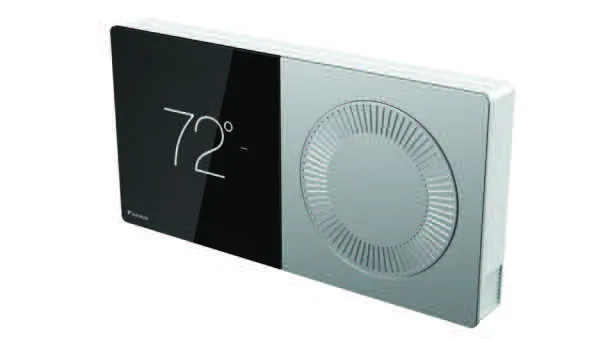


世界有数のHVACメーカーが抱えるスマートサーモスタットで期待するすべてが
下部のナビゲーションアイコンをタップすると、5つのメイン画面間で移動します。
72 °
とりあえず ホーム画面 温度、システムモード、アイコンを各トップレベル画面に表示します。
とりあえず スクリーンを調節して下さい 左の気温と右にセットポイントを表示。 それらをドラッグするか、ダイヤルを回すことによってセットポイントを変更します。
とりあえず スケジュール画面 予定されているセットポイントの変更とスケジュールされた時刻を表示します。 スケジュールを調整できる編集モードへのアクセスも提供しています。
スケジュールで空気を循環させる
とりあえず 画面を離れる 省エネセットポイントを表示します。 モバイルアプリが誰もが離脱しているときに、手動でまたは自動的にエネルギー節約を呼び出すことができます。
とりあえず 空気質のスクリーン* ダイキンがいるときに屋内空気の質のレベルを表示して下さい ワンポイント 家庭用空気モニターが接続されています。 自宅の場所にモバイルアプリに追加されたインターネットとサーモスタットに接続したときに屋外の空気の質および天候が表示されます。
※屋内用ユニットは実際の画面が異なる場合がございます。 大金ワンホームエアモニターは、ダクトユニットのみで動作します。


ONE 自宅のモバイルアプリ、QRコードをスキャンするか、または訪問します。
より正確な読書のために、システムはあなたの家のためのベースラインの価値を計算しています。
※屋内用ユニットは実際の画面が異なる場合がございます。 大金ワンホームエアモニターは、ダクトユニットのみで動作し、別売です。

ダイキンでWiFiが有効になっている場合 ワンポイント+ スマートサーモスタット、ダイキン ワンポイント ホーム モバイル アプリは、複数のダイキンの管理とリモート制御を支援できます ワンポイント+ あなたの家のスマートなサーモスタット。
WiFi を有効にすると、あなたのサーモスタットにスマート機能を追加します。
» 自動ソフトウェア更新。
» リモートコントロール モバイルアプリで。
» アラート 自宅から離れるとき。
» 音声制御機能 接続されたとき Amazon Alexa(アレクサ)
と/または Googleアシスタント デバイス。
– ダウンロード Amazon Alexa(アレクサ) または Googleアシスタント アプリの指示に従って、アプリ内の手順
Daikin の設定 ワンポイント+ スマートなサーモスタットの音声制御機能はきちんと。
» ジオフェンシング、 自宅から離れたとき、エネルギーコストを削減する。
ダイキンをつなぐ ワンポイント+ これらの手順に従うことによって、WiFiにスマートサーモスタット:
» 設定メニューに移動します。
(ホームメニューの右上にあるメニューアイコンをタップし、設定を選択します。)
» 設定メニューをタップ » 自宅のWiFi。
(WiFiのチェックボックスを必ずご確認下さい)
» ネットワークをタップ » ネットワークを選択
インターネットに接続
リストから。 (ネットワークのパスワードを入力して接続するプロンプトが表示されます。)
Daikin One Cloudに接続

» 設定メニューに移動します。
(ホームメニューの右上にあるメニューアイコンをタップし、設定を選択します。)
» 設定メニューをタップ » 口座。
» 表示されるコードを使用して、アプリに入力します。
» アプリをダウンロードしてアカウントを作成します。
(iOSアプリストア または Google Playでプレイする)
» 自宅の場所を追加します。
(初回アカウント作成後にプロンプトが表示されます)
» サーモスタットに表示されているコードを組み合わせて使用します。
ホーム wifi ・ の使用無線LAN · ネットワークのクールネット

ダイキンのコネクティング ワンポイント+スマートなサーモスタットへの Amazon Alexa(アレクサ) 音声コマンドを介した状態で有効化します アレクサ いいねアレクサ, キッチンを75度に設定する 3
Daikinの完全セットアップ ワンポイント+ スマートサーモスタットとダイキン ワンポイント ホーム モバイル アプリ. 入会案内 アレクサ 電話/タブレット端末からのアカウント。 下記の手順でご使用ください。
このページは正常にDaikinリンクされます ワンポイント+スマートなサーモスタットへの Amazon Alexa(アレクサ).
» アレクサ, [my / the] {{THERMOSTAT NAME}}をセット (cool/)
» アレクサ、(増加/減少/下がり/冷やす/暖かい)
熱/自動/オフ)。
お名前(必須)
» アレクサ, [my / the] {{THERMOSTAT AT 名前}}
» アレクサ, [my] {{THERMOSTAT NAME}} (ワーマー /
[温度] から X ([度])
クーラー)。
» アレクサ, (増加 / 減少) [my] {{THERMOSTAT
» アレクサ, 何ですか?
NAME}} [温度] X[度]で。
ダイキンのコネクティング ワンポイント+スマートなサーモスタットへの Google のホーム 音声コマンドを介した状態で有効化します Googleアシスタント 「オック」 グーグル, 私の寝室を冷やすように設定します。 日式
Daikinの完全セットアップ ワンポイント+ スマートサーモスタットとダイキン ワンポイント ホーム モバイル アプリ. 入会案内 Google のホーム 電話/タブレットデバイスからのアカウント
このページは正常にDaikinリンクされます ワンポイント+スマートなサーモスタットへの Google のホーム.
» かえん グーグル, [my / the] {{THERMOSTAT AT 名前}} をセットする
» かえん グーグル, (増加 / 減少) [my] {{THERMOSTAT
(冷却/熱)。 » ? かえん グーグル, ターン (アップ / 下) [the] {{THERMOSTAT
NAME}}. » かえん グーグル, [my] {{THERMOSTAT NAME}} (ワーマー)
NAME}}. » かえん グーグル, [my / the] {{THERMOSTAT AT 名前}}
/クーラー)。 » ? かえん グーグル, {{THERMOSTAT 名前}} は?
[温度] から X ([度]) » ? かえん グーグル, (増加 / 減少) [my] {{THERMOSTAT
NAME}} [温度] X[度]で。
set to?


暖房と冷却の両方を持っているシステムの場合、モードを選択できる機能があります。 オートマチック (温度調節器は条件に基づいてモードを選び、温度を置いて下さい) クール(のみ)、 ヒート (のみ)、または オフ.
左手にモードアイコンをタップするだけで


ダイキンで ワンポイント+ サーモスタットの各モードの異なるスケジュールを作成できるスマートなサーモステータス。 加熱と冷却の両方が利用できる場合は、サーモスタットにはスケジュールを作成できる機能があります。 ヒート (のみ)、 クール (のみ)、 オートマチック モード。
» スケジュールアイコンをタップ スケジュールメニューをアップします。
» メニューアイコンをタップ 右上の角にある。
» 編集スケジュールオプションをタップします。
» 編集したい日を選択 左上隅のヘッダーをタップします。

編集画面から、画面の下部にある「新規イベントの追加」または「Edit Event」(edit events)オプションをタップします。
» 開始時間: 時間と分間隔をドラッグして更新します。
» イベント ラベル: イベント名を編集します。
» イベントアクション: システムを操作したいアクションを選択します。
変更を確定したら、右下の角にある保存をタップしてください。


簡単なことを作るために、一日のスケジュールをコピーするオプションを追加しました。 これを行うには:
» コピーしたい日を選択します。
» 「コピー日」を選択 右下段のフッターに。
コピーした日はグレーアウトされますが、選択した日にコピーする日は白を強調します。
テンプレートは、あなたのライフスタイルに合ったスケジュールに基づいて使用することができます。 テンプレートを選択したらスケジュールを編集することもできます。 テンプレートをロードすると、現在のスケジュール内の編集は削除されます。
» メニューアイコンをタップ 右上の角に。
リストから選択して、スケジュールテンプレート(以下を参照)を表示できます。

ダイキンで ワンポイント+スマートなサーモスタットはあなたの慰めの必要性に適するために設定をカスタマイズします。
» 設定メニューに移動 (ホームメニューの右上にあるメニューアイコンをタップし、設定を選択します。)
料理の好みを選ばせましょう。
» [表示]オプションをタップします (更新が行われる設定画面にこの操作を行います。)

暖房または冷却するときに使用されるライトバーを有効にしたり、無効にする選択します。

アナログダイヤルを回転させるとハプティックサウンドを有効にまたは無効にできます。
サーモスタットがやりとりされていないときに表示されるスクリーンセーバーの選択から選択します。

有効化すると、選択したスケジュール時間の間に表示とライトバーがオフになります。
この設定にアクセスするには、タップします。 明るさの選択 ディスプレイメニューから。
問題が発生した場合や、ダイキンワンプラススマートサーモスタットの設定に関するサポートが必要な場合は、お問い合わせください。
サーモスタットサポートチームと連携して、

有効にするには、次の操作を行います。
¡! ボンジュール!
言語を選択するには、次の操作を行います。
サーモスタットを再起動するには、次の操作を行います。


問題が発生した場合や、ダイキンワンプラススマートサーモスタットの設定に関するサポートが必要な場合は、お問い合わせください。
このアプライアンスを購入する前に、その推定年間エネルギー消費量、年々の操業コスト、または小売業者から利用可能なエネルギー効率評価に関する重要な情報を読みます。
Google、Google Assistantおよび関連するすべてのロゴは、Googleの商標またはその関連会社です。 Amazon、Alexa、および関連するすべてのロゴは、商標です。 Amazon.com のサイト代表取締役社長 またはその関連会社。
この取扱説明書で参照されているリンク(メーカー、サポート、ダウンロード等)。
ユーザーまたはスタッフが通常1日以内に回答します。あなたの質問が次の人の助けにもなります。
最初の質問を投稿しましょう。他のユーザーや当チームが回答します。