


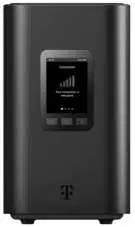

メーカー アルカディアン技術有限公司、第8号、2番2号、広州路、中城市 30071、台湾
アルカディアン・テクノロジー株式会社からの輸入
ディストリビューターT-Mobile, Inc.
スマートフォンアプリ「T-Mobile USA」 スタッフ募集
T-Mobile、Tロゴ、マゼンタ、マジェンサカラーおよびT-モバイルインターネットのロゴはドイツテレコムAGの登録商標です。


自分自身と製品を害から保護するために、これらの勧告に従ってください。
速い開始ガイドで示されるようにプロダクトだけ直立した位置を使用して下さい
製品の開口部に鋭い物体を差し込みません
セリウムは熱源の近くでプロダクトを置きません
製品を直射日光に置くのを避けてください。
ステッキや湿った場所に製品を置きません。例えば、浴槽の近くで、洗面ボウル、キッチンシンクまたはランドリーバスタブは濡れた地下室に置か、プールの近くにあります。 製品の液体をこぼすしないでください
防水手と製品や電源アダプター、コードに触れないでください
製品の不安定な表面やサポートに置かないでください
製品の上部に何かを置くしないでください
の液体かエーロゾル洗剤を使用しないで下さい;プロダクトを抜い、クリーニングのための柔らかい乾燥した布を使用して下さい
PCや他の電子機器を製品に接続するときは、適切なケーブルを使用して機器を製品の右側のポートに接続してください
デバイスや製品が破損する恐れがあります。
製品の開封やオープンを試みないでください
カバーを開閉するか、またはカバーを取り外すと危険な高電圧ポイントまたは他のリスクにあなたを暴露することができます
欧州は、外国のオブジェクトをアクセスしようとしたり操作したり、外部オブジェクトに入力したり、再製造したり、没入したりしないようにしないでください。
製品の誤った落下を避けるために注意を申し込む
特にT-Mobile 5Gゲートウェイが硬い表面に落ちる場合、または疑わしい損傷の場合、最寄りのT-モバイルサービスセンターにお問い合わせください。
T-Mobile 5G Gateway を使用する際のガイドラインに従ってください。
製品の電源アダプタまたは正しい供給電圧(米国で120V AC)にコードを接続する
電源コンセントの電力負荷および可能な延長コードに注意を払いて下さい
のは、過負荷電源コンセントまたは破損したコードとプラグが電気衝撃や火災を引き起こす可能性があります
定期的に電源コードをチェックしてください。 ダメージが見つかったら、すぐにコードを交換してください
プラグが露出した刃の部分と十分に差し込むことができない限り、Ellは延長コード、容器または他の出口にプラグを接続しません
製品の過熱による損傷を避けるために、熱放散のための十分なスペースを残します

製品のカバーや換気穴はしないでください。 換気穴をブロックすると、火災の原因となる
の電源アダプタを使用して、製品に付属して電源ケーブルを固定しないようにします。
ケーブルが自由に動くことができることを確かめて下さい。 ケーブルに重い物体を置くべきではないです
製品の外部に使用しないでください。すべての接続が屋内であることを確認します
rtunderstorm中にこの製品をインストール、使用、またはサービスしないでください
李光明電からの電気衝撃のリモート・リスクがあります
製品のスタンバイ電力消費は4.5Wです
ビジュアルキューを使用してT-Mobile 5Gゲートウェイを自宅で操作する方法を説明し、最適な配置とパフォーマンスを実現します。
ガイドの内容は予告なく変更される場合があります。
下記項目を箱に表示します。
クイックスタートガイド
李Tモバイル利用規約
安全・規制に関する注意事項
ゲートウェイは、LTE/5Gバンドをサポートする4つのワイドバンドOMNIアンテナの方法で、4G/LTEまたは5G / RWANモバイルネットワーク接続を提供します。 WANと自宅の外にあるLANとの接続ポイントとして機能します。
デル・ゲートウェイ・エストパワーアダプター

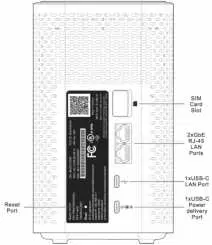
ゲートウェイの物理的なインターフェイスには、図に示すものが含まれます。
推奨セットアップ:モバイルアプリを使用する
クイックスタートガイドとT-Mobileインターネットモバイルアプリを使用して、最も簡単なセットアップ体験を提供します。 T-Mobileインターネットモバイルアプリは、Google PlayまたはApp Storeからダウンロードできます。

ゲートウェイの理想的な場所を特定することで、次の基準を満たします。
令信号強度が最も強い窓付近
アール・イン・オープンスペース:
パワーアウトレット付近
アール・ホームの上部フロアまたは少なくとも6フィートの床を離れた
レールは、テーブルトップや類似などのフラットな面にゲートウェイを配置します。窓とコンセントの近く
可能な限り、多くの閉塞の数を最小限に抑える
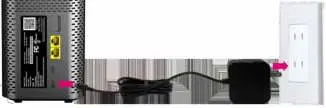
電源ポートにゲートウェイのUSB Type-C電源ケーブルを接続し、電源ケーブルのもう一方端を地上コンセントに接続します。
のUSBのタイプC電源ケーブルはDC 15Vで100–240V (電圧) ACアダプター、50-60Hz頻度および流れ3Aを支えることができる必要があります

ゲートウェイが電源に接続された後、液晶画面では、ゲートウェイの起動を示すアニメーションT-Mobileロゴが表示されます。
LCDパネルに表示されている4つの小さなドットは、利用可能な画面を示します。 これらの画面を閲覧して、どのような情報が利用できるかを確認します。 LCD画面表示の詳細については、19ページで「LCDの理解」セクションを参照してください。
液晶表示時に起動シーケンスが完成します。
Wi-Fiデバイスを接続する
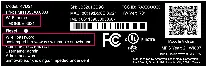
ワイヤレスデバイスをネットワークに接続し、Wi-Fi SSID (無線LAN名)と Wi-Fi キー(Wi-fiパスワード)を使用して接続します。 ラベルの例は次のとおりです。
ゲートウェイには2つのイーサネットLANポートがあります。 イーサネットケーブルを使用して、Wi-Fiアダプタや機能がなくてもデバイスを接続します。

ゲートウェイの正面にあるデバイスLCD画面では、Wi-FiまたはEthernetのいずれかの方法によってネットワークに接続されているデバイスの数が表示されます。
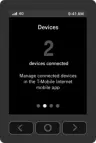
デバイスが接続されているデバイスの数を表示するには:
ローカルエリア接続の設定をPC、ラップトップ、スマートフォン、タブレットで確認してIPアドレスを自動的に取得します。
お使いのデバイスで、Webブラウザを開き、入力します http://192.168.12.1

ゲートウェイのネットワーク接続状況や情報を提供するダッシュボード画面が表示されます。
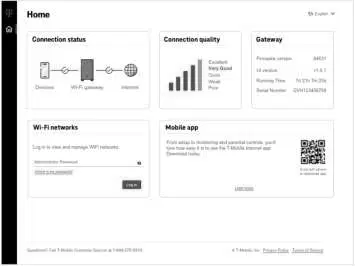
ホーム画面には、インターネット接続状況や通信速度の接続品質、ゲートウェイ情報、Wi-Fiネットワーク設定、TモバイルインターネットモバイルアプリQRコードが含まれます。
デル・ゲートウェイ情報

のWi-Fiネットワーク設定:2.4GHzと5GHzネットワーク上の無線の設定を管理および構成する方法を提供します
画面のGUI右上隅から、ユーザインターフェイス言語用のドロップダウンメニューから優先する言語、英語またはEspañolを選択します。
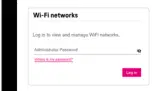
Web GUIのメインメニューからWi-Fiネットワークにアクセスすると、無線LANネットワーク上でワイヤレス設定を管理し構成する方法が提供されます。
管理者資格(パスワード)を使用してログインする必要があります。 パスワードのどこをクリックするか? 画面上で、ゲートウェイラベルにあるデフォルトの管理者パスワードが表示されます。
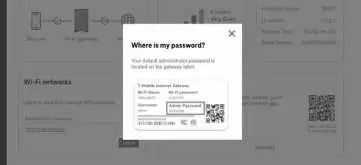
管理者パスワードを提供して、ログインをクリックします。


Wi-FiネットワークメニューからWi-Fi Networksの管理をクリックすると、ネットワーク上でWi-fiの設定を管理および構成する方法が提供されます。


Wi-Fi ネットワーク画面には、以下のオプションがあります。
結合/自動(推奨):無線周波数の自動選択と接続デバイスに最適なWi-Fi接続を提供します (2.4GHzまたは5GHz)。 T-Mobileメッシュネットワークは、デフォルトで単一のWi-Fiネットワークが有効になっているため、ほとんどのユーザーが推奨されます。
クリックして、ネットワーク上のWi-Fiデバイス用の適切な周波数の使用に関する詳細情報を参照してください。

新しい Wi-Fi ネットワークを作成するには:
ネットワーク名 入る SSID (サービスセット識別子) 名前。
パスワード パスワードを Wi-Fi のパスワードを入力してください。 アイコンをクリックするとパスワードが表示されます。
設定オプション


ゲートウェイには、プリインストールされたSIMカードが付属しています。 カードをカードスロットに押し込むことでSIMカードの交換ができます。
SIMカードを交換する前に、以下の安全情報をお読みください。
ゲートウェイの動作温度範囲については「技術仕様」を参照してください。
ゲートウェイの裏側からSIMカードにアクセスします。


T-Mobile 5G Gateway を工場出荷時デフォルトでリセットすると、設定から構成変更がすべて削除されます。
デバイスの裏側に設置されている、ペーパークリップとリセットポートを使用してゲートウェイをリセットできます。


信号なし
このLCDの警告はネットワーク信号がないことを示します。これは、ローカルセルラー装置が何らかの理由でダウンしているか、ゲートウェイを再配置する必要があるかもしれません。
接続が合理的な時間で改善しない場合は、T-モバイルカスタマーサービスに連絡するか、「手動セットアップ:理想的なロケーションを特定する」セクションを参照することができます。
障害物がゲートウェイのエンクロージャの上または下にある気流ベントを妨げないことを確実にしてください。 エンクロージャのすべての側面の少なくとも100mm/4in整理を割り当てて下さい。 ゲートウェイがベースボードヒーターから少なくとも3フィートであることを確認してください。
ゲートウェイが熱いと感じたら、すぐにプラグを外し、デバイスを再度差し込む前に冷やします。
ゲートウェイが起動しない場合は、提供された電源コードをコンセントに接続していることを確認します。 ゲートウェイがコンセントに接続されても電源がまだ起動しない場合は、T-Mobileテクニカルサポートにお問い合わせください。
全体的にインターネット体験が悪いと感じたら、ゲートウェイを再配置してみてください。セクション「手動セットアップ:理想的なロケーションを識別する」を参照してください。
カスタム管理者パスワードを設定し、それを忘れた場合は、T-Mobileインターネットモバイルアプリ内で見つかったパスワードをリセットして工場出荷時のデフォルトにパスワードをリセットします。
ゲートウェイの液晶は、デバイスの正面にあります。 液晶は、次のタイプの情報を入手できるダッシュボードとして機能します。

左または右矢印を押します( < or > )スクリーン間で移動するためにあなたの指が付いているLCDのパネル。 画面の下部にある照度ドットの位置は、スクリーンシーケンスにいる場所を示します。
接続画面は、起動の成功後の最初の表示です。

携帯電話と同様に、ゲートウェイは接続画面の5つのバーまで表示し、信号強度を示します。
ゲートウェイの電流接続がセルラーネットワークに及ぼすバーの数を表しています。
X は、ゲートウェイがセルラーネットワークに接続されていないことを示します。
デバイス画面では、現在ゲートウェイに接続されているデバイスの数が表示されるようになります。 ワイヤレスと有線の両方のデバイスで、これは本当です。


これらのメッセージはT-Mobileネットワークから来ており、停電情報やその他の重要な更新を提供できます。
メッセージ画面では、メッセージ内容を表示できるので、 < and > メッセージ間でスクロールする
メッセージを削除するには:


ゲートウェイは、英語とスペイン語の両方をLCDでサポートしています。 次のようにすることで言語を変更できます。

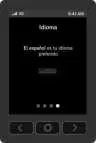
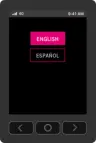
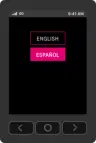

寸法 191(H)×115(W)×1120(D)mm
重量 w/電源アダプター 1.097 kg 2.412 lbs
動作環境 0〜40oC 32~104oF
IoT/GPS Bluetooth 5.1 GPS
電源入力 100 – 240V、3A @ DC 15V、50/60Hz
Wi-Fi接続11x 4x4 2.4G 11ax 4x5Gシームレスローミング
ボタンリセット(スイッチを引いた) アローキー (左&右) 入力 (OK)
ディスプレイ TFT LCD 非接触パネル 2.4インチ240x320解像度
移動式バンド5G NR:n25、n41のn66のn71 4G LTE:B2、B4、B5、B12、B41、B46 (RXだけのために)、B66、B71
物理的なインターフェイス GE LAN (黄色) SIMカードのソケット (4FFだけ) USBのタイプC x 1 (規則的な電源) USBタイプ C X 1 (データおよび他のUSBポートの目的)
電源アダプタ AC・理論的消費電力・セキュリティ WPA/WPA2/Wpa3

t-mobile.com/privacy-center/our-practices/privacypolicy
ユーザーまたはスタッフが通常1日以内に回答します。あなたの質問が次の人の助けにもなります。
最初の質問を投稿しましょう。他のユーザーや当チームが回答します。