








太平洋太陽クラウドインターフェイス
IO
パシフィックサンユー
クラウド


1.1. . デバイスをホームWi-Fiネットワークに接続


お使いのPSデバイスをWi-Fiネットワークリストで見つけることができます。
デバイスWi-Fiネットワークに直接接続するをクリックします。


DEVICE は準備が整っています
PSクラウドセットアップ
次 クリック 参加・接続


STA+APモードへの切り替え


ネットワークSSIDでホームWiFiネットワークを選択します。
該当する場合は、ホームWiFiネットワークパスワードを入力します。
次 クリック:接続!
192.168.#.###


.1.2.(日) デバイスをPacific Sun Cloudに追加


1 自宅のWi-Fiインターネットネットワークに接続し、インターネットブラウザを開き、次のアドレスに移動します。
https://cloud.pacific-sun.eu の
クリックしてアカウントを作成する


2 クラウド・パシフィックのサンアカウントを作成します。

3 ダッシュボードでログイン後:


デバイスIPアドレスを使用する
192.168.#.###


10 設定プロセスと操作の準備ができたPSクラウドにデバイスを追加しました。

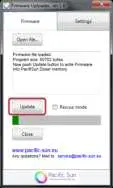
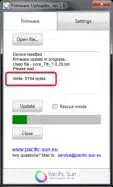
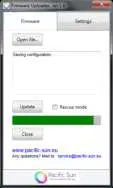
ファームウェア更新プロセス中に電源をOFFにすると、ドーザーCPUが損傷する可能性があります。 間違ったファームウェアをアップロードすると、あなたのドーザーが損傷し、保証を無効にすることができます。 破損は、元の機能を復元するために当社のサービス部門にドーザーを返す必要がある場合があります。 ダウンロード用に専用のファームウェアアップグレードソフトウェアのみを使用する パシフィック航空 ダウンロードセクションで.


オプション1:「デバイスマネージャ」の下のUSBシリアルポートCOM番号を確認します。


オプション2:「デバイスとプリンター」からUSBシリアルポートCOM番号を確認します。


ファイルを開く






デバイスとPSクラウドサービス間の通信の問題
問題解決


テクニカルサポートが必要な場合は、service@までお問い合わせ下さい。太平洋-sun.eu
太平洋サンスプの日 ツイート . . Ogrodników 22 84-240 レッドアポーランドテル. + 48 58 778 17 18 電子メール: office@太平洋-sun.eu
この取扱説明書で参照されているリンク(メーカー、サポート、ダウンロード等)。
よくあるトラブル、考えられる原因、対処法。
ユーザーまたはスタッフが通常1日以内に回答します。あなたの質問が次の人の助けにもなります。
最初の質問を投稿しましょう。他のユーザーや当チームが回答します。