


コンテンツ 代表取締役社長:小田 宏 スタッフ募集 本出版物の一部は、いかなる形態でも、電子的、機械的、磁気的、光学的、化学的、マニュアルまたはその他の方法で、Edimax Technology Co., Ltdの事前書面による許可なしに、あらゆる種類の言語やコンピュータ 言語に保存されたり翻訳したりすることができます。 Edimaxの技術Co.、株式会社。 表明または保証を行いません。, 表現または黙示的のいずれか, ここでのコンテンツに関して、特に特定の目的のために任意の保証を宣言します。, 商品性, フィットネス. 本マニュアルに記載のソフトウェアは、販売またはライセンスされています。 購入後、プログラムが欠陥を証明するべき, 買い手 (およびこの会社ではありません。, その販売代理店) ソフトウェアの欠陥に起因してすべての必要なサービス料全体のコストを仮定します。, 修理, そして任意の事件や結果的な損傷. Edimaxの技術Co.、株式会社。 本出版物を改定し、変更の内容を通知する義務なしに随時変更を行う権利を有します。 購入した商品とセットアップ画面は、このQIGに示したものと若干異なる場合があります。 こちらの製品について詳しくは、CD-ROMの取扱説明書をご覧ください。 ソフトウェアおよび仕様は予告なく変更される場合があります。 当ウェブサイトをご覧ください。 電子メール:edimax.com 更新情報 本マニュアルに記載されたすべてのブランド名および製品名は、各所有者の商標または登録商標です。
本製品は、GNU一般公開ライセンスバージョン2の対象となるソフトウェアを含みます。 プログラムは、著者の保証なしにフリーソフトウェアと配布されています。 物理的な実行ソース分布のコストよりも、少なくとも3年以上有効にするために、提供し、対応するソースコードの完全な機械読み取り可能なコピー。 Edimax製品で使用されるGNU GPLおよびGNU LGPLソフトウェアコードは、いかなる保証もなく配布され、それぞれの著者の著作権に従うものとします。 このページは、Edimaxのウェブサイト(以下「ダウンロード」といいます)の「ファームウェアファイル」をご覧ください。電子メール:edimax.com).

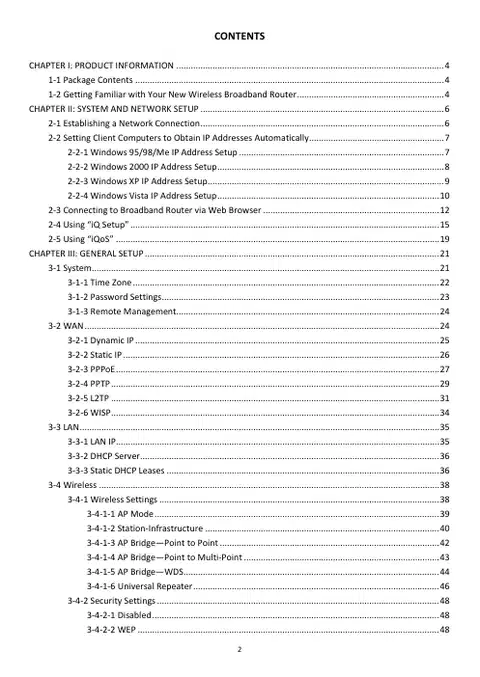

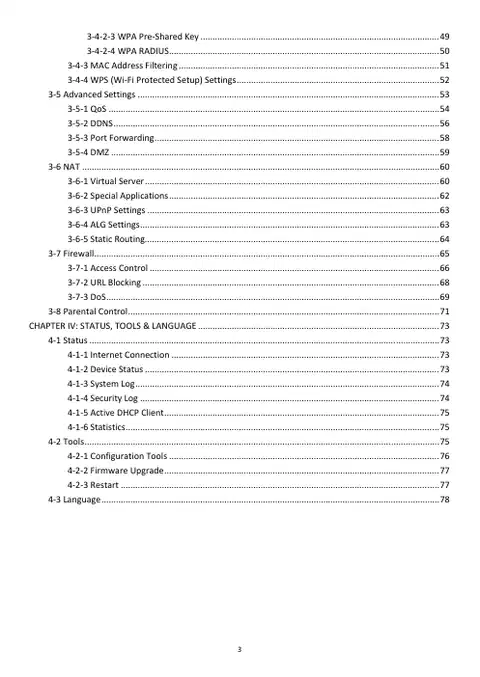

チャプターI:製品情報1〜1パッケージコンテンツ このルータを使用する前に、パッケージに欠落しているものがあれば確認し、ディーラーに連絡して不足するアイテムを要求してください。
zブロードバンドのルーター(1 PC) Zクイックインストールガイド(1個)z 3dBiアンテナ(2個)Z CDマルチ言語QIGとユーザーマニュアル(1枚)z 12V DC電源アダプタ(1本)zイーサネットケーブル(1個)sパワーアダプター(1個あたり)z垂直スタンド(1個入り)zアクセサリキット(1個入) 1‐2 新しいワイヤレスブロードバンドルーターフロントパネルでファミリアを入手

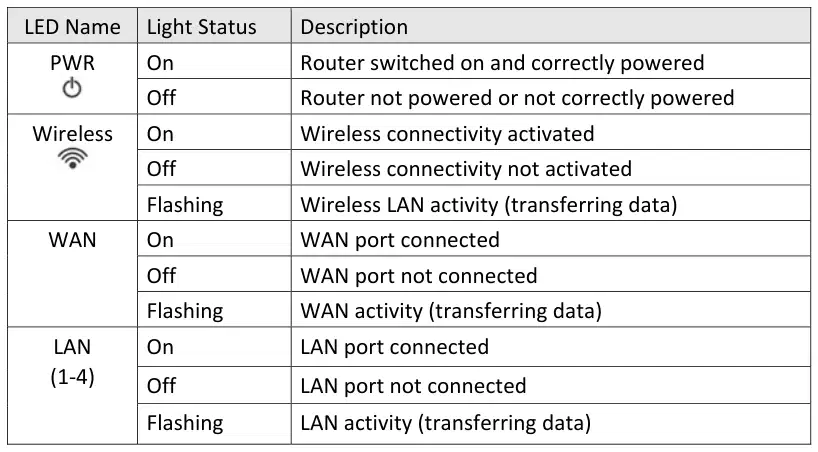


付属のアンテナに接続します。
Wi-Fi信号をオン/オフする
ルーターを工場出荷時の設定に戻すか、WPS機能を起動します(このボタンを押して20秒間保持してすべての設定をクリアするか、2〜5秒でこのボタンを押すとWPS機能をアクティブにできます)
コンピュータやその他のWebデバイスに接続
WANポートはケーブル/xDSLモードに接続します
供給された電源アダプタに接続

チャプターII:ネットワーク接続を確立するシステムおよびネットワークのセットアップ2‐1 下記の手順に従って、新しいブロードバンドルータとコンピュータなどのネットワークデバイス間の接続を構築してください。
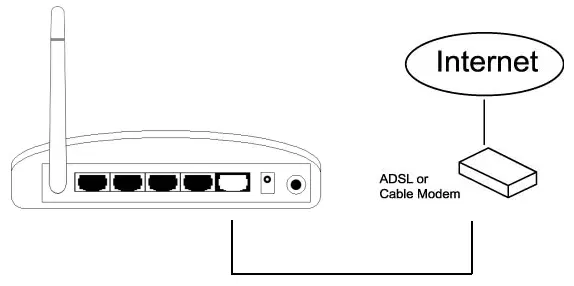
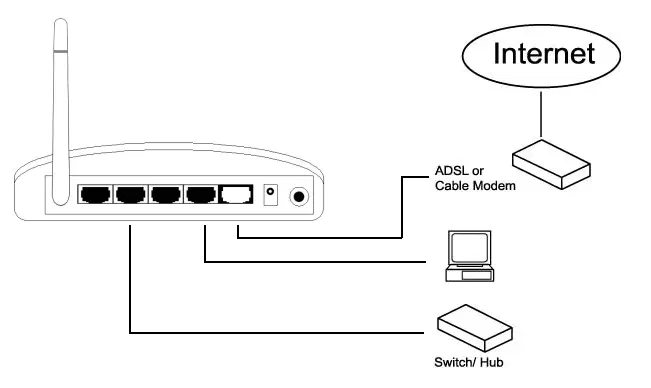

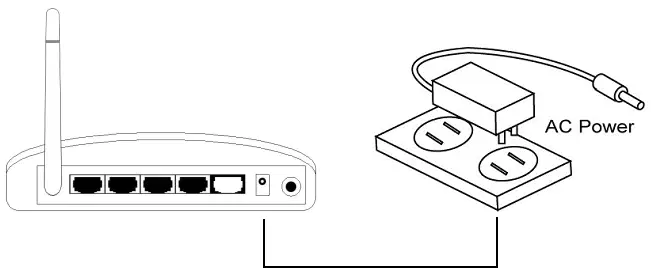
4. . フロントパネルのLEDをすべてご確認ください。 「PWR」と「WAN」のLEDが点灯する。 コンピュータが接続され、正しく電源を入れているかどうかは「LAN」LEDが必要です。 問題が発生した場合は、すべてのデバイスが接続され正しく機能されていることを確認してください。 2‐2 クライアントコンピュータを自動でIPアドレスを取得するように設定する 設定手順を開始する前に、コンピュータはIPアドレスを自動的に取得できるようにする必要があります(動的IPアドレスを使用するようにセット)。 コンピューターが静的なIPアドレスを使用するように設定されている場合、または不明な場合は、次の手順に従ってコンピュータを動的IPアドレスで使用するよう指示してください。
z Windows 95/98 / Me (セクション2〜2‐1) zウィンドウズ 2000(セクション2 - 2−2) zのWindows XPを参照してください(2〜2〜3) z窓 Vista(セクションを参照) 2‐2‐1 Windows 95/98/Me IPアドレス設定

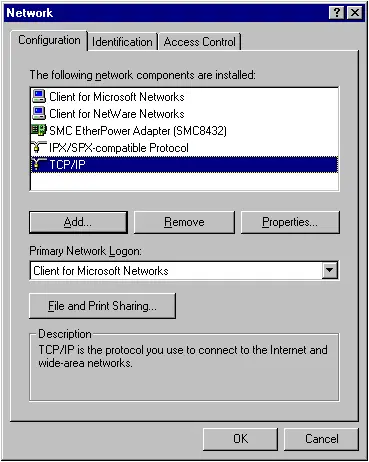
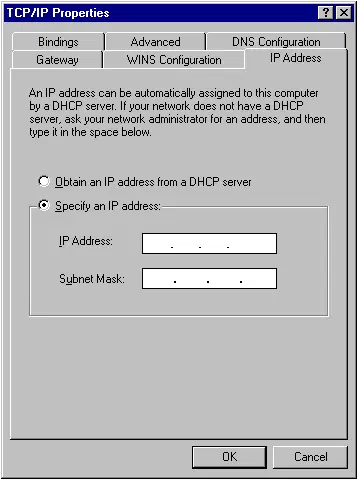
2‐2−2 Windows 2000 IPアドレス設定

「ローカルエリア接続プロパティ」ウィンドウが表示され、「インターネットプロトコル(TCP/IP)」を選択し、[プロパティ]をクリックします。
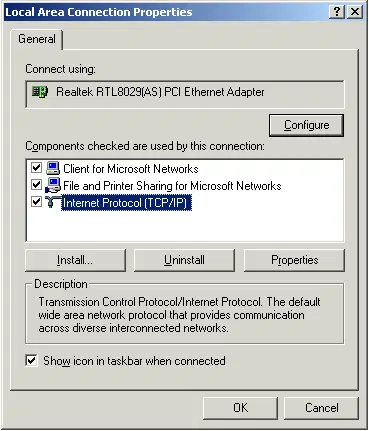
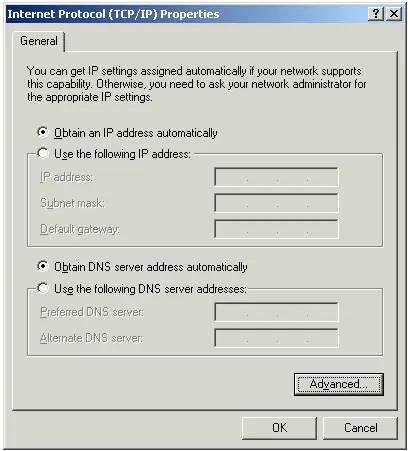
2‐2‐3 Windows XP IPアドレス設定

接続。 「ローカルエリア接続プロパティ」ウィンドウが表示されたら、「プロパティ」をクリックします。
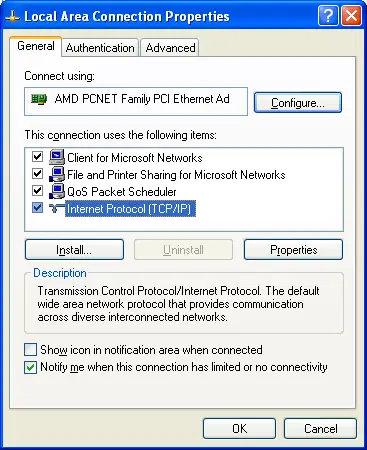
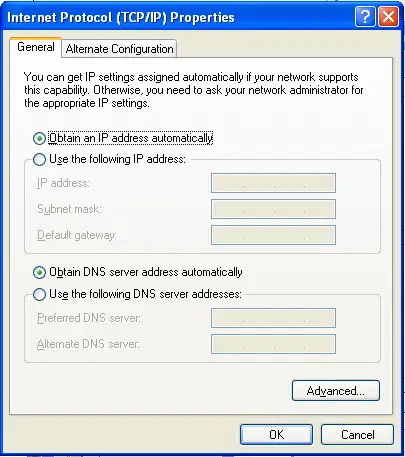
2‐2‐4 Windows Vista IPアドレス設定

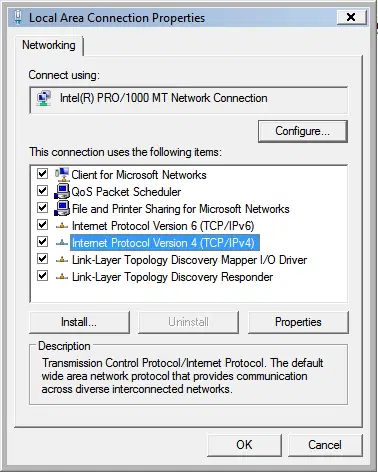
「プロペラティ」を選択します。 「ローカルエリア接続プロパティ」ウィンドウが表示されたら、「インターネットプロトコルバージョン4(TCP/IPv4)」を選択し「プロペラティ」をクリックします。


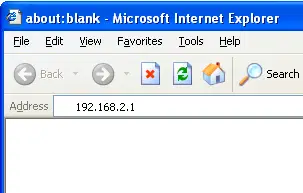
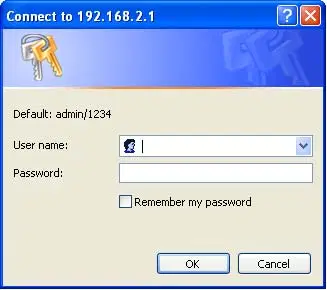
2‐3 Webブラウザでブロードバンドルーターに接続 ブラウザ(Internet Explorer 5.x以上、Firefox、Opera、Safari)で接続されたコンピューターを介してブロードバンドルーターのWebベースの設定インターフェイスにアクセスできます。

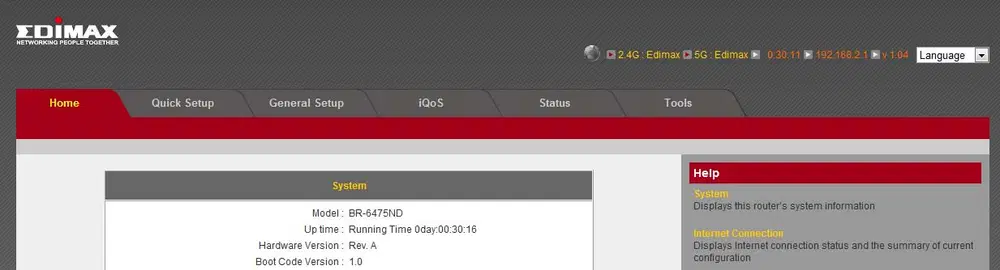
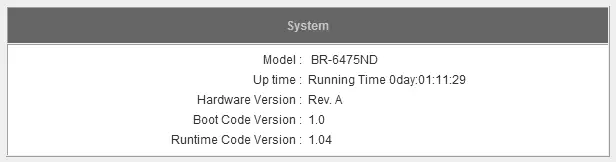
モデル このブロードバンド ルーターのモデル名(技術サービスが必要な場合は便利です)をアップします。このルータがハードウェア バージョンに切り替えられた時間を表示し、このブロードリスト ルーターの製品バージョンを表示します (使用しておきます)
技術的なサービスが必要な場合は、ブートコードバージョン
このブロードバンドルータのブートコードバージョン(技術サービスが必要な場合に便利です) Runtime Code Version
このブロードバンドルータのランタイムコードバージョン(技術サービスが必要な場合に便利です)を表示します。 インターネット接続
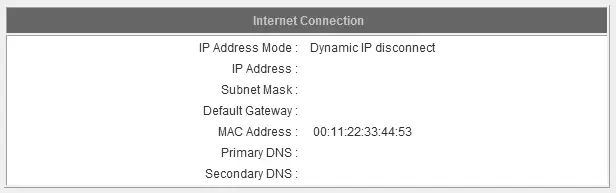
IPアドレスモード このブロードバンドルータが現在IPアドレスを取得する方法を表示します。 WAN接続サブネットマスクのIPアドレスを表示し、ワン接続デフォルトゲートウェイのサブネット・マスクが表示されます。 ワンコネクションのデフォルトのゲートウェイMACアドレスの表示 WANポートプライマリDNSの物理的なアドレスは最初のDNSサーバーセカンダリDNSサーバのIPメールアドレスを表示します(バックアップ) DNSサーバー第2 (バックアップ) 無線構成
モードは無線アクセスポイントの操作モードを表示します。ESSIDのアクセス ポイントの名前を表示して下さいチャネル番号は無線ネットワークのチャンネル数を示します
ソリューション

セキュリティ アクセスポイントのセキュリティ認証モードを表示します LAN接続
IPアドレス LAN接続のIPアドレスを表示します。サブネットマスクは、 LAN接続DHCPサーバーのサブネット・マスクを表示し、内部 DHCPサーバMACアドレスの状態を表示します。LANポートの物理アドレスを表示するには、SSID,稼働時間、LAN接続中のIPアドレスとランタイムコードが常にWebページ上部に表示されます。
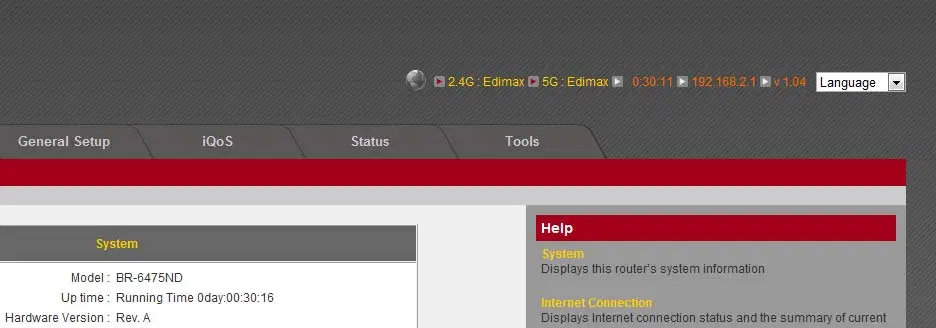
このルータのDHCPサーバー機能が有効になっている場合は、このルーターのIPアドレスを見つけるために以下の手順に従ってください。
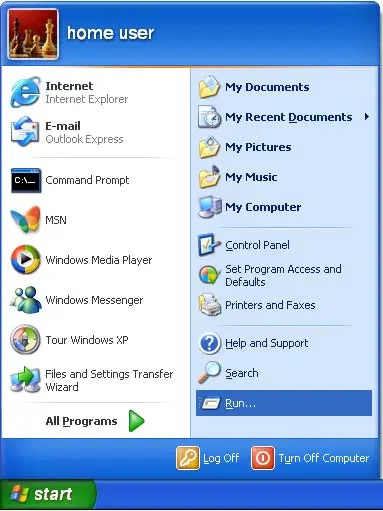


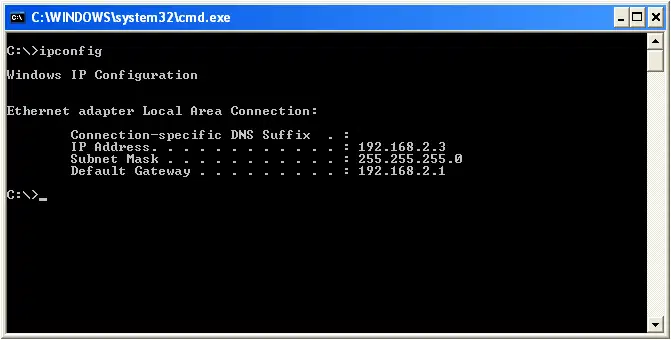
zコンピュータとルータ間のケーブル接続をリセットします。 z この章の先頭に移動し、設定のすべてのステップを再確認します
手順。 z上記の両方が失敗した場合は、ブロードバンドルータをリセットします。 2‐4 「iQセットアップ」の利用 このブロードバンドルータの「iQセットアップ」機能により、いくつかの簡単な手順で基本的なパラメータを設定できます。


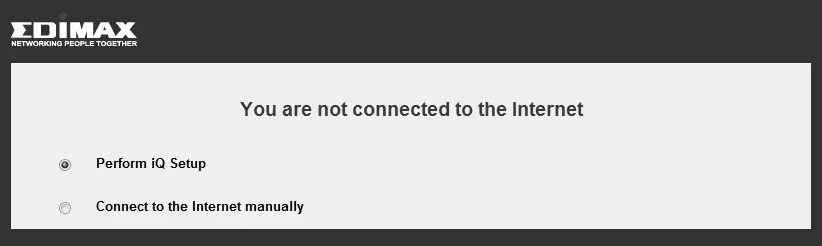

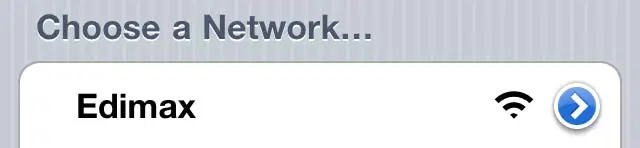
動的IP インターネット接続タイプが動的IPの場合、次のようになります。

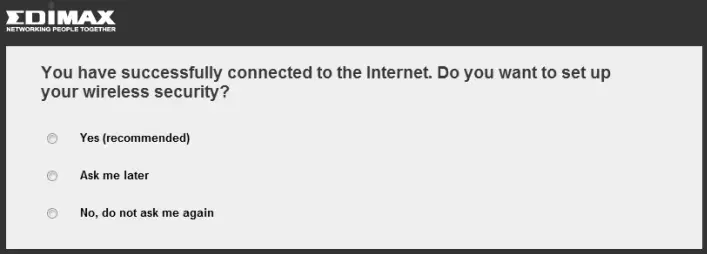
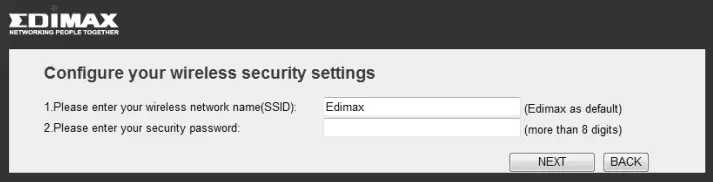
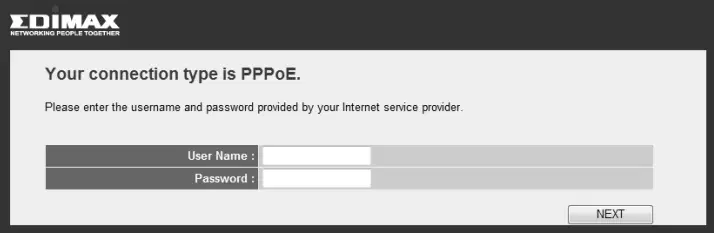
ユーザ名とパスワードは、ISP(ユーザー名とパスワードを半角英数)でご入力ください。 「次へ」をクリックし、次のようになります。

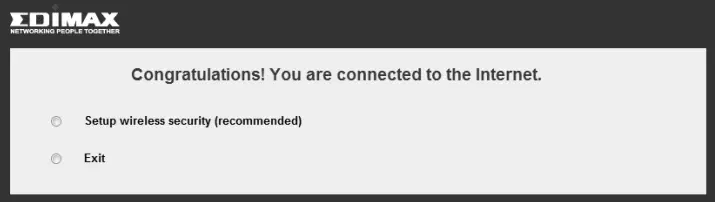

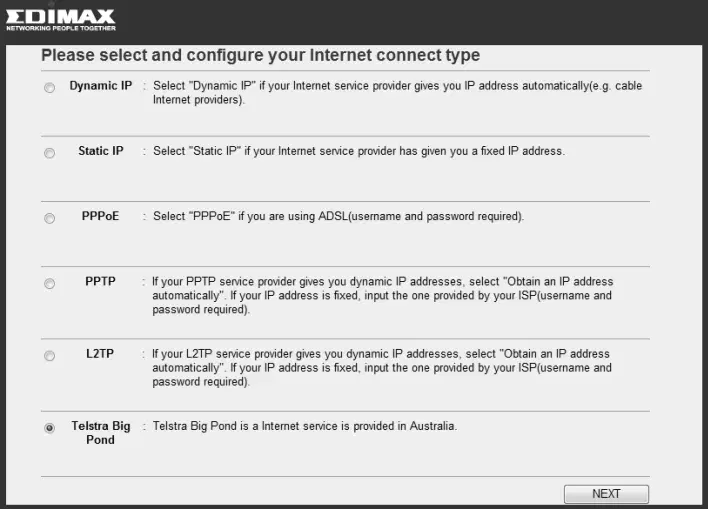
「もう一度注文」をクリックし、ウィザードはインターネットに接続して現在の情報で再び接続しようとします。 クリックすると、Re-enterが以前のページに移動し、再度ユーザー名とパスワードを入力することができます。 接続タイプが上記または自動検出に失敗した場合、次のページが表示されます。 接続の種類を選択し、それに応じて情報を入力してください。

2‐5 「iQoS」の利用 iQoSは、インターネットの帯域幅を管理するための迅速かつ簡単な方法の必要性に対するEdimaxの答えです。 直感的でフレンドリーなユーザーインターフェイスにより、帯域幅優先度を数少ない簡単なステップで配置できます。

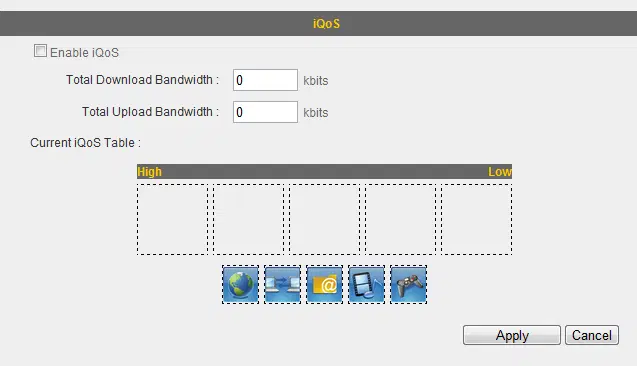

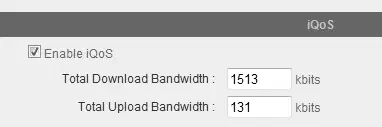
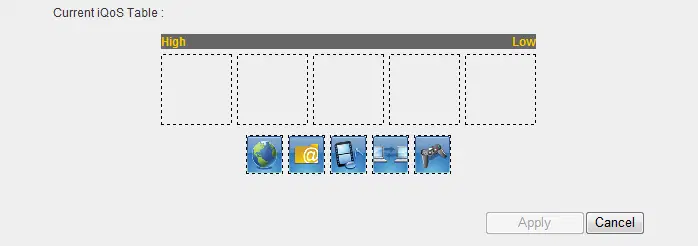
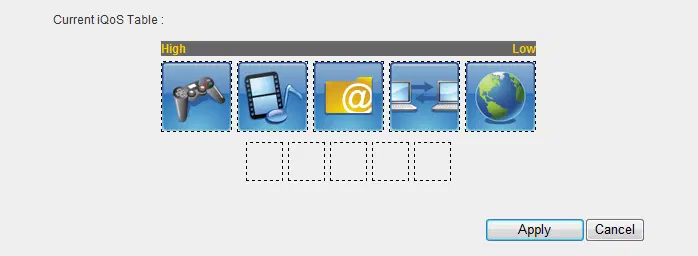

第三章:一般設定 一般的なセットアップでこのブロードバンドルータの高度な構成を実行できます。

z システム (セクション 3‐1) z WAN(セクション3−2参照) z LAN (セクション3〜3) z無線 (セクションを参照してください。-3から4) Zアドバンス設定 (セクションを参照ください、3 - 5) z NAT (セクションをご覧ください 3-6) zファイアウォール (セクションを見る 3‐7) zペアレンタルコントロール (セクションを見てください 3~8) 3‐1 システム 「システム」で基本設定を設定できます。

タイムゾーン、パスワード、リモート管理設定をここで構成できます。 設定が完了したら、「適用」をクリックして変更を保存します。

3‐1‐1 タイムゾーン タイムゾーンの設定をここで設定できます。
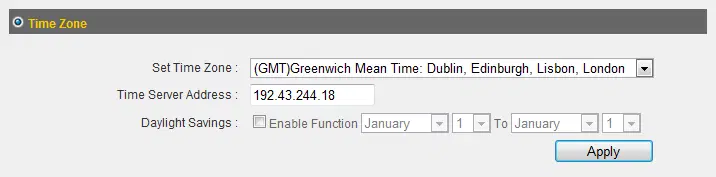
アイテム名 説明設定タイムゾーン 国や地域のタイムゾーンを選択してください。 国の地域や地域の地域での時間帯が同じか、別の国・地域を選択してください。 タイムサーバアドレス
このルーターは自動時間および日付の組み立てのための NTP (ネットワークの時間議定書) を支えます。 NTPサーバーのホスト名またはIPアドレスを入力します。 ホスト名がわからない場合は、ネットワーク管理者に問い合わせるか、「プール」を使用してください。ntp.orgの... 日中貯蓄 あなたの国/地域が日光保存時間を使用している場合は、 "Enable Function" ボックスをチェックし、[スタート]と[終了日時]を選択します。 「適用」をクリックして変更を保存します。 「Apply」をクリックすると、次のメッセージが表示されます。


「適用」をクリックして、変更を保存し、ブロードバンドのルーターを再起動します。 広帯域ルーターが再起動するのに約60秒かかります。 「Continue」をクリックすると、他の設定が構成されます。 3‐1‐2 パスワード設定 ルーターのデフォルトログインパスワード(「1234」)を変更できます。 他の人が許可なくルーターにログインすることを防ぐことをお勧めしています。
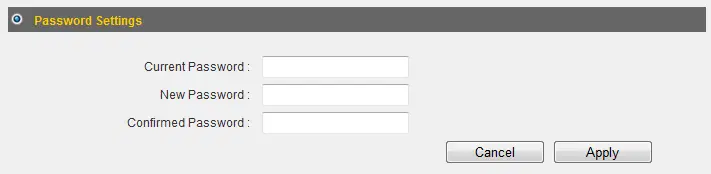
アイテム名の説明 現在のパスワード 入力現在のパスワードをここに。 デフォルト値は「1234」です。 新しいパスワードは、ここに新しいパスワードを入力します。 パスワードの確認 確認のためにもう一度新しいパスワードを入力してください。 「適用」をクリックして変更を保存します。 「Apply」をクリックすると、次のメッセージが表示されます。
「適用」をクリックして、変更を保存し、ブロードバンドのルーターを再起動します。 広帯域ルーターが再起動するのに約60秒かかります。 「Continue」をクリックすると、他の設定が構成されます。

3‐1‐3 リモート・マネジメント 「リモート管理」機能を設定することで、ローカルエリアネットワーク(インターネットから)の外部からのブロードバンドルーターを管理できます。
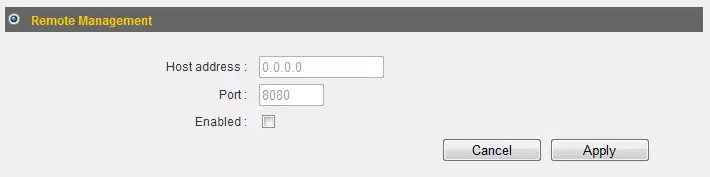
項目名前 記述 ホストの住所 このルーターを遠隔にアクセスするためにIPアドレスを割り当てて下さい。 ポートは、このルータをリモートでアクセスするためにポート番号を割り当てます。 デフォルト値は「8080」です。 1~65534の整数を使用できます。 有効化 このボックスをチェックして「リモート管理」機能を有効にします。 「適用」をクリックして変更を保存します。 「Apply」をクリックすると、次のメッセージが表示されます。
「適用」をクリックして、変更を保存し、ブロードバンドのルーターを再起動します。 広帯域ルーターが再起動するのに約60秒かかります。 「Continue」をクリックすると、他の設定が構成されます。 3‐2 WAN WAN(Wide Area Network)接続を「ワン」で設定できます。


接続タイプを選択し、設定を進めます。その後、「適用」をクリックして変更を保存します。 ご利用の接続タイプが不明な場合は、インターネットサービスプロバイダにお問い合わせください。
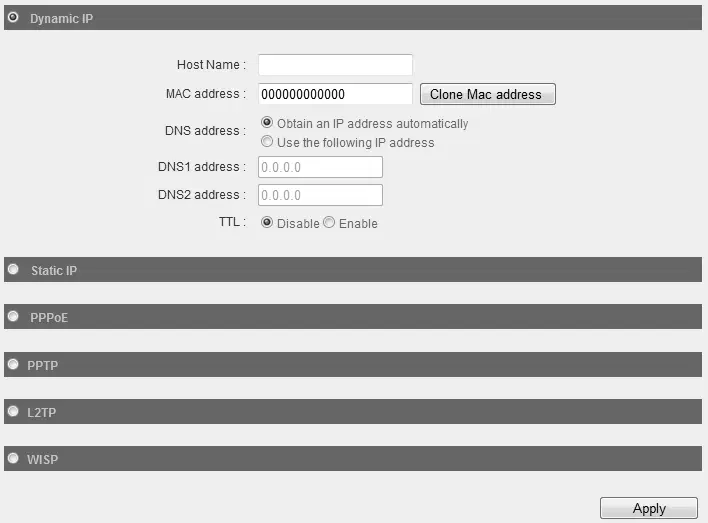
3‐2‐1 動的IP お客様がインターネットサービスプロバイダが、IPアドレスをDHCP(ダイナミックホスト構成プロトコル)を介して自動的に割り当てた場合、「動的 IP」を選択します。

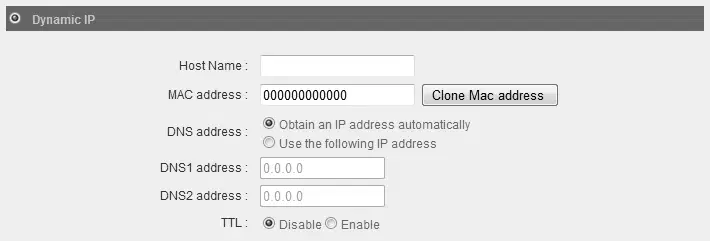
アイテム名 説明ホスト名 入力するコンピューターのホスト名 ここでは. 必要に応じて、ISPがそうするように依頼した場合のみ必要です。 MACアドレス 特定のMACアドレスでコンピュータを許可している場合、インターネットにアクセスするには、コンピューターのMACメールアドレスを入力してください。 MACアドレスフィールドにコンピューターのMACアドレスを自動入力するには、「Macアドレスだけ」を押します。 DNSアドレス お使いのISPがそうする必要がある場合は、「次のIPアドレスを使用する」を選択します。 DNSアドレス 1、2
ここにISPによって割り当てられたプライマリおよびセカンダリのDNSアドレスを入力してください。 TTL お使いのISPがそうする必要がある場合、TTL機能を有効にします。 「適用」をクリックして変更を保存します。 「Apply」をクリックすると、次のメッセージが表示されます。
「適用」をクリックして、変更を保存し、ブロードバンドのルーターを再起動します。 広帯域ルーターが再起動するのに約60秒かかります。 「Continue」をクリックすると、他の設定が構成されます。 3‐2−2 静的IP 固定IPアドレスでインターネットアクセスを提供する場合は、「静的IP」を選択します。 一般的に、IPアドレスやサブネットマスク、ゲートウェイアドレス、DNSアドレスなどの情報を提供します。

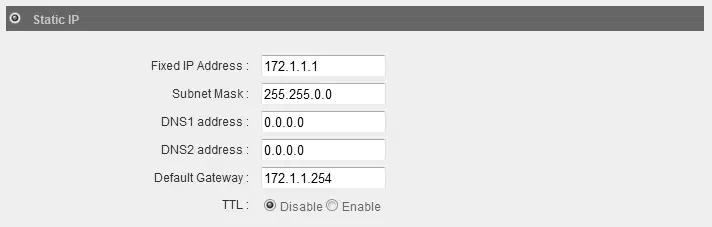
項目名 説明 IPアドレスの固定IPアドレス 入力したIPアドレスが、ここにあなたのISPによって割り当てられます。 サブネットマスクは、ISPが指定したサブネットのマスクをここに入力します。 DNSアドレス 1、2
ここにISPによって割り当てられたプライマリおよびセカンダリのDNSアドレスを入力してください。 デフォルトゲートウェイは、ISPが指定したデフォルトのゲートウェイを入力します。 一部のISPは、この「デフォルトルート」と呼ぶことがあります。 TTL お使いのISPがそうする必要がある場合、TTL機能を有効にします。
「適用」をクリックして、変更を保存し、ブロードバンドのルーターを再起動します。 広帯域ルーターが再起動するのに約60秒かかります。 「Continue」をクリックすると、他の設定が構成されます。 3‐2−3 PPPoE ISPがPPPoE(ポイントツーポイントプロトコル)を介してインターネットアクセスを提供する場合は、「PPPoe」を選択します。

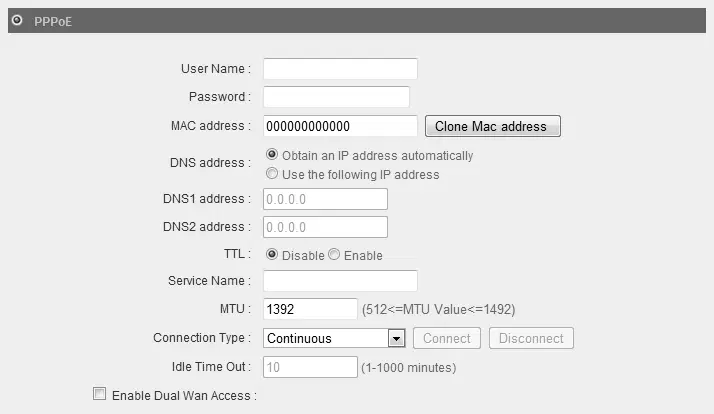
項目名 説明 ユーザーネーム 入力したユーザ名を、ここに入力します。 パスワード ここにあなたのISPによって割り当てられたパスワードを入力してください。 MACアドレス 特定のMACアドレスでコンピュータを許可している場合、インターネットにアクセスするには、コンピューターのMACメールアドレスを入力してください。 MACアドレスフィールドにコンピューターのMACアドレスを自動入力するには、「Macアドレスだけ」を押します。 DNSアドレス お使いのISPがそうする必要がある場合は、「次のIPアドレスを使用する」を選択します。 DNSアドレス 1、2
ここにISPによって割り当てられたプライマリおよびセカンダリのDNSアドレスを入力してください。 TTL お使いのISPがそうする必要がある場合、TTL機能を有効にします。 サービス名 このインターネットサービスに名前をつけて下さい(任意)。 MTU 接続のMTU値を入力します。 わからない場合は、デフォルト値を使用します。 接続タイプはこちらのコネクションタイプをご指定ください。 3つのオプションがあります。 「連続」は、インターネットに接続を常に生き続ける。 2. . 「需要に接続」は、インターネット接続を開始する際にインターネットに接続するだけです。 3. . 「マニュアル」は、このページの「接続」ボタンがクリックされたときにのみインターネットに接続し、「切断」ボタンをクリックすると解除されます。

アイドルタイムアウト ルータが待機する時間数を指定すると、アイドル接続をシャットダウンします。 「Connect on Demand」が選択されたときにのみこのオプションは利用できます。 デュアルワンアクセスを有効にする
ISPが要求するなら「有効デュアルワンアクセス」チェックボックスをチェックしてください。 「適用」をクリックして変更を保存します。 「Apply」をクリックすると、次のメッセージが表示されます。
「適用」をクリックして、変更を保存し、ブロードバンドのルーターを再起動します。 広帯域ルーターが再起動するのに約60秒かかります。 「Continue」をクリックすると、他の設定が構成されます。 3‐2‐4 PPTP お使いのISPがPPTP(ポイントツーポイント・トンネリングプロトコル)を介してインターネットアクセスを提供する場合は、PPTPを選択します。 動的IPアドレスを ISPが提供している場合、「自動的に IP アドレスを保持する」を選択します。 静的IPアドレスをISPに提供する場合は、「次のIPアドレスを使用する」を選択します。
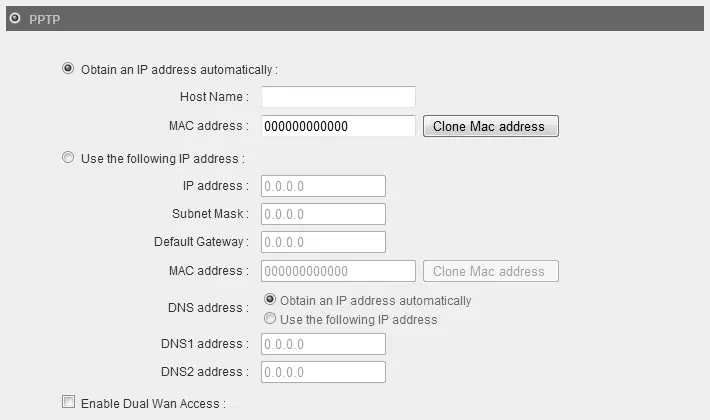

アイテム名 説明ホスト名 入力するコンピューターのホスト名 ここでは. 必要に応じて、ISPがそうするように依頼した場合のみ必要です。 MACアドレス 特定のMACアドレスでコンピュータを許可している場合、インターネットにアクセスするには、コンピューターのMACメールアドレスを入力してください。 MACアドレスフィールドにコンピューターのMACアドレスを自動入力するには、「Macアドレスだけ」を押します。 IPアドレス ここにあなたのISPによって割り当てられたIPアドレスを入力します。 サブネットマスクは、ISPが指定したサブネットのマスクをここに入力します。 デフォルトゲートウェイは、ISPが指定したデフォルトのゲートウェイを入力します。 一部のISPは、この「デフォルトルート」と呼ぶことがあります。 MACアドレス 特定のMACアドレスでコンピュータを許可している場合、インターネットにアクセスするには、コンピューターのMACメールアドレスを入力してください。 MACアドレスフィールドにコンピューターのMACアドレスを自動入力するには、「Macアドレスだけ」を押します。 DNSアドレス お使いのISPがそうする必要がある場合は、「次のIPアドレスを使用する」を選択します。 DNSアドレス 1、2
ここにISPによって割り当てられたプライマリおよびセカンダリのDNSアドレスを入力してください。 デュアルワンアクセスを有効にする
ISPが要求するなら「有効デュアルワンアクセス」チェックボックスをチェックしてください。
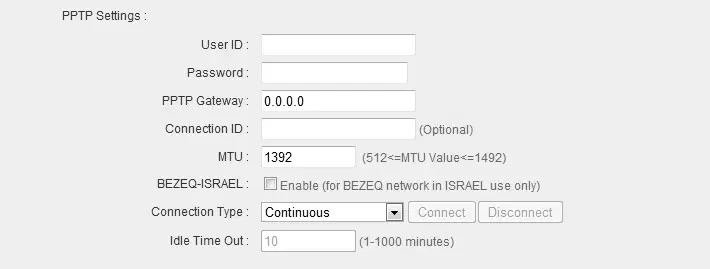

項目名 説明 ユーザー ID 入力 ここでは、ISP が割り当てられたユーザー名を入力します。 パスワード ここにあなたのISPによって割り当てられたパスワードを入力してください。 PPTPゲートウェイは、IPPが指定したPPTPゲートウェイをここに入力します。 接続 ID この接続名を(オプション)指定します。 MTU 接続のMTU値を入力します。 わからない場合は、デフォルト値を使用します。 イスラエルにいる場合、BEZEQ-ISRAELは「有効」チェックボックスをオンにしてBEZE Qネットワークサービスを利用しています。 接続タイプはこちらのコネクションタイプをご指定ください。 3つのオプションがあります。 「連続」は、インターネットに接続を常に生き続ける。 2. . 「需要に接続」は、インターネット接続を開始する際にインターネットに接続するだけです。 3. . 「マニュアル」は、このページの「接続」ボタンがクリックされたときにのみインターネットに接続し、「切断」ボタンをクリックすると解除されます。 アイドルタイムアウト ルータが待機する時間数を指定すると、アイドル接続をシャットダウンします。 「Connect on Demand」が選択されたときにのみこのオプションは利用できます。 「適用」をクリックして変更を保存します。 「Apply」をクリックすると、次のメッセージが表示されます。
「適用」をクリックして、変更を保存し、ブロードバンドのルーターを再起動します。 広帯域ルーターが再起動するのに約60秒かかります。 「Continue」をクリックすると、他の設定が構成されます。 3‐2‐5 L2TP ISPがL2TP(Layer-2 Tunneling Protocol)経由でインターネットアクセスを提供する場合は、「L2P」を選択します。 動的IPアドレスを ISPが提供している場合、「自動的に IP アドレスを保持する」を選択します。 静的IPアドレスをISPに提供する場合は、「次のIPアドレスを使用する」を選択します。


アイテム名 説明ホスト名 入力するコンピューターのホスト名 ここでは. 必要に応じて、ISPがそうするように依頼した場合のみ必要です。 MACアドレス 特定のMACアドレスでコンピュータを許可している場合、インターネットにアクセスするには、コンピューターのMACメールアドレスを入力してください。 MACアドレスフィールドにコンピューターのMACアドレスを自動入力するには、「Macアドレスだけ」を押します。 IPアドレス ここにあなたのISPによって割り当てられたIPアドレスを入力します。 サブネットマスクは、ISPが指定したサブネットのマスクをここに入力します。 デフォルトゲートウェイは、ISPが指定したデフォルトのゲートウェイを入力します。 一部のISPは、この「デフォルトルート」と呼ぶことがあります。 DNSアドレス お使いのISPがそうする必要がある場合は、「次のIPアドレスを使用する」を選択します。 DNSアドレス 1、2
ここにISPによって割り当てられたプライマリおよびセカンダリのDNSアドレスを入力してください。 デュアルワンアクセスを有効にする
ISPが要求するなら「有効デュアルワンアクセス」チェックボックスをチェックしてください。

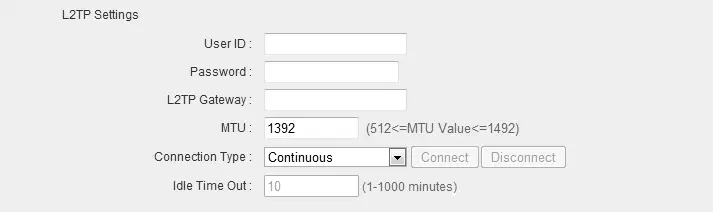
項目名 説明 ユーザー ID 入力 ここでは、ISP が割り当てられたユーザー名を入力します。 パスワード ここにあなたのISPによって割り当てられたパスワードを入力してください。 L2TP Gateway は、ISPが指定したL2TPゲートウェイをここに入力します。 MTU 接続のMTU値を入力します。 わからない場合は、デフォルト値を使用します。 接続タイプはこちらのコネクションタイプをご指定ください。 3つのオプションがあります。 「連続」は、インターネットに接続を常に生き続ける。 2. . 「需要に接続」は、インターネット接続を開始する際にインターネットに接続するだけです。 3. . 「マニュアル」は、このページの「接続」ボタンがクリックされたときにのみインターネットに接続し、「切断」ボタンをクリックすると解除されます。 アイドルタイムアウト ルータが待機する時間数を指定すると、アイドル接続をシャットダウンします。 「Connect on Demand」が選択されたときにのみこのオプションは利用できます。 「適用」をクリックして変更を保存します。 「Apply」をクリックすると、次のメッセージが表示されます。
「適用」をクリックして、変更を保存し、ブロードバンドのルーターを再起動します。 広帯域ルーターが再起動するのに約60秒かかります。 「Continue」をクリックすると、他の設定が構成されます。

インターネットサービスプロバイダがインターネットサービスをワイヤレスで提供している場合、「WISP」を選択します。
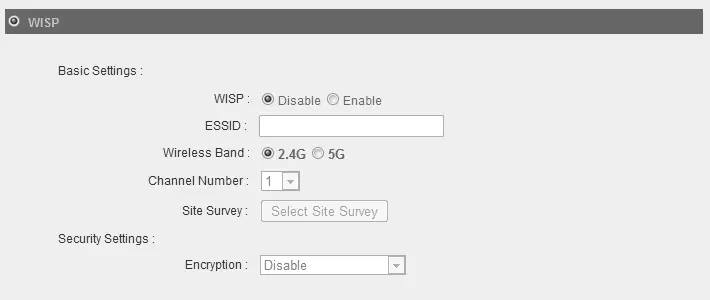
項目名前 記述 WISPはWiSP機能を有効または無効にします。 ESSID インターネットサービスプロバイダの無線アクセスポイントの名前を入力します。 無線バンドは、インターネットサービスプロバイダの要件に従ってワイヤレス周波数範囲を設定します。 チャンネル番号 インターネットサービスプロバイダの無線アクセスポイントに対応するチャネル番号を選択します。 サイト調査 「サイトアンケート」をクリックし、ポップアップウィンドウが表示されます。 ウィンドウに、到達可能な無線アクセスポイントがすべて表示されます。 リストからワイヤレスアクセスポイントを選択し、「完了」をクリックして接続を確立します。 「Refresh」をクリックすると、リストが更新されます。 セキュリティ設定 お使いのインターネットサービスプロバイダの要件に従ってセキュリティの設定を設定します。 「適用」をクリックして変更を保存します。 「Apply」をクリックすると、次のメッセージが表示されます。

「適用」をクリックして、変更を保存し、ブロードバンドのルーターを再起動します。 広帯域ルーターが再起動するのに約60秒かかります。 「Continue」をクリックすると、他の設定が構成されます。 3‐3 LAN ローカルエリアネットワークを「LAN」で設定できます。

詳細は、以下のリストを参照してください。
z LAN IP (セクション3〜3−1を参照してください) z DHCP Server(セクション3 - 3‐2) z静的DHCPリース(セクション参照3) 3‐3‐1 LAN IP LAN インターフェイスの IP アドレスを「LAN IP」で割り当てることができます。
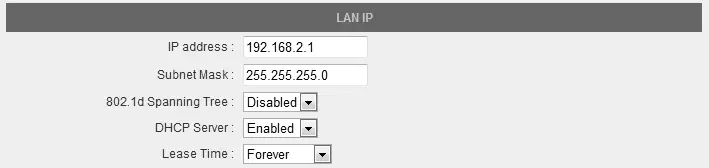
項目名前 記述 IPの住所 LANインターフェイスのIPアドレスをここに割り当てて下さい。 サブネットマスク このネットワークにサブネットのマスク値を入力してください。 802.1d スパンニングツリー機能を有効にしたい場合は、"Enabled"を選択します。 DHCP サーバー アクティブ化したい場合、DHCP Server の機能を有効にしたい場合は、「有効」を選択します。 リースタイム DHCPリースのリース時間はこちら DHCP クライアントは、期限が切れる後に新しい IP アドレスを取得するために強制されます。 これを利用しているなら「永遠に」を選ぶことができます。

広帯域ルーター 30台未満のコンピューター。 何を埋めるかわからない場合は、以下に推奨される値があります。
z IPアドレス: “192.168.1.254” Zサブネットマスク: “255.255.0” z 802.1dスパーニングツリー: 「Disabled」z DHCPサーバー: "Enabled" zリース時間:「2週間」または「Forever」 3‐3‐2 DHCP サーバー 「DHCP Server」でIPアドレスリースの範囲を設定できます。
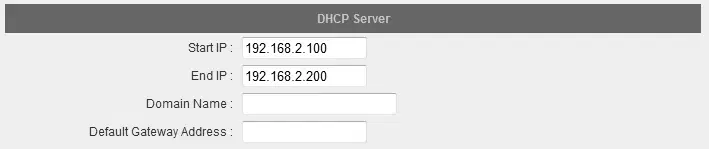
項目名 説明 IP開始 DHCP サーバーのIP割り当てのための起動IPアドレスを入力します。 エンドIPは、DHCPサーバーのIP割り当て用のエンドポイントIPアドレスを入力します。 ドメイン名 ネットワーク(オプション)のドメイン名を入力することができます。 デフォルトのゲートウェイアドレス ここでは、デフォルトゲートウェイを割り当てることができます(オプション)。 何を埋めるかわからない場合は、以下に推奨される値があります。
zはIPを開始します: “192.168.1.1” ZエンドIP: “19.168.1.200” zドメイン名: (空白) zのデフォルトのゲートウェイアドレス: (ブランク) 3‐3‐3 静的 DHCP リース ルーターを設定して、静的なIPアドレスを「Static DHCP Leases」の下のコンピューター/デバイスに割り当てることができます。

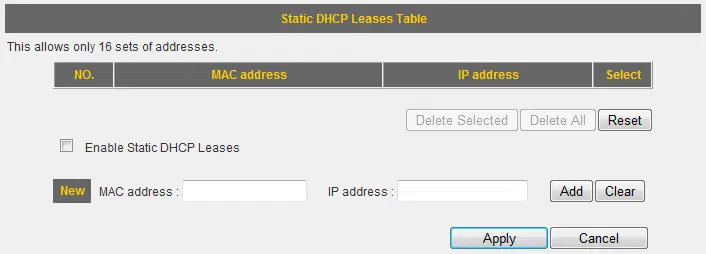
項目名前 記述 静的な DHCP のリースを有効にして下さい
機能を有効にするには、このボックスをチェックしてください。
MACアドレス 指定されたコンピューターのMACアドレスをここに入力します。 IPアドレス 指定されたコンピューターの固定IPアドレスをここに割り当てます。 MACアドレスとIPアドレスを入力した後に、「追加」をクリックして「ステータスDHCPリーステーブル」に情報を追加します。 MACアドレスとIPアドレスフィールドをクリアするには、「Clear」をクリックします。 割り当てられたエントリは、次のようになります。
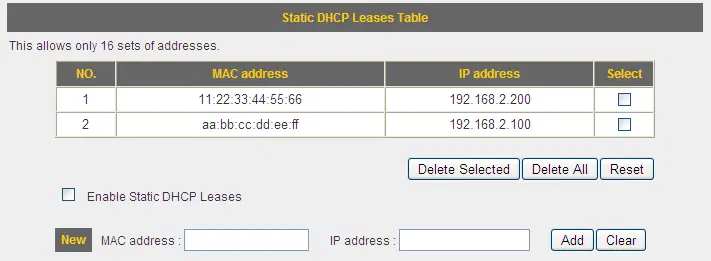
「適用」をクリックして変更を保存します。 「Apply」をクリックすると、次のメッセージが表示されます。

「適用」をクリックして、変更を保存し、ブロードバンドのルーターを再起動します。 広帯域ルーターが再起動するのに約60秒かかります。 「Continue」をクリックすると、他の設定が構成されます。 3‐4 ワイヤレス 2.4GHz無線LAN接続を「ワイヤレス」で設定できます。

3‐4‐1 ワイヤレス設定 2.4GHzの無線設定は、こちらで設定できます。

このルーターは6つのモードで作動できます:
z AP:ワイヤレスアクセスポイントzステーション -インフラ:無線通信クライアントとサーバーのz Apブリッジの両方として機能する点:このルータを別のブロードバンドルーターz AP Bridgeに接続します。複数の点に位置:4つまでの他のルーターを接続
ブロードバンドルータ

無線信号の適用範囲 3‐4‐1‐1 APモード 以下は、APモードに表示される設定です。
項目名前 記述バンド 次の選択の1つから選ぶ:2.4GHz (B):802.11b無線ネットワーク顧客はこのルーターに接続します。 2.4GHz (N): 802.11nワイヤレスネットワーククライアントがこのルーターに接続できるようにします。 2.4GHz (B+G): 802.11bおよび802.11g無線ネットワークの顧客はこのルーターに接続します。 2.4GHz (G): 802.11gワイヤレスネットワーククライアントがこのルーターに接続できるようにします。 2.4GHz (B+G +N): 802.11b、802.11g、および802.11nワイヤレスクライアントがこのルータに接続できるようにします(推奨)。 ESSID これは、ルーターの名前です。 英数字を入力できます(最大32文字)。 チャンネル番号ドロップダウンメニューからチャネルを選択します。 あなたもできる

好みのチャンネルを選択します(1〜13)。 関連するクライアントは、接続されたすべてのワイヤレスクライアントのリストの「アクティブ・クライアントを表示する」をクリックします。 新規ウィンドウの「リフレッシュ」をクリックしてリストを更新し、「閉じる」をクリックすると、画面を閉じます。 Note: ポップアップブロックをインストールしている場合は、無効にするか、ポップアップウィンドウが表示されるように設定する必要があります。 ワイヤレスモジュール 2.4GHzの無線信号をオンにし、「無効」を選択してオフにします。 「適用」をクリックして変更を保存したり、「キャンセル」をクリックすることで、変更を破棄します。 「Apply」をクリックすると、次のメッセージが表示されます。
「適用」をクリックして、変更を保存し、ブロードバンドのルーターを再起動します。 広帯域ルーターが再起動するのに約60秒かかります。 「Continue」をクリックすると、他の設定が構成されます。 3‐4‐1‐2 ステーション・インフラ 「ステーション・インフラ」モードでは、無線通信クライアントとワイヤレス通信サーバーの両方でルーターが機能します。 以下は「ステーション・インフラ」モードに表示します。
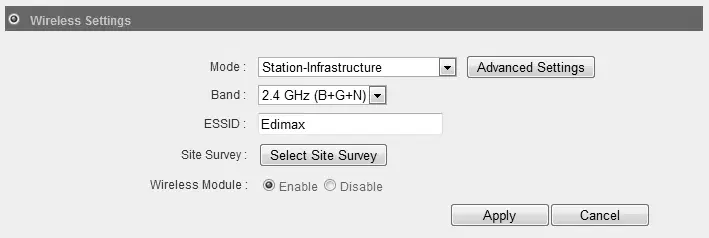

項目名前 記述バンド 次の選択の1つから選ぶ:2.4GHz (B):802.11b無線ネットワーク顧客はこのルーターに接続します。 2.4GHz (N): 802.11nワイヤレスネットワーククライアントがこのルーターに接続できるようにします。 2.4GHz (B+G): 802.11bおよび802.11g無線ネットワークの顧客はこのルーターに接続します。 2.4GHz (G): 802.11gワイヤレスネットワーククライアントがこのルーターに接続できるようにします。 2.4GHz (B+G +N): 802.11b、802.11g、および802.11nワイヤレスクライアントがこのルータに接続できるようにします(推奨)。 ESSID これは、ルーターの名前です。 英数字を入力できます(最大32文字)。 サイト調査 「サイトアンケート」をクリックし、ポップアップウィンドウが表示されます。 ウィンドウに、到達可能な無線アクセスポイントがすべて表示されます。 リストからワイヤレスアクセスポイントを選択し、「完了」をクリックして接続を確立します。 「Refresh」をクリックすると、リストが更新されます。 ワイヤレスモジュール 2.4GHzの無線信号をオンにし、「無効」を選択してオフにします。 「適用」をクリックして変更を保存したり、「キャンセル」をクリックすることで、変更を破棄します。 「Apply」をクリックすると、次のメッセージが表示されます。
「適用」をクリックして、変更を保存し、ブロードバンドのルーターを再起動します。 広帯域ルーターが再起動するのに約60秒かかります。 「Continue」をクリックすると、他の設定が構成されます。

3‐4‐1‐3 APブリッジ-ポイントからポイントへ 「AP Bridge-Point to Point」モードは、このルータを別のルーターに接続し、両方のルータのLANポートに接続するすべてのコンピュータが互いに通信できるようにします。 このモードを選択すると、このブロードバンドルータは無線ブリッジのみで動作します。 無線の他のクライアントは受け付けません。 WDS対応の無線アクセスポイントでこの機能を利用する場合は、「AP Bridge-WDS」モードを選択してください。
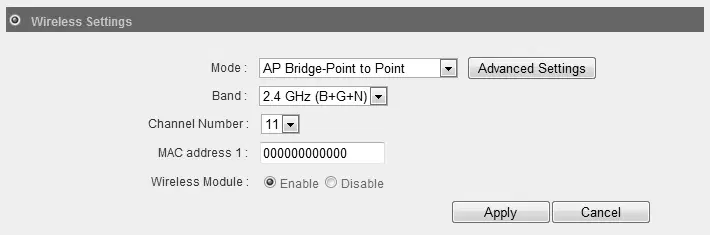
項目名前 記述バンド 次の選択の1つから選ぶ:2.4GHz (B):802.11b無線ネットワーク顧客はこのルーターに接続します。 2.4GHz (N): 802.11nワイヤレスネットワーククライアントがこのルーターに接続できるようにします。 2.4GHz (B+G): 802.11bおよび802.11g無線ネットワークの顧客はこのルーターに接続します。 2.4GHz (G): 802.11gワイヤレスネットワーククライアントがこのルーターに接続できるようにします。 2.4GHz (B+G +N): 802.11b、802.11g、および802.11nワイヤレスクライアントがこのルータに接続できるようにします(推奨)。 チャンネル番号ドロップダウンメニューからチャネルを選択します。 アクセスポイントは同じチャンネル(1~13)を利用する必要があります。 MACアドレス1 接続したいワイヤレスアクセスポイントのMACアドレスを入力します。 無線モジュールは2.4GHzの無線電信を回すために「有効」を選びます

信号をオンにし、それをオフにする「無効」を選択します。 「適用」をクリックして変更を保存したり、「キャンセル」をクリックすることで、変更を破棄します。 「Apply」をクリックすると、次のメッセージが表示されます。
「適用」をクリックして、変更を保存し、ブロードバンドのルーターを再起動します。 広帯域ルーターが再起動するのに約60秒かかります。 「Continue」をクリックすると、他の設定が構成されます。 3‐4‐1‐4 APブリッジ - 複数点でポイント 「AP Bridge-Point to Multi‐Point」モードは、このルータを4つまで接続し、各ルーターのLANポートに接続して相互に通信できるようにします。 このモードを選択すると、このブロードバンドルータは無線ブリッジのみで動作します。 無線の他のクライアントは受け付けません。 WDS対応の無線アクセスポイントでこの機能を利用する場合は、「AP Bridge-WDS」モードを選択してください。
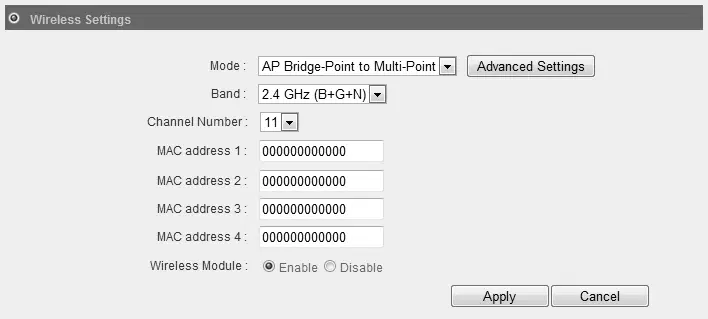
項目名前 記述バンド 次の選択の1つから選ぶ:2.4GHz (B):802.11b無線ネットワークの顧客を許可します

このルーターに接続します。 2.4GHz (N): 802.11nワイヤレスネットワーククライアントがこのルーターに接続できるようにします。 2.4GHz (B+G): 802.11bおよび802.11g無線ネットワークの顧客はこのルーターに接続します。 2.4GHz (G): 802.11gワイヤレスネットワーククライアントがこのルーターに接続できるようにします。 2.4GHz (B+G +N): 802.11b、802.11g、および802.11nワイヤレスクライアントがこのルータに接続できるようにします(推奨)。 チャンネル番号ドロップダウンメニューからチャネルを選択します。 すべてのアクセスポイントは同じチャンネル(1〜13)を使用する必要があります。 MACアドレス1〜4 接続したいワイヤレスアクセスポイントのMACアドレスを入力します。 ワイヤレスモジュール 2.4GHzの無線信号をオンにし、「無効」を選択してオフにします。 「適用」をクリックして変更を保存したり、「キャンセル」をクリックすることで、変更を破棄します。 「Apply」をクリックすると、次のメッセージが表示されます。
「適用」をクリックして、変更を保存し、ブロードバンドのルーターを再起動します。 広帯域ルーターが再起動するのに約60秒かかります。 「Continue」をクリックすると、他の設定が構成されます。 3‐4‐1‐5 APブリッジ-WDS 「AP Bridge-WDS」モードでは、無線通信ブリッジとワイヤレスアクセスポイントの両方でこのブロードバンドルーターが機能します。 このルーターは最大4 WDS対応のワイヤレスアクセスポイントに接続でき、各APが接続するコンピュータを相互に通信することができます。

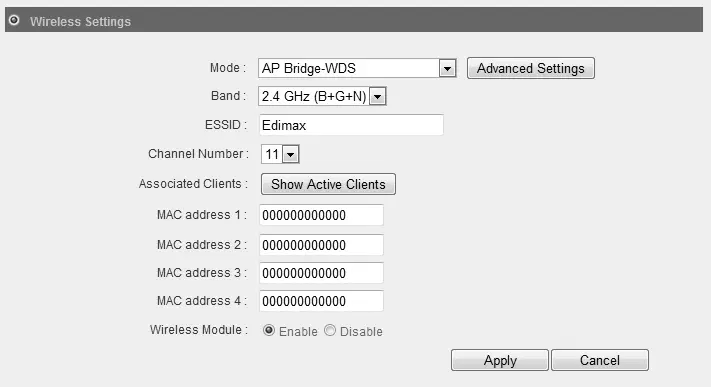
項目名前 記述バンド 次の選択の1つから選ぶ:2.4GHz (B):802.11b無線ネットワーク顧客はこのルーターに接続します。 2.4GHz (N): 802.11nワイヤレスネットワーククライアントがこのルーターに接続できるようにします。 2.4GHz (B+G): 802.11bおよび802.11g無線ネットワークの顧客はこのルーターに接続します。 2.4GHz (G): 802.11gワイヤレスネットワーククライアントがこのルーターに接続できるようにします。 2.4GHz (B+G +N): 802.11b、802.11g、および802.11nワイヤレスクライアントがこのルータに接続できるようにします(推奨)。 ESSID これは、ルーターの名前です。 英数字を入力できます(最大32文字)。 チャンネル番号ドロップダウンメニューからチャネルを選択します。 すべてのアクセスポイントは同じチャンネル(1〜13)を使用する必要があります。 関連するクライアントは、接続されたすべてのワイヤレスクライアントのリストの「アクティブ・クライアントを表示する」をクリックします。 新規ウィンドウの「リフレッシュ」をクリックしてリストを更新し、「閉じる」をクリック

ウィンドウを閉じます。 Note: ポップアップブロックをインストールしている場合は、無効にするか、ポップアップウィンドウが表示されるように設定する必要があります。 MACアドレス1〜4 接続したいワイヤレスアクセスポイントのMACアドレスを入力します。 ワイヤレスモジュール 2.4GHzの無線信号をオンにし、「無効」を選択してオフにします。 「適用」をクリックして変更を保存したり、「キャンセル」をクリックすることで、変更を破棄します。 「Apply」をクリックすると、次のメッセージが表示されます。
「適用」をクリックして、変更を保存し、ブロードバンドのルーターを再起動します。 広帯域ルーターが再起動するのに約60秒かかります。 「Continue」をクリックすると、他の設定が構成されます。 3‐4‐1‐6 ユニバーサルリピータ 「ユニバーサルリピーター」モードでは、このブロードバンドルータが指定されたワイヤレスアクセスポイントの無線カバレッジを拡張するために、ワイヤレス信号リピーターとして機能します。
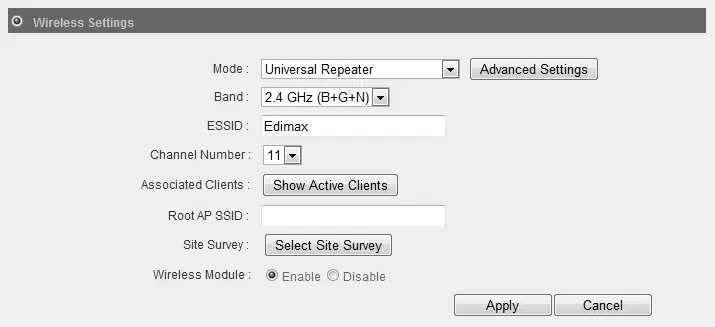

項目名前 記述バンド 次の選択の1つから選ぶ:2.4GHz (B):802.11b無線ネットワーク顧客はこのルーターに接続します。 2.4GHz (N): 802.11nワイヤレスネットワーククライアントがこのルーターに接続できるようにします。 2.4GHz (B+G): 802.11bおよび802.11g無線ネットワークの顧客はこのルーターに接続します。 2.4GHz (G): 802.11gワイヤレスネットワーククライアントがこのルーターに接続できるようにします。 2.4GHz (B+G +N): 802.11b、802.11g、および802.11nワイヤレスクライアントがこのルータに接続できるようにします(推奨)。 ESSID これは、ルーターの名前です。 英数字を入力できます(最大32文字)。 チャンネル番号ドロップダウンメニューからチャネルを選択します。 すべてのアクセスポイントは同じチャンネル(1〜13)を使用する必要があります。 関連するクライアントは、接続されたすべてのワイヤレスクライアントのリストの「アクティブ・クライアントを表示する」をクリックします。 新規ウィンドウの「リフレッシュ」をクリックしてリストを更新し、「閉じる」をクリックすると、画面を閉じます。 Note: ポップアップブロックをインストールしている場合は、無効にするか、ポップアップウィンドウが表示されるように設定する必要があります。 ルートAP SSIDは、接続したいワイヤレスアクセスポイントのSSIDを入力します。 サイト調査 「サイトアンケート」をクリックし、ポップアップウィンドウが表示されます。 ウィンドウに、到達可能な無線アクセスポイントがすべて表示されます。 リストからワイヤレスアクセスポイントを選択し、「完了」をクリックして接続を確立します。 「Refresh」をクリックすると、リストが更新されます。 ワイヤレスモジュール 2.4GHzの無線信号をオンにし、「無効」を選択してオフにします。

「適用」をクリックして変更を保存したり、「キャンセル」をクリックすることで、変更を破棄します。 「Apply」をクリックすると、次のメッセージが表示されます。
「適用」をクリックして、変更を保存し、ブロードバンドのルーターを再起動します。 広帯域ルーターが再起動するのに約60秒かかります。 「Continue」をクリックすると、他の設定が構成されます。 3‐4‐2 セキュリティ設定 高度なセキュリティ設定は、接続のセキュリティを強化するために特定のモードで利用できます。
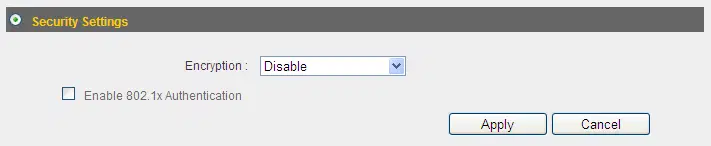
3‐4‐2‐1 無効 接続暗号化は、このモードで無効になっています(推奨されません)。 3‐4‐2‐2 WEP WEP(有線相当プライバシー)暗号化を有効にして「WEP」を選択
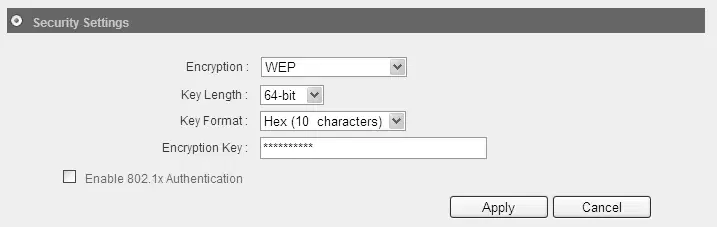

項目名前 記述 キーの長さ 2つのタイプは利用できます: 64-bitおよび128‐ビット。 キーフォーマット 2種類のキー形式が利用可能です。 ASCIIと六角形 暗号化キーの文字数をここで表示します。 暗号化キー 入力された暗号鍵はこちら。 「ASCII」モードでは、任意の英数字(0‐9, a−z, A-Z)を使用できます。 「Hex」モードでは、0-9, a‐f, A−F を使用できます。 802.1x 認証を有効にします。
802.1x認証機能を有効にするには、このボックスをチェックしてください。 802.1x認証を行うには、RADIUSサーバーが必要です。 RADIUS Server IPアドレス ここに、RADIUSサーバーのIPアドレスを入力します。 RADIUS Server ポートは、RADIUS サーバーのポートをここに入力します。 一般的には「1812」です。 RADIUS Server パスワードは、ここにRADIUSサーバーのパスワードを入力します。 「適用」をクリックして変更を保存したり、「キャンセル」をクリックすることで、変更を破棄します。 「Apply」をクリックすると、次のメッセージが表示されます。
「適用」をクリックして、変更を保存し、ブロードバンドのルーターを再起動します。 広帯域ルーターが再起動するのに約60秒かかります。 「Continue」をクリックすると、他の設定が構成されます。 3‐4‐2‐3 WPA 事前共有キー WPA(Wi-Fi保護アクセス)は、WEPよりも安全な暗号化モードです。
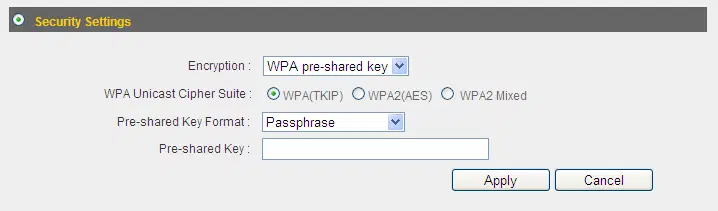

項目名前 記述 WPAのUnicast Cipher Suite ワイヤレスクライアントがサポートするWPA暗号スイートを選択してください。 利用可能なオプションは「WPA(TKIP)」、“WPA2 (AES)”、および “WPA 2 Mixed”)です。 事前共有キーフォーマット 事前に共有されたキー形式を選択します。 「Passphrase」では、8文字以上半角英数字(最大63)を使用できます。 「Hex」では、0〜9の範囲で最大64文字のキャラクターを使用可能にし、A−FとA‐Fが利用できます。 事前共有キー WPA キーをここに入れて下さい。 「適用」をクリックして変更を保存したり、「キャンセル」をクリックすることで、変更を破棄します。 「Apply」をクリックすると、次のメッセージが表示されます。
「適用」をクリックして、変更を保存し、ブロードバンドのルーターを再起動します。 広帯域ルーターが再起動するのに約60秒かかります。 「Continue」をクリックすると、他の設定が構成されます。 3‐4‐2‐4 WPA 半径 ローカルネットワークに RADIUS サーバーがある場合、RADIUSサーバーのユーザーデータベースからワイヤレスクライアントを認証できます。
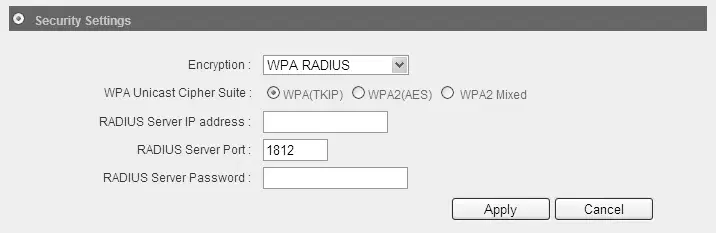
項目名前 記述 WPAのUnicast Cipher Suite ワイヤレスクライアントがサポートするWPA暗号スイートを選択してください。 利用可能なオプションは「WPA(TKIP)」、“WPA2 (AES)”、および “WPA 2 Mixed”)です。 RADIUS Server IPアドレス ここに、RADIUSサーバーのIPアドレスを入力します。

RADIUS Server ポートは、RADIUS サーバーのポートをここに入力します。 一般的には「1812」です。 RADIUS Server パスワードは、ここにRADIUSサーバーのパスワードを入力します。 「適用」をクリックして変更を保存したり、「キャンセル」をクリックすることで、変更を破棄します。 「Apply」をクリックすると、次のメッセージが表示されます。
「適用」をクリックして、変更を保存し、ブロードバンドのルーターを再起動します。 広帯域ルーターが再起動するのに約60秒かかります。 「Continue」をクリックすると、他の設定が構成されます。 3‐4‐3 MACアドレスフィルタリング この機能は、不正なユーザーが無線ルーターに接続しないようにするのに役立ちます。 MACアドレスが割り当てられたものと一致するワイヤレスデバイスのみで、無線ルーターへのアクセスを得ることができます。 アドレスは最大20個まで割り当てられます。 MACアドレスのフィルタリングを有効にするには、「ワイヤレスアクセスコントロール」ボックスをオンにします。
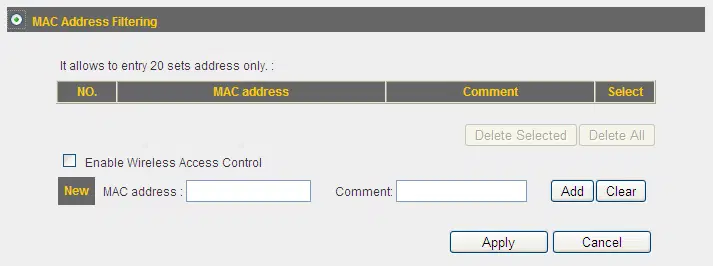
項目名 記述 MACアドレス 入力するMACの住所をここに加えること。 コメント MACアドレスを記述する16文字まで入力できます(オプション)。 MACアドレスと関連するコメントをMACアドレスに追加するには、「追加」をクリックします。

MACアドレスとコメント欄に「クリア」をクリックしてすべてを削除してください。 MACアドレスのエントリは、次の表にリストされます。

エントリーの削除は、該当するエントリ(「選択」の下)にあるボックスにチェックを入れ、「選択した削除」をクリックします。 エントリーを削除したい場合は、「すべて削除」をクリックします。 「適用」をクリックして変更を保存したり、「キャンセル」をクリックすることで、変更を破棄します。 「Apply」をクリックすると、次のメッセージが表示されます。
「適用」をクリックして、変更を保存し、ブロードバンドのルーターを再起動します。 広帯域ルーターが再起動するのに約60秒かかります。 「Continue」をクリックすると、他の設定が構成されます。 3‐4‐4 WPS(Wi-Fi保護設定)の設定 WPS(Wi-Fi保護セットアップ)は、このブロードバンドルータとWPS対応ワイヤレスクライアント間の安全な接続を確立するための便利な方法です。

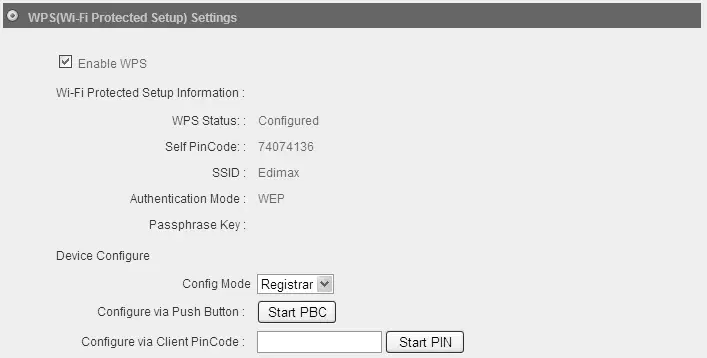
項目名前 記述 WPSを有効化して下さい この箱にWPS機能を可能にするために確認します。 WPSステータスWPS設定の状況は、こちらに表示されます。 セルフPINコード このルータのWPSピンコードがここに表示されます。 SSID こちらのルータのSSIDがここに表示されます。 認証モード このルーターのワイヤレスセキュリティ認証モードがここに表示されます。 パスフレーズキー WPAパスフレーズの鍵は、こちらでアスタリスクとして表示されます。 Config Mode このルータのWPS設定ロールを選択します。 Registrar: このブロードバンド ルーターは WPS レジストラとして機能し、無線クライアントの WPS コンフィギュレーション要求を待ちます。 Enrollee: このブロードバンドルータは、WPSの登録者として機能し、他のWPSレジストラにWPS構成リクエストを送信します。 プッシュボタンで構成する「PBCの開始」をクリックし、押しボタンWPSを起動します。
設定。 また、このルーターの後ろにある「WPS/Reset」ボタンを使うこともできます。 クライアントPINコードで設定
WPS-enabled ワイヤレスクライアントのPINコードを入力し、「Start PIN」をクリックしてWPS接続を確立します。 3‐5 高度な設定 QoS、DDNS、ポートフォワーディング、DMZなどの高度なネットワーク機能の設定を「高度設定」で行えます。


3‐5‐1 クォース 本サービスの品質(QoS)は、ネットワーク上のコンピュータが各デバイスに対して保証された帯域幅品質でインターネットの帯域角を共有するための手段です。 QoS がなければ、ネットワーク上のすべてのデバイスはインターネットの帯域幅を競うため、より高い帯域波を必要とするアプリケーション(ビデオストリーミングやネットワーク電話など)はネットワークレイテンシーの問題に苦しむ。
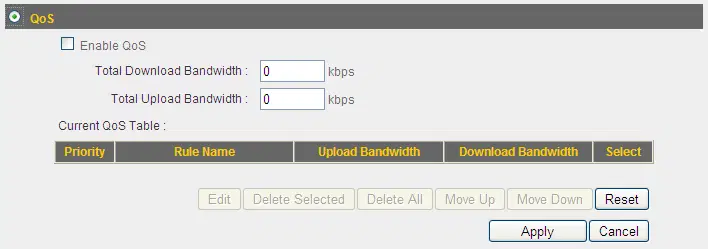
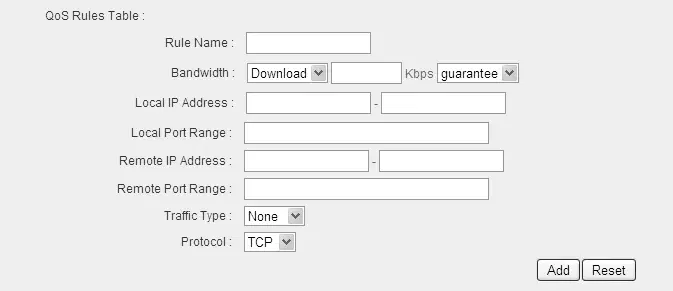

項目名前 記述 QoSを有効化して下さい この箱にQoS機能を有効にするために点検して下さい。 ダウンロード総帯域幅
ここにダウンロード帯域幅の合計に制限を設定できます。 ダウンロードの帯域幅制限を無効にするには、ここに「0」と入力します。 アップロード総帯域幅 あなたは、ここに合計のアップロード帯域に制限を設定することができます. アップロード帯域幅制限を無効にするには、ここに「0」と入力します。 ルール名 このQoS規則に識別目的で名前を入力します。 帯域幅 このQoSルールの制限速度を設定します。

1 2 3 1. この規則2のデータ転送の方向を選択します。 このQoSルール3の最大のデータレートを入力します。 「保証帯域」または「最大」(許容範囲)のローカルIPアドレスは、このQoSルールの影響を受ける IPアドレスの範囲を設定します。 IPアドレスが1つだけあれば、左フィールドにIPアドレスを入力してください。 ローカルポートレンジ このQoSルールをアクティブにするポート範囲を設定します。 1つのポートのみが関与している場合、ここに1〜65535の単一番号を入力してください。 複数のポートが関与している場合、x-y形式で開始および終了のポート番号を入力します(例: 10~20 の リモートIPアドレス このQoSルールの影響を受ける遠隔IPアドレス範囲を設定します。 リモートIPアドレスが1つだけあれば、左フィールドにIPアドレスを入力してください。 リモートポート範囲 このQoSルールをアクティブにする、遠隔ポートレンジを設定します。 リモートポートが1つだけ関与している場合、ここで(1〜65535)の単一番号を入力します。 複数のリモートポートが関与している場合、x-y形式で開始および終了のポート番号を入力します(例: 10~20 の トラフィックタイプ QoSルールを特定のタイプのトラフィック用に作成している場合は、ここで定義できます。 QoSルールのこのタイプにポート範囲情報(平均)を記入する必要はありません。

プロトコルは、ここにプロトコルタイプを定義します(TCPまたはUDP)。 追加する ボタンをクリックし、新しい QoS ルールをテーブルに追加します。 リセット 「リセット」をクリックして、入力したすべての値が消去されます。 編集 QoSテーブルのルールを選択し、「Edit」をクリックして特定の規則の内容を変更します。 一度に1つのルールだけを編集できます。 削除する [選択されたもの] を削除し、[選択した削除] をクリックしてタスクを実行します。 削除する すべてのクリック “すべてを削除” QoSテーブルにリストされているすべてのルールを削除します. ポップアップボタンを移動すると、選択したルールがリストに表示され、より優先順位が高い。 ダウンに移動します。 “移動” ボタンは、リストで選択したルールを下に移動し、それをより優先的に提供します. 「適用」をクリックして変更を保存したり、「キャンセル」をクリックすることで、変更を破棄します。 「Apply」をクリックすると、次のメッセージが表示されます。
「適用」をクリックして、変更を保存し、ブロードバンドのルーターを再起動します。 広帯域ルーターが再起動するのに約60秒かかります。 「Continue」をクリックすると、他の設定が構成されます。 3‐5‐2 DDNS DDNS(ダイナミックDNS)は、静的(固定された)IPアドレスを持たないユーザの IP-to‐ホスト名マッピングサービスです。またインターネット上の他のユーザーにサービスを提供する必要があります。 このルータは、次のDDNSサービスプロバイダをサポートしています。
z DHS (ジーシー)http://www.dhs.org/ 公式サイト) z Dyn (http://dyn.com/ 公式サイト) Z ODS ()http://ods.org/ は、) TZO (TZO)http://www.tzo.com/ 公式サイト) Z GnuDIP (http://gnudip2.sourceforge.net/ は、) Z DyNS (http://www.dyns.cx のサイト)

zゾーン編集 (ZoneEdit)http://www.zoneedit.com/ は、) Z DHIS (http://www.dhis.org/ 公式サイト) z CyberGate()http://cybergate.planex.co.jp/ddns) DDNS サービスプロバイダのウェブサイトの1つに行き、DDNSアカウントを入手してください。 その後、DDNSの設定をここに設定できます。
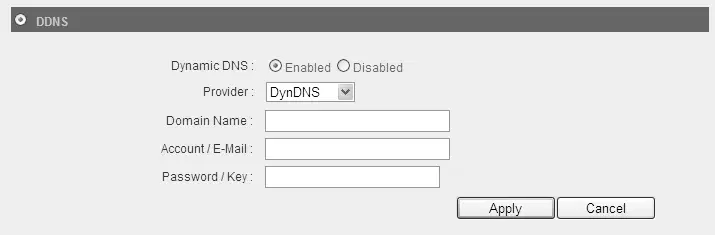
アイテム名の説明 Dynamic DNS は、DDNS機能を有効にまたは無効にします。 プロバイダー DDNS サービスプロバイダを選択します。 ドメイン名 DDNS サービスプロバイダから取得したドメイン名を入力します。 口座/メール 登録のメールアドレスまたは登録完了メールを入力してください。 パスワード/キー入力 DDNS サービスパスワード。 DHIS DDNSアカウントの設定は次のとおりです。

項目名前 記述 HostIDはここにDHISによって提供されるHostIDを入れました。 ISAddr は、DHISが提供したISAddrをここに入力します。 認証タイプ ドロップダウンメニューから認証の種類を選択します(パスワードまたはQRC)。 HostPassは、DHISが提供するホストパスをここに入力します。 (認証タイプが「パスワード」の場合のみ、このフィールドが表示されます。)

AuthP/AuthQ DHISが提供するAuthP / AuthorQをここに入力します。 (認証タイプが「QRC」の場合のみ、このフィールドが表示されます)。 「適用」をクリックして変更を保存したり、「キャンセル」をクリックすることで、変更を破棄します。 「Apply」をクリックすると、次のメッセージが表示されます。
「適用」をクリックして、変更を保存し、ブロードバンドのルーターを再起動します。 広帯域ルーターが再起動するのに約60秒かかります。 「Continue」をクリックすると、他の設定が構成されます。 3‐5‐3 港の運送 ポート転送機能により、ローカルネットワーク内のIPアドレスの対応するポートにインターネット IPアドレスのポートをリダイレクトすることができます。 インターネットIPアドレスとローカルIPアドレスのポート番号は同一でなければなりません。 ご利用の際には、仮想サーバ機能をご利用ください。
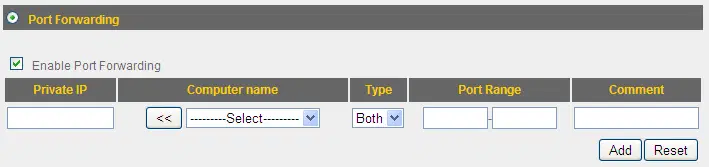
項目名前 記述 港の転送を有効にする この箱をポートの運送機能を有効にして下さい。 プライベートIP ローカルネットワーク内のコンピューターの IPアドレスを入力し、インターネットサービスを提供します。 ローカルネットワークに表示されているコンピューター名(コンピュータネーム)の一覧です。 コンピューター名を選択し、「

右フィールドにポート番号を埋めます。 ポート番号が1つだけリダイレクトされる場合、左フィールドにそのポート番号を埋めます。 コメント 「コメント」フィールドにオプションのメモを追加できます。 16文字まで対応可能です。 Add ポート転送テーブルに設定を追加するには、「追加」をクリックします。 リセット 「リセット」をクリックして、すべての設定をクリアします。 「適用」をクリックして変更を保存したり、「キャンセル」をクリックすることで、変更を破棄します。 「Apply」をクリックすると、次のメッセージが表示されます。
「適用」をクリックして、変更を保存し、ブロードバンドのルーターを再起動します。 広帯域ルーターが再起動するのに約60秒かかります。 「Continue」をクリックすると、他の設定が構成されます。 3‐5‐4 DMZ DMZ(デシリタイズゾーン)にプライベートIPアドレスをつけてデバイスを追加することで、デバイスの専用IPがインターネットIPへマッピングされるため、ユーザーはその端末にアクセスすることができます。
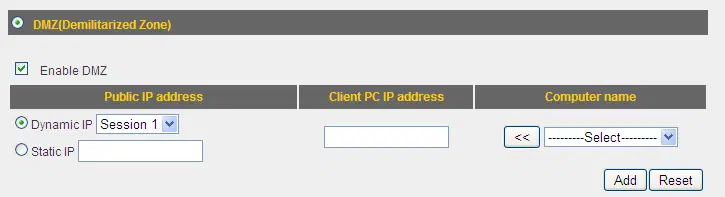
項目名前 記述 DMZを有効化して下さい この箱をDMZ機能を有効にするために点検して下さい。 パブリックIPアドレス 「ダイナミック IP」を選択した場合、ドロップダウンメニューから接続セッションを指定する必要があります。 「静的IP」を選択した場合は、インターネットの IP アドレスを入力してプライベートな IP 宛先にマップします。 クライアントPC IPアドレス デバイスのプライベートIPアドレスを入力してください

ローカルネットワークはこちら ローカルネットワークに表示されているコンピューター名(コンピュータネーム)の一覧です。 コンピューター名を選択し、「

「適用」をクリックして変更を保存したり、「キャンセル」をクリックすることで、変更を破棄します。 「Apply」をクリックすると、次のメッセージが表示されます。
「適用」をクリックして、変更を保存し、ブロードバンドのルーターを再起動します。 広帯域ルーターが再起動するのに約60秒かかります。 「Continue」をクリックすると、他の設定が構成されます。 3‐6 NAT このブロードバンドルーターは、NAT 関数の 4 つのタイプをサポートしています。 手順については、以下を参照してください。 3‐6‐1 仮想サーバー この機能は、インターネットIPアドレスのポートをプライベートIPアドレスにリダイレクトすることができます。そのため、直接インターネットへ露出することなくローカルネットワーク内のコンピュータ上でインターネットサービスを設定できます。

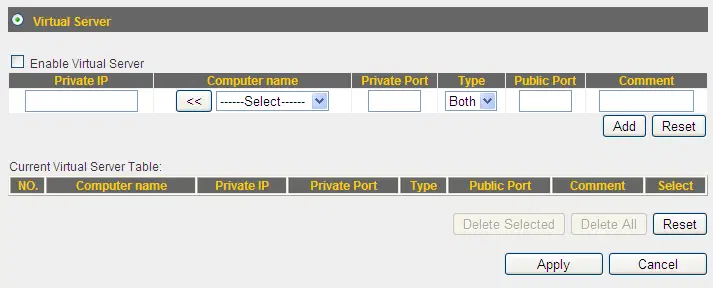
項目名 記述 仮想サーバーを有効にする この箱を点検して下さいバーチャル サーバー機能を有効にします。 専用IP ローカルネットワーク内のデバイスのプライベートIPアドレスを入力してください。 ローカルネットワークに表示されているコンピューター名(コンピュータネーム)の一覧です。 コンピューター名を選択し、「
「適用」をクリックして、変更を保存し、ブロードバンドのルーターを再起動します。 広帯域ルーターが再起動するのに約60秒かかります。 「Continue」をクリックすると、他の設定が構成されます。

3‐6‐2 特殊用途 一部のアプリケーションでは、複数の同時接続が必要です。これは単純なNATルールで設定できません。 そのようなアプリケーション用の「特殊用途」機能を設定できます。
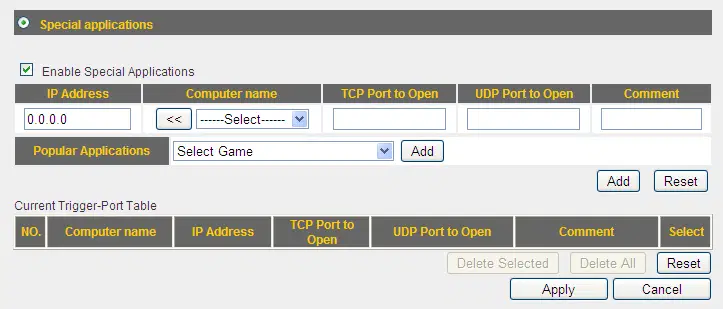
項目名 記述 特別な適用を有効にして下さい
特別なアプリケーション機能を有効にするには、このボックスをチェックしてください。 IPアドレス ローカルネットワーク内のコンピューターのIPアドレスを入力し、インターネットサービスを提供します。 ローカルネットワークに表示されているコンピューター名(コンピュータネーム)の一覧です。 コンピューター名を選択し、「

「適用」をクリックして変更を保存したり、「キャンセル」をクリックすることで、変更を破棄します。 「Apply」をクリックすると、次のメッセージが表示されます。
「適用」をクリックして、変更を保存し、ブロードバンドのルーターを再起動します。 広帯域ルーターが再起動するのに約60秒かかります。 「Continue」をクリックすると、他の設定が構成されます。 3‐6‐3 UPnP 設定 UPnP(ユニバーサルプラグアンドプレイ)機能により、他のネットワークデバイスがこのブロードバンドルータと通信することができます。

「適用」をクリックして変更を保存したり、「キャンセル」をクリックすることで、変更を破棄します。 「Apply」をクリックすると、次のメッセージが表示されます。
「適用」をクリックして、変更を保存し、ブロードバンドのルーターを再起動します。 広帯域ルーターが再起動するのに約60秒かかります。 「Continue」をクリックすると、他の設定が構成されます。 3‐6‐4 ALG 設定 ALG(アプリケーションレイヤーゲートウェイ)機能は、ネットワークゲームやインスタントオンラインチャットなどのアプリケーションのネットワーク接続サポートです。

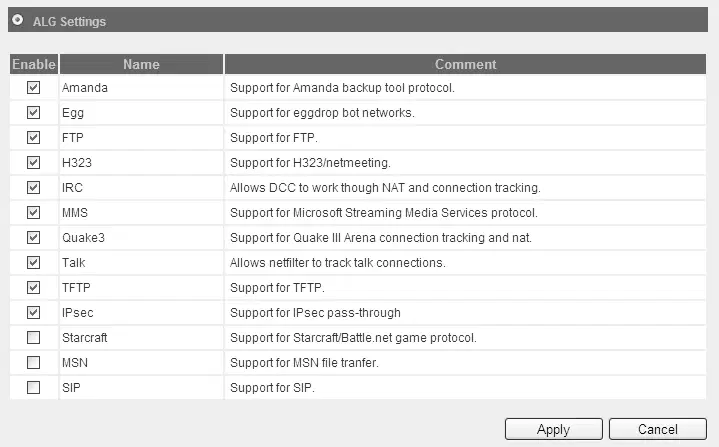
このブロードバンドルータと互換性のあるアプリケーションを必要とするすべてのALGはここにリストされています。 ご使用のアプリケーションを確認してください。 「適用」をクリックして変更を保存したり、「キャンセル」をクリックすることで、変更を破棄します。 「Apply」をクリックすると、次のメッセージが表示されます。
「適用」をクリックして、変更を保存し、ブロードバンドのルーターを再起動します。 広帯域ルーターが再起動するのに約60秒かかります。 「Continue」をクリックすると、他の設定が構成されます。 3‐6‐5 静的ルーティング ほとんどの場合、ローカルネットワーク内のすべてのコンピュータはインターネットにアクセスするためにデフォルトのゲートウェイ(通常ISPによって提供)を使用します。 ただし、ネットワークの経路を優先している場合は、この関数を使用してデフォルトのゲートウェイを回避できます。

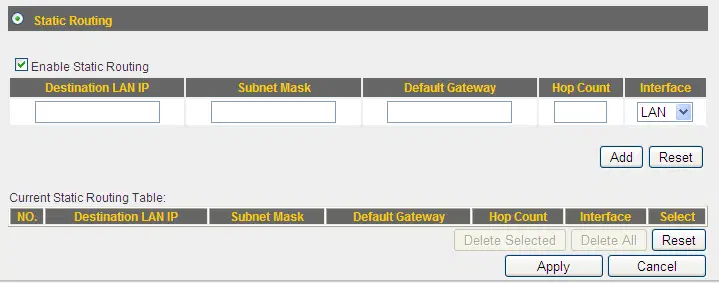
項目名前 記述 機能を有効にする静的なルーティングを点検して下さいこの箱を。 宛先LAN IP入力先 LAN IPをここに入れます。 サブネットマスクは、先のネットワークのサブネット・マスクをここに入力します。 デフォルトゲートウェイは、指定されたネットワークにつながるゲートウェイIPアドレスを入力します。 ホップカウント 入力ホップ数(宛先ネットワークとこのブロードバンドルータ間の距離) ここでは、ホップのカウントを入力します。 インターフェイス 先のネットワーク(LANまたはWAN)に導くインタフェースを選択します。 設定をテーブルに追加するには、[追加]をクリックします。 リセット 「リセット」をクリックして、すべての設定をクリアします。 「適用」をクリックして変更を保存したり、「キャンセル」をクリックすることで、変更を破棄します。 「Apply」をクリックすると、次のメッセージが表示されます。
「適用」をクリックして、変更を保存し、ブロードバンドのルーターを再起動します。 広帯域ルーターが再起動するのに約60秒かかります。 「Continue」をクリックすると、他の設定が構成されます。 3‐7 防火壁 ファイアウォール機能の設定は、ネットワークやコンピューターを保護するために「Firewall」で行えます。

3‐7‐1アクセス制御 特定のMACアドレスでコンピュータをネットワークに接続できるようにしたり拒否することができます。
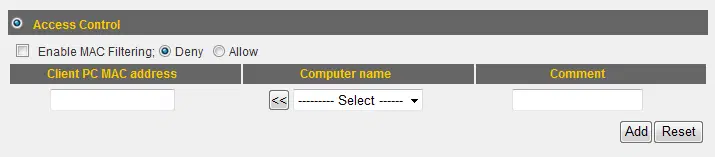
項目名 説明 MAC フィルターを有効にする このボックスをMACアドレスのフィルタリングを有効にし、リスト内のコンピュータ(s)へのアクセスを拒否するか許可するために「拒否」または「削除」を選択します。 クライアントPC MACアドレス コンピューターのMACアドレスを入力してください。 ダッシュ(以下「‐」)とコロン(以下、「:」といいます。)は必須ではありません。 ローカルネットワークに表示されているコンピューター名(コンピュータネーム)の一覧です。 コンピューター名を選択し、「

項目名 説明 IP フィルターを有効にする このボックスをチェックして、IPアドレスのフィルタリングを有効にし、「拒否」または「許可」を選択してリスト内のIPアドレスへのアクセスを拒否するか、ネットワークを許可します。 PC を追加して、リストにエントリを追加するには、[PCの追加]をクリックします。

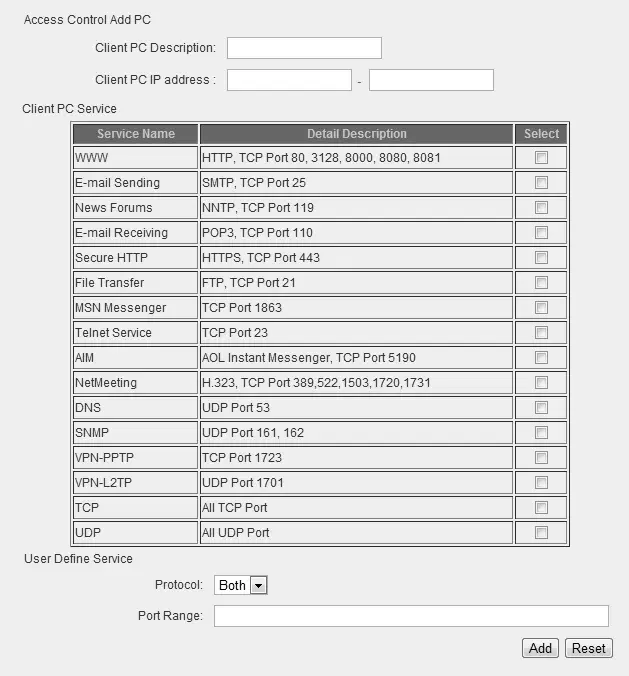
項目名前 記述 顧客のPCの記述 IPアドレスのための記述をここに入れて下さい。 16文字まで対応可能です。 クライアントPC IPアドレスは、左フィールドで開始IPアドレスと右領域の終了IPアドレスを入力します。 IPアドレスが1つだけリダイレクトされる場合、左フィールドにIPアドレスを埋めます。 クライアントPCサービス このアクセス制御ルールに適用されるインターネットサービスを選定します。 拒否または許可するサービスがリストされていない場合は、「ユーザー定義サービス」の設定を使用できます。
項目名 記述プロトコル ここでは、プロトコルタイプ(TCPまたはUDP)を選択します。 不明な方は「おやつ」を選択してください。

ポートレンジ 入力するポート番号をここに入力します。 ポート番号は、単一の値または範囲(例:)で指定できます。 「20~50」 複数のポート番号を入力する必要がある場合は、コンマ(「」)で各数値を分離します。 「適用」をクリックして変更を保存したり、「キャンセル」をクリックすることで、変更を破棄します。 「Apply」をクリックすると、次のメッセージが表示されます。
「適用」をクリックして、変更を保存し、ブロードバンドのルーターを再起動します。 広帯域ルーターが再起動するのに約60秒かかります。 「Continue」をクリックすると、他の設定が構成されます。 3‐7‐2 URL ブロック ローカルネットワーク内のコンピューターが特定のウェブサイトにアクセスできないように「URLブロック」機能を使用します。

項目名 記述 URLのブロックを有効にする この箱を点検して機能を有効にして下さい。 URL/Keyword ページのURLや、ここに含まれているキーワードを入力します。 設定をテーブルに追加するには、[追加]をクリックします。 リセット 「リセット」をクリックして、すべての設定をクリアします。 「適用」をクリックして変更を保存したり、「キャンセル」をクリックすることで、変更を破棄します。 「Apply」をクリックすると、次のメッセージが表示されます。

「適用」をクリックして、変更を保存し、ブロードバンドのルーターを再起動します。 広帯域ルーターが再起動するのに約60秒かかります。 「Continue」をクリックすると、他の設定が構成されます。 3‐7‐3 点 denial-of-service攻撃(DoS攻撃)は、インターネット接続をパラリンスする一般的な攻撃です。 そのような攻撃を防ぐためにDoS関数を構成します。
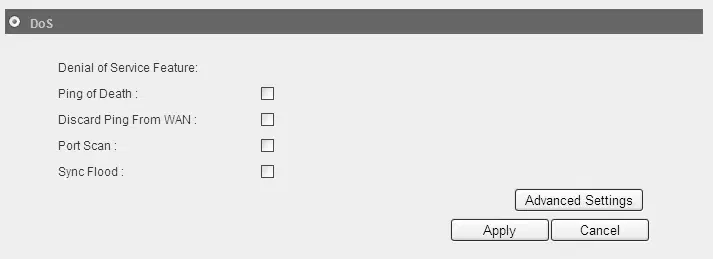
アイテム名 死亡のPing このボックスをチェックして、コンピュータが応答を停止する原因悪意のあるpingパケットをフィルタアウトします。 WANからPingを捨てる このボックスをチェックして、悪意のある侵入者が多くのpingリクエストでインターネット接続をパラリンスしようとするとすべてのインバウンドのping要求を拒否します。 ポートスキャン このボックスをチェックして、インターネットIPアドレスの開口部をスキャンしようとする悪意のある侵入者をブロックします。 洪水を同期する このボックスは、サーバーのメモリを排出しようとする偽の接続要求をフィルタアウトします。 高度な設定は、DWS機能の詳細を構成する「高度の設定」をクリックします。

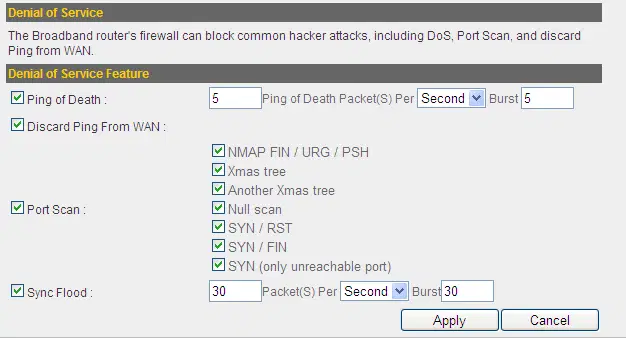
アイテム名 死のPingは、ここで活性化されるこの防衛メカニズムのためのしきい値を設定します。 死のピンを「死」ボックスにチェックし、閾値の周波数を入力します。 また、デッドパケットのping数が指定された期間に定義された数値を超えたときにメカニズムを活性化するバースト値を入力することもできます。 WANからPingを捨てる このボックスをチェックして、悪意のある侵入者が多くのpingリクエストでインターネット接続をパラリンズしようとするときにインバウンドのping要求を拒否します。 ポートスキャン 「ポートスキャン」ボックスで、インターネットIPアドレスの開口部をスキャンしようとする悪意のある侵入者による試みがブロックされます。 ブロックしたいポートのスキャン方法をチェックします。 洪水を同期させる この防衛機構がここに活性化されるためのしきい値を設定します。 「シンクフラッド」ボックスをオンにして、しきい値の周波数を入力します。 また、接続リクエストの数が指定された時間に定義された数値を超えたときにメカニズムをアクティブにするバースト値を入力することもできます。 「適用」をクリックして変更を保存したり、「キャンセル」をクリックすることで、変更を破棄します。 「Apply」をクリックすると、次のメッセージが表示されます。

「適用」をクリックして、変更を保存し、ブロードバンドのルーターを再起動します。 広帯域ルーターが再起動するのに約60秒かかります。 「Continue」をクリックすると、他の設定が構成されます。 3‐8 ペアレンタルコントロール お子様がインターネットにアクセスできるときに「レンタルコントロール」で制御できます。

ペアレンタルコントロール機能を有効にするには、「親の制御を有効に」をチェックしてください。 コンピュータが提示されると、このルーターはインターネットアクセスを他のコンピューターにのみ許可します。 デフォルトでは、コンピューターの MACアドレスが自動的に表示されます。 また、別のコンピューターのMACアドレスを「ペアレンタルPCのMAcアドレス」フィールドに手動で入力することもできます。
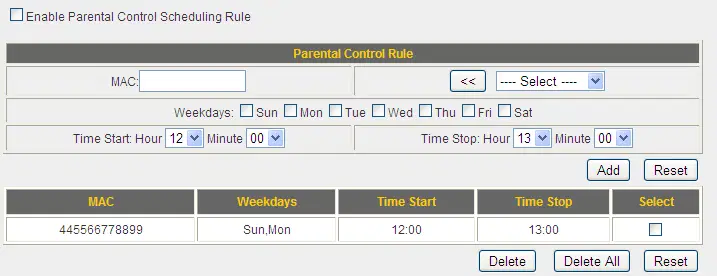
項目名前 記述 MAC あなたが制御したいコンピュータのMACアドレスを入力(すなわち。 お子様のコンピューターを「MAC」フィールドに設置します。 「選択」ドロップダウンリストでコンピューターを選択し、「

タイムスタート/終了時間を選択 ペアレンタルコントロールルールが有効になります。 リストにペアレンタルコントロールルールを追加するには、[追加]をクリックします。 リセット 「リセット」をクリックして、すべてのフィールドをクリアします。 リスト内の複数のエントリを削除するには、該当するエントリーのボックス(「選択」の下)を確認し、「削除」をクリックします。 エントリーを削除したい場合は、「すべて削除」をクリックします。 「適用」をクリックして変更を保存したり、「キャンセル」をクリックすることで、変更を破棄します。 「Apply」をクリックすると、次のメッセージが表示されます。
「適用」をクリックして、変更を保存し、ブロードバンドのルーターを再起動します。 広帯域ルーターが再起動するのに約60秒かかります。 「Continue」をクリックすると、他の設定が構成されます。

チャプターIV:STATUS、TOOLS&LANGUAGE 4‐1ステータス 現在「Status」で動作しているルーターの使い方を確認できます。

4‐1‐1インターネット接続 このページでは、インターネット接続のステータスをご覧いただけます。
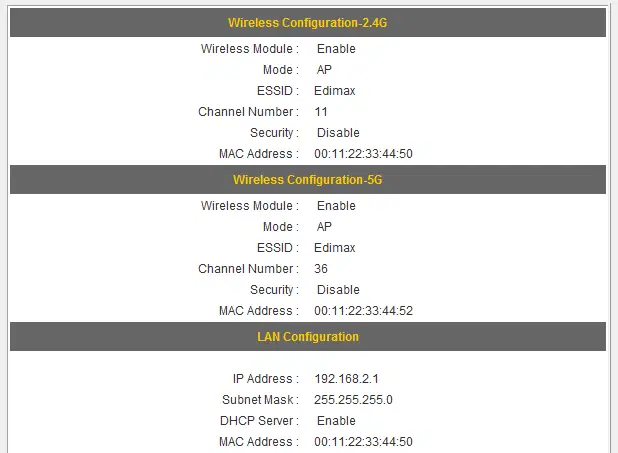
4‐1‐2 デバイスステータス このページでは、有線LANと無線LANの現在の設定をご覧いただけます。

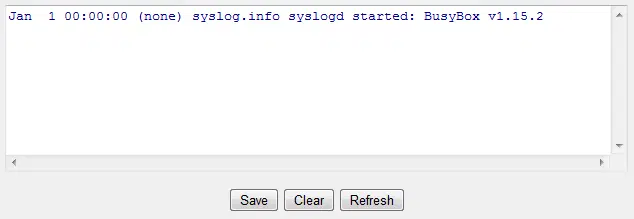
4‐1‐3 システムログ このページでは、すべてのログオンされたシステム情報を表示します。 ログファイルをコンピュータにダウンロードするには、「保存」をクリックすることができます。 ログを全て削除したり、ログを再読み込みするために「クリア」をクリックすることもできます。
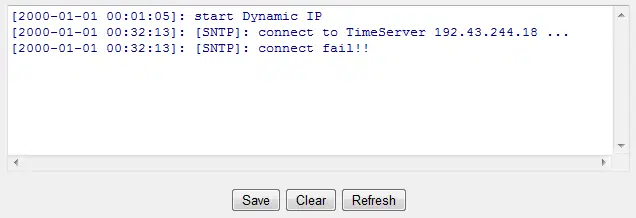
4‐1‐4 セキュリティーログ このページでは、すべての記録されたセキュリティ関連情報を表示します。 ログファイルをコンピュータにダウンロードするには、「保存」をクリックすることができます。 ログを全て削除したり、ログを再読み込みするために「クリア」をクリックすることもできます。

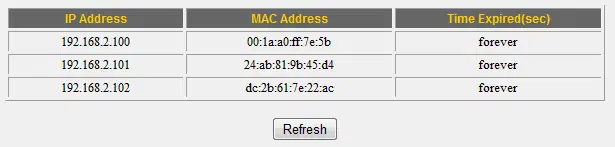
4‐1‐5 アクティブDHCPクライアント このページでは、現在DHCPのクライアントがすべて表示されます。 リストを再読み込みするには、「参照」をクリックします。
4‐1‐6 統計 このページでは、各ネットワークインターフェースの統計情報とシステム全体の時間を表示します。

4〜2 ツール このブロードバンドルータには、設定をバックアップし、ファームウェアのアップグレードとデバイスを再起動する手助けをするツールがいくつかあります。



4‐2‐1 構成ツール システムの構成をバックアップして復元できます。 工場出荷時の設定を全てリセットすることもできます。

アイテム名 説明バックアップ設定 「保存...」ボタンをクリックすると、コンピュータの現在の設定を「config.bin」ファイルとして保存します。 リストア設定を復元します。 “Browse...”ボタンをクリックし、コンピュータから保存された「config.bin」ファイルを選択し、「Upload」をクリックして現在の設定を「Config.bin」(設定)ファイルに置き換えます。

クリック “リセット” 工場出荷時のデフォルト設定を復元します。 ポップアップメッセージ画面が表示され、リセットを確認するためにお尋ねください。
工場出荷時デフォルトに戻す

注:有線イーサネット接続と無線通信を使用してファームウェアファイルをアップロードすることをお勧めします。 ファームウェアのアップグレードを実行している間、ブロードバンドルーターまたはコンピュータをオフにしないでください。 これは、ブロードバンドルータが故障の原因となります。 4‐2‐3 再起動 ブロードバンドルーターが正常に機能していないか、またはゆっくりと応答しない場合は、ブロードバンドルータを再起動すると問題が解決できます。


この取扱説明書で参照されているリンク(メーカー、サポート、ダウンロード等)。
ユーザーまたはスタッフが通常1日以内に回答します。あなたの質問が次の人の助けにもなります。
最初の質問を投稿しましょう。他のユーザーや当チームが回答します。