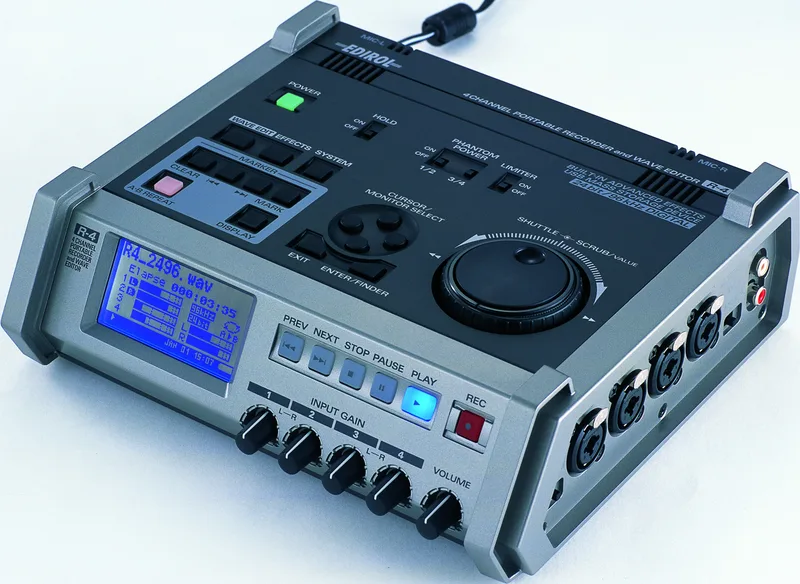

201a このユニットを使用する前に、慎重に「安全に使用」と「重要なノート」(p)のセクションをお読みください。 3~p. 6)。 ユニットの適切な操作に関する重要な情報を提供します。 また、新しいユニットが提供するすべての機能の把握が良くなっていることを保証するためには、所有者マニュアルを全体的に読み込む必要があります。 マニュアルは、便利な参考として手元に保存され保存されるべきです。

個人情報保護方針 ROLAND CORPORATION 本出版物の一部が、株式会社ロランドの書面による許可なく複製されることがあります。

不正な変更や、このシステムへの修正は、ユーザーが本機器を操作する権限を無効にすることができます。 この装置はFCCのクラスB限界を満たすために保護されたインターフェイス ケーブルを要求します。
このデバイスはFCC規則のパート15に準拠しています。 操作は、次の2つの条件に従うものとします。 (1)この装置が有害な干渉を起こさない可能性があるため (2) このデバイスは、望ましくない動作を引き起こす可能性のある干渉を含む受信されたいかなる妨害を受け入れる必要があります。
この装置は、FCC規則の第15部に従事するクラスBのデジタル装置の限界に従うためにテストされ、見つけられました。 これらは、住宅の設置における有害干渉に対して合理的な保護を提供するように設計されています。 この装置は、無線周波数エネルギーを発生させ、使用し、放射する可能性があり、指示に従ってインストールされていない場合、電波通信に有害な干渉を引き起こす可能性があります。 しかし、特定のインストールでは干渉が起こらないという保証はありません。 この装置が、機器をオフにして決定することができるラジオやテレビ受信に有害な干渉を引き起こした場合は、次の対策の1つ以上で妨害を補正しようとすることをお勧めします。 – 受取アンテナを再配置するか再配置します。 – 機器と受信機の分離を増加させる。 – 受信機が接続されている回路とは異なる出口に装置を接続します。 – ディーラーや経験豊富なラジオ/テレビ技術者が助けを借りて相談してください。
チェット・アペラレイヌム・デ・ラ・クラッセBが、ルズのエグレンス・デュ・レーメンシュール・ル・マルメリエル・ブロリュール・ダ・カナダを尊敬する。
このクラスBのデジタル装置はカナダの干渉なし装置の規則のすべての条件を満たします。
アドヴァルセル Eksplosjonsfare ved feilaktig skifte av バトリ. Benytt sammeの戦士の en tilsvarende type anbefalt av apparatfabrikanten。 ブルークテ・バトレールリアカセレス i の源泉徴収チルファブリカンテンスインストラック・ジョナー。
アドヴァルセル! リチウムバッター - Eksplosionsfareはフェジャラグティグ・ハウンダーリングをしました。 ユドスキフティングmåクンスクメッドバトリAFサムムファブリカトオタイプ。 Levér det brugte ブルゲ・チルベイジ・チルバンドレン。
この製品は、欧州指令89/336/EECの要件に準拠しています。
AVIS
ワロイタス パリト・ヴォイ=ラジルッヒェー、ヴィレリゼスチのアセンネチュにジョセをつける。 ヴァイダ パリシストー アノアスタアン ラテバルマニジャージャン スオシティエピイン. ハービター・ケイティパリストバジジャン・オハイデンムカイセチ
ワランニング Explosionsfara vid felaktigt の戦士バイト。 Använd sammaの戦士型販売者 en ekvivalent typ som rekommenderas av apparattillverkaren. カスセラ・アントワーヌの戦士が、ファブリカンテンスを圧迫する。
EU諸国向け · EU諸国向け · カナダ向け

ユーザーが死亡または重度の怪我の危険に警告するために使用される指示のために使用されて単位は不適切であるべきです。
シンボルは、ユーザーが重要な指示や警告を通知します。記号の特定の意味は三角形に含まれる設計によって決定されます。 左のシンボルの場合、危険に警告したりアラートをしたりする一般的な注意のために使われます。
ユーザーが怪我や材料の損傷の危険に警告するために使用される指示のために使用されてユニットは不適切である必要があります。
シンボルは、ユーザーが決して行わなければならないアイテムに警告します(禁止されています)。 行わなければいけない具体的なことは、円に含まれるデザインによって示されます。 左のシンボルの場合、ユニットが分解されなければならないことを意味します。
* 素材の損傷は、家庭や家具などの有害影響および国内動物またはペットに対する原因です。
● 記号は、ユーザーが実行しなければならないことを警告します。 行わなければならない具体的なことは、円に含まれるデザインによって示されます。 左のシンボルの場合、電源コードプラグが出口から差し引く必要があります。
001 • このユニットを使用する前に、以下の手順と所有者のマニュアルを必ずお読みください。
002c •ユニットまたはACアダプタを開かないでください。
011 • 任意のオブジェクト(例えば、可燃性材料、コイン、ピン);またはユニットを貫通するあらゆる種類の液体(水、ソフトドリンクなど)を許可しないでください。

108b •ユニットを移動する前に、ACアダプタと外部デバイスから来るすべてのコードを切断します。
109b •ユニットを掃除する前に、電源をオフにし、コンセントからACアダプタを抜く。
107c • ACアダプターまたはそのプラグを差し込むとき、またはから取り外すときに濡れた手で処理しないでください。


291a このページ3の「ユニットの安全」に記載されている項目に加えて、以下の内容をお読みください。
修理とデータ 452 • 修理のためにユニットが送られた場合、単位のメモリに含まれているすべてのデータを失う可能性があることにご注意ください。 重要なデータは、常に CompactFrash,お使いのコンピューターにバックアップするか、紙(可能であれば)上に書き留めておくべきです。 修理中、データの紛失を避けるため、介護が行われます。 しかし、特定の場合(メモリ自体に関係する回路が注文から出ているときなど)、データを復元できないと後悔し、ロランドはそのようなデータの損失について一切の責任を負わないものとします。
メモリバックアップ 501b • R-4は、電源がオフになった場合でも内部クロックを動作させるバッテリーが含まれています。 バッテリーが低い場合は、下のメッセージが表示されて表示します。 バッテリーが低い場合は、時計は正しい時間を保持しないので、できるだけ早く電池を交換してください。 電池交換を行うには、小売店や最寄りのローランドサービスセンター、または「情報」ページに記載されている認定ロランディストリビューターにご相談ください。 ボット・ロー!

812 •特定のハードディスクのセットアップ手順と使用条件は、記録されたデータの破損、malfunc- tioning、またはディスクへの物理的損傷を引き起こす可能性があるため、次の注意事項を必ず観察してください。
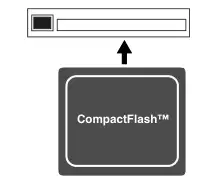
カードを使用する前に 704 • 慎重にデータをカードにすべての方法で入力してください。 フィグ M512-インサート
813 * 緊急気象検査として使用し、通常の動作には推奨されません。 • デバイスが操作コマンドに応答しなくなったり、動作が完了しなかった場合は電源をオフにします。 通常のシャットダウンの氷河の下を止めないと電源プラグが切断されます。 電源が再びオンになったときに、ユニットは正常に動作しない場合, それはハードディスクが破損していることを意味します. そのような場合、ディーラーまたは最寄りのローランドサービスセンターにご相談ください。 ただし、紛失した際にハードディスクからデータを回復できないことがあります。
ハードディスクの処理 811 • ハードディスクが正常に機能しなかったら、その上に保存されているすべてのデータを破壊することができます。 ハードディスクは、最終的に摩耗します。 ハードディスクを永続保存サイトではなく、一時的にデータを保管する場所として検討することをお勧めします。 また、デバイスがサポートしている外部メディアに再び記録できない重要なパフォーマンスと画像データをバックアップすることをお勧めします。 そのようなバックアップを作成する方法についての手順については、お使いのデバイス用の所有者マニュアルを参照してください。 ローランドは、誤動作やハードディスクへの物理的損傷が発生した場合に記録されたコンテンツの損失、またはそのようなデータの喪失に起因する直接的または偶発的な損害を含むいかなる責任も負わないことを約束します。



R-4は、以下の項目を付属しています。 パッケージを開封後すぐに、これらのすべてのアイテムを持っていることを確認してください。 アイテムが不足している場合は、R-4を購入したディーラーにお問い合わせください。
.R-4.eps 50の特長
このACアダプターはR-4のためにとりわけ設計されています。 R-4 で他のアダプターを使用しようとしないでください。
「ACアダプタの接続と電源オン」 (p. 24)
パソコンのUSBコネクタにR-4を接続するために、このケーブルを使うことができます。
「コンピュータへの接続」 (p. 72)
※ACアダプターまたはUSBケーブルが破損した場合、何らかの理由で交換が必要な場合は、「情報」セクションに記載されているサービスセンターのいずれかにお問い合わせください。
※USBケーブルに取り付けたフェライトコアは取り外しないでください。
輸送中や保存中のR-4を保護するために、このケースを使うことができます。
読書しているドキュメントです。 簡単に参照できるように、手で保管してください。


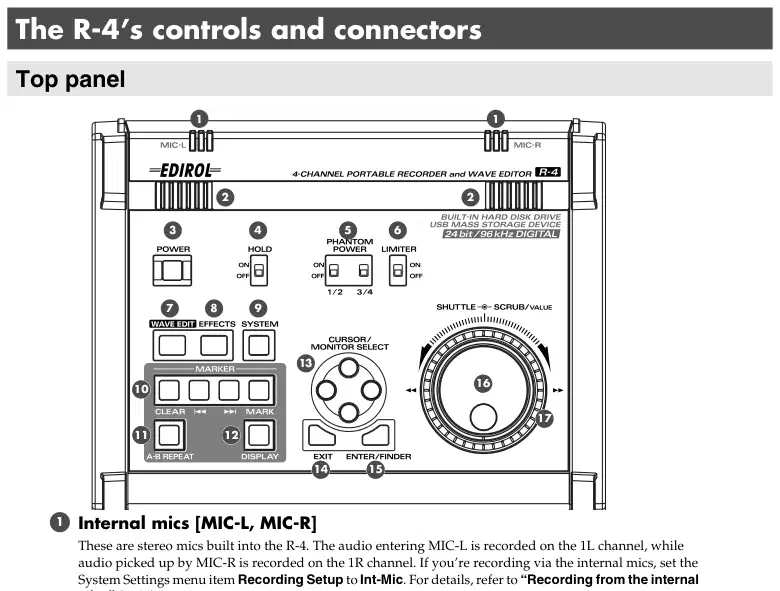
R-4に組み込まれたステレオマイクです。 MIC-Lの入力音声は1Rチャンネルで録音されますが、マイク・Rによるオーディオを1Rチャネル上に記録します。 内部マイクで録音している場合は、システム設定メニュー項目を設定してください。 記録設定 へ インサートマイク. . 詳しくは、参照してください。 「内部マイクから録音」 (p. 30).
※使用していないジャックを入力するために、何も接続しないでください。
モニタリング用の内蔵スピーカーです。 内部スピーカーから聞きたい場合は、システム設定メニュー項目を設定してください。 スピーカー へ オン. . 詳しくは、参照してください。 「再生バック」 (p. 34).
※ヘッドホンを繋げる場合は、内部スピーカーから音が聞こえません。 ヘッドフォンジャック ( ). 録音や録画スタンバイモード中に内部スピーカーから音が鳴ります。これにより、音響フィードバックが発生しません。
電源オン/オフになります。 電源をオンまたはオフにするには、約2秒のパワースイッチを押し続けます。 電源が点灯すると、電力スイッチは緑色に点灯します。 録画や再生中に電源オフをオンにしないでください。 電源を切る前に、録画や再生が停止されていることを確認してください。
※録画中に電源を切らないと、記録されたデータはハードディスクに保存されません。
※ R-4の電源を切ると、ハードディスクが破損する場合があります。(録画や再生など) ハードディスクと CompactFlash カード間でデータを転送している間、電源をOFFにしないことも注意が必要です。
* R-4のディスプレイが今接続している間に電源を消さない... または今すぐ処理! そのため、R-4が不安定になり、内部のハードディスクを損傷する可能性があります。

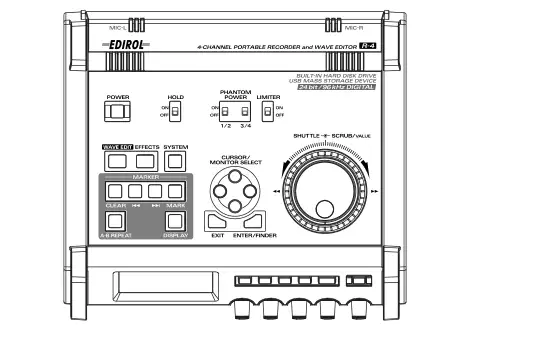
フィグ・パネル-1.eps 50
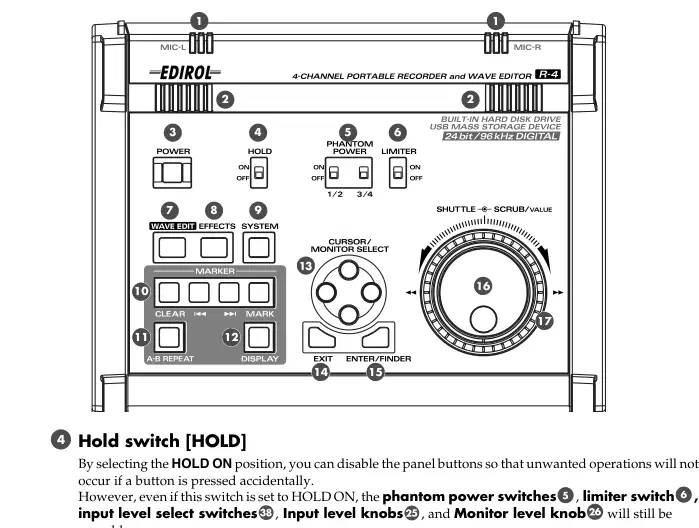
選択することで HOLD ON ボタンが誤って押下されていれば、不要な操作は発生しませんのでパネルのボタンを無効にできます。 しかし、このスイッチが HOLD ON に設定されている場合でも ファントム電源スイッチ, 限界スイッチ、入力レベルはスイッチを選びます, 入力レベルノブ と モニターレベルノブ それでも操作可能です。
これらは、適切なパネルにあるコンボ入力ジャックのXLRタイプコネクタ用のファントム電源オン/オフを切り替えます。 チャネル1/2とチャンネル3/4の別々のスイッチが提供されますので、これらのチャネルのために別途シャムパワーオン/オフを回すことができます。
ジャックタイプ
※ファントムパワーが必要なコンデンサーマイク以外のデバイスを接続する際には必ずパンム電源をオフにします。 動的マイク、オーディオ再生装置などのパワーを誤って供給してしまったり、このような力を必要としないデバイスにダメージを与えるリスクがあります。 付属のマニュアルを参考にして使用するマイクの仕様を確認してください。
この器械の幻影力: 48 V DC、8 mA 最高(すべてのチャネルの合計は 25 つの mA かより少しでなければなりません)
プラグ(バランス) 電話プラグ (非均衡型)
アナログ回路の入力レベルのリミッター用のオン/オフスイッチです。 入力レベルが高すぎると、リミッターは歪みを防ぐため適切な入力レベルの圧縮を行います。 制限スイッチは、すべてのチャネル1〜4のオン/オフを一緒に制限します。 ただし、各チャンネルごとに入力レベルが検出されます。 各チャンネルごとにリミッターをオン/オフにすることはできません。
XLR プラグ・ TRS 電話

ウェーブ編集ボタン [WAVE EDIT]
このボタンは、トリムやダイバイド、コンバイン、マージなどの操作で波形を編集できるWave Editモードに取ります。 詳しくは、参照してください。 「編集」 (p.) の 48). 再生時や録音時にWave Editモードを入力するか、R-4のハードディスクに R-4が処理できるファイルがないかどうかは入力できません。 WAVファイルはR-4が処理できるファイルのみです。
エフェクト設定を行える、効果モードに切り替えるボタンです。 詳しくは、参照してください。 「効果設定」 (p. 55).
R-4 のさまざまな設定を行えるモードに、このボタンがかかる。 詳しくは、参照してください。 「システム設定」 (p. 60).
クリアボタン [CLEAR] このボタンは、指定したマーカーを 削除します。 マークボタン. . マーカーは、現在の位置の直前にあるマーカーから始まる連続して削除されます。
ボタン 現在の位置(前回マーカー)の直前に、すぐにマークアに移動します。
ボタン 現在の場所(次のマーカー)直後に、マーカーに移動します。
マークボタン [MARK] ボタンを押して、マーカーをプロジェクトファイルで目的の場所に割り当てることができます。 マーカーはプロジェクトの先頭に順次起動します。
プロジェクトの2点(AとB)の間に繰り返し再生できるボタンです。 マーカーAとマーカーBをプロジェクトが再生している間だけに割り当て、Marker AとBの間でプレーバックは繰り返されます。
フィグ・レパートア

フィグ・レパートブ
フィグ・レパートア
手順1と2で指定した領域が繰り返し再生されます。 繰り返し再生をキャンセルするには、 A-B 繰り返しボタン もう一度。
R-4のディスプレイの内容が切り替わるボタンです。 詳しくは、参照してください。 「ディスプレイ」 (p. 18).

フィグ・パネル-1.eps 50

表示中の項目を選択するためにこれらのボタンを使用します。 メイン画面にあるときは、監視したいチャンネルを選択するために上下ボタンを押します。 詳しくは、参照してください。 「ディスプレイ」 (p. 18).
前の画面に戻り、操作をキャンセルするにはこのボタンを使用します。
設定の確認や値の確定を行うには、このボタンを使用します。 Finder関数を使うときにこれを押下することもできます。 Finder関数の詳細については、参照してください。 「ファインダー画面」 (p. 41).
このダイヤルを使用して、設定が行われるアイテムまたは値を変更します。 停止時や再生時にパユース時は、スクラブダイヤルをオンにして現在の位置を転送または後方に移動することができます。
プロジェクトの再生中、このダイヤル時計回りを回して急速に進んでプレイするか、または反時計方向に急な後方にプレーします。 プロジェクトの停止時に、このダイヤルは時間カウンターを事前に進めます。


R-4のステータスに関する様々な情報が表示されます。 詳しくは、参照してください。 「ディスプレイ」 (p. 18).
プレス プレブボタン プロジェクトの再生中、または停止中にプロジェクト開始(00:00:00)に行くことができます。 プロジェクトの先頭にこのボタンを押しますと、前回のプロジェクトへ行くことができます。 ボタンを押したまま巻き戻すこともできます。 遊びながらも、止まりながらも利用できます。
※システム設定の場合 プレイヤーのセットアップ パラメータ モードを再生して下さい 設定する シングル再生中に、前のプロジェクトや次のプロジェクトに移動することはできません。
プレス NEXTボタン 次回のプロジェクトにご参加ください。 ボタンを押したままにして、高速に進むこともできます。 遊びながらも、止まりながらも利用できます。
※システム設定の場合 プレイヤーのセットアップ パラメータ モードを再生して下さい 設定する シングル再生中に、前のプロジェクトや次のプロジェクトに移動することはできません。
再生や録音を中止するボタンです。 プレスの場合 ストップボタン 再生中、カウンターは押下した時間を維持します ストップボタン.
再生や録音を一時停止するボタンです。
再生ボタンが起動します。 とりあえず PLAYボタン 再生中の青色を点灯します。 再生中は、プレス機を押さえて PLAYボタン もう一度、ダブルスピードで再生します。 二重速度の再生の間に、出版物 PLAYボタン 再び通常の再生に戻ります。 二重速度の再生の間に、表示の下の部分は示します PLAY X2. . ピッチをダブルスピード再生すると、ピッチが変わります。
※ 再生速度を2回オフしたい場合、システム設定メニューから「オン」に移動します。 プレイヤーのセットアップ, ターン X2 再生オフ. . 詳しくは、参照してください。 「2人のプレイヤーのセットアップ」 (p. 62).
プレス直後に録音が始まります RECボタン. . とりあえず RECボタン 録音中に赤く点灯します。 ダウンしていれば PAUSEボタン プレス RECボタン, , RECボタン 赤く点滅し、R-4は録画スタンバイモードに入ります。 録音は、その後プレスしたときに始まります RECボタン または PAUSEボタン.
これらのノブは入力レベルを調節します コンボ入力ジャック 1~4 ( ). 入力レベル 内部マイク () は、 ノブ 1 (MIC-L)および ノブ 2 (MIC-R).
これは出力ボリュームを調整します 内部スピーカー ( )と ヘッドホンジャック ( ). 音量を調整することはできません ライン出力ジャック ( ). ライン出力ジャックの音量を調整する必要がある場合は、外部スピーカーまたは再生システムの制御を行列出力ジャッキに接続します。
2 37 40

サイドパネル(左)

デジタル信号を録音する場合は、同軸式ケーブルを接続してこのコネクタに接続します。 ステレオで1L、1Rの信号を出力します。 モーナラルで記録したいなら、変更する必要があります RECモード システム設定メニューの設定 詳しくは、参照してください。 「1 記録設定」 (p. 60).
デジタル信号出力 DATやMDレコーダーなどのデジタル録画装置に接続するために、同軸式ケーブルを使用できます。 このコネクターは同じ可聴周波信号をとして提供します ライン出力ジャック ( )と ヘッドホンジャック () デジタルフォームで
ステレオミニプラグLANCケーブルで、Locコネクタを装備したビデオデバイスに接続できます。 お使いの動画デバイスで録画を開始すると、R-4はタンデムでの録音を開始します。 録画を停止すると、R-4は録音を中止します。 詳しくは、参照してください。 「LANCコネクタを搭載したビデオデバイスを接続する」 (p. 74).
付属のUSBケーブルを使用して、コンピュータに接続します。 R-4に記録されたプロジェクトは、コンピュータに移動またはコピーすることができます。 コンピュータからファイルも移動したり、R-4のハードディスクにコピーすることができます。
付属のACアダプターをこのジャックに接続します。
ACアダプターケーブルを保護するためにこれを使用します。
インサートされた CompactFlash カードを削除したい場合に、これを押します。 メモリカードスロット.
フラッシュカードをこのスロットに差し込むことができます。 R-4で記録したプロジェクトは、バックアップ用の CompactFlash カードにコピーするか、コンピュータへ転送することができます。 R-4は、TYPE 1 Flashメモリーカードのみで使用できます。 マイクロドライブカードはサポートされていません。 ハンドリングの詳細は、フラッシュ・コンパクトカードを参照してください。 「メモリーカードの処理」 (p. 70).

接地ターミナル
特定のセットアップの状況に応じて、不快感を体験したり、このデバイスに触れるときに表面が接触する悲しみを感じるか、マイクに接続されたり、他のオブジェクトの金属部分を知ったりすることができます。 これは、絶対に無害である無限の電気チャージによるものです。 ただし、このことを懸念している場合は、外部の地面で地上ターミナル(図参照)を接続します。 ユニットが地面に置かれると、設置の特定の状況に応じてわずかな湿度が発生することがあります。 接続方法が不明な場合は、最寄りのローランドサービスセンターまたは「情報」ページに記載されている認証済みロランディストリビューターにお問い合わせください。
ヘッドホンをジャックに繋げる 利用する モニターレベルノブ () 音量を調整する。 ヘッドフォンを接続すると、音は聞こえません 内部スピーカー ( ).

サイドパネル(右)
フィグ・パネル-3.eps 50
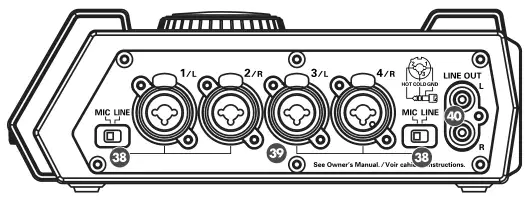
チャネル1/Lおよび2/Rまたはチャンネル3 / Lと4 / Rに接続されたデバイスの種類に応じて、MICまたはLINEの位置のいずれかにこれらのスイッチを設定します。
MIC マイクが接続されている場合 LINE アナログ接続で音声デバイスが接続されている場合
これらは、マイクのプリアンプと互換性のあるアナログオーディオ入力ジャックです。 XLR または 1/4" 電話プラグのいずれかを受け入れる。接続している機器に最も便利です。 バランスの取れたシグナルや不均衡な信号が接続できます。 マウスの入力ジャック1~4を、モーナラル入力または2つのステレオペアとして使用できます。 1/2と3/4. 詳しくは、参照してください。 「1 記録設定」 (p. 60).
* XLRタイプジャックは48 Vファントム電源を提供でき、パンスト式コンデンサーマイクを接続できます。 この場合、オンにしてください 幻影のパワースイッチ ( ).
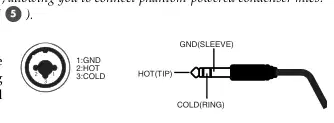
フィグXLR-TRS
バランスの取れた(XLR/TRS)タイプのジャックが装備されています。 これらのジャックの配線図は以下に示します。 接続しようとする他の機器の配線図を最初に確認した後、接続を行います。
これらのジャックはアナログオーディオ信号を出力します。 RCA の電話ケーブルを使用して、電源付きスピーカーやオーディオ機器、ミキサーなどに接続できます。 これらのジャックは同じ信号をとして出力します デジタル出力コネクタ ( )と ヘッドホンジャック ( ). わずかな出力レベルは-10dBVで固定され、これらのジャックの容量を調整することはできません。


バッテリーの電源にR-4を操作したい場合、ここに電池をインストールします。 バッテリーを差し込む必要がある方向は、電池のコンパートメントの側面に示されます。 電池を取付けるとき正しい極性を観察することを確かめて下さい。 ACアダプターを使用している場合は、電池を取り付ける必要はありません。 ACアダプタ操作からバッテリー動作、またはその逆に変化する前にR-4の電源をオフにしてください。 詳しくは、参照してください。 「電池の設置と電源をオンにする」 (p. 25).


R-4のメイン画面では、プロジェクトとR-4の運用状況に関する情報が提供されます。 プレスすることができます [DISPLAY] ボタン ディスプレイの内容を切り替える
フィグ.play-disp.eps

出力レベルメートルチャネルのレベルのメートル
プロジェクトの名前を示します。 USBからR-4の内部ハードディスクにWAVファイルをコピーすると、ファイル名が表示されます。 半角文字を含むファイル名(例、日本語)は、コルリクトリー表示されませんが、再生できます。
タイムカウンター プロジェクトの先頭から現在地に異常した時間を示します。 時間の面で示される:分秒。 進捗バー プロジェクト全体に相対的に現在の再生場所を示します。 総合時間 プロジェクト全体に合計時間を示します。 レベルスケール 各チャンネルのオーディオレベルをリアルタイムで表示します。 マーキングは、デジタル信号の0dBFS(フルスケール)に相対的です。 例えば、12 は 12 dBFS を意味します。 Cはクリッピングレベル(0dBFS)です。 クリップレベルインジケーターチャネルレベルのメートル
チャンネル名は最大4つまで表示されます。 1つのステレオチャンネルを使用している場合は、1Lと1Rが示されます。 2つのステレオチャンネルを使用している場合は、この画面は1L、1R、2L、2R を記します。 マグネラルプロジェクトでは、このエリアはチャンネルの数字バーによると、1、2、3、4が表示されます。
これらのチャンネルの音声は、L/R 出力チャネルに割り当てられている方法を示します。 L は、オーディオが左チャンネルに割り当てられていることを意味し, R を右チャネルへ, そして LR 両方の左右のチャンネル. 陰部の切り出しが現れないチャンネルは出力されません。 メイン画面にある場合は、監視したいチャンネルを選択するために[CURSOR]の上下ボタンを押します。 出力はPHONESのジャック、ライン出力ジャッキおよびデジタル出力コネクターに送られます。 見本抽出の頻度 現在選択したプロジェクトのサンプリング周波数とサンプルサイズ(ビット深さ)を示します。 サンプル サイズ
左の数字は、現在の時刻カウンター値の前にあるマーカーを示します。 右側の数字は、現在選択したプロジェクトに割り当てられたマーカーの数を表します。


出力レベルメートル 出力レベルメーターです。 LとRチャンネルの最終出力レベルを、様々なチャネルが混在する様子が表示されます。 ミキサー画面のモニターレベルスライダーを使用して、各チャネルのレベルを調整できます。 左から、レベルメーターは-36,-24,-12,-6dBFSで校正されます。 クリップレベルのインジケータ
R-4に電力を供給する方法を示します。 電源がACアダプタで供給されている場合、プラグアイコンが表示され、電池によって電力を供給している場合にバッテリーのアイコンが表示されます。
メイン画面では、プレスできます [DISPLAY] ボタン 進行バーエリアを切り替えるので、残りのプロジェクト時間(REMAIN)が表示されます。
プレイディスク2.eps
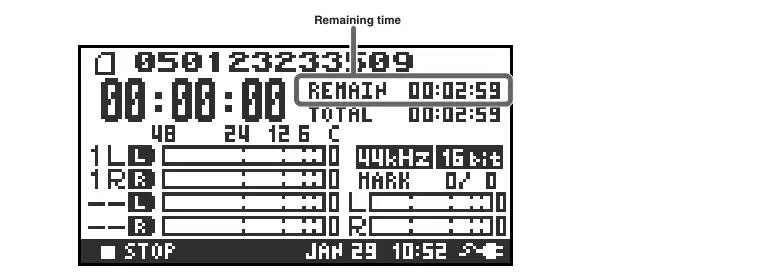
残り時間 再生中、このことは現在の場所からプロジェクトの終了まで残り時間を示します。
メイン画面から、プレス [DISPLAY] ボタン ミキサー画面に移動する2回。 この画面では、監視の音量バランスを調整できます。
プレイディスク3.eps
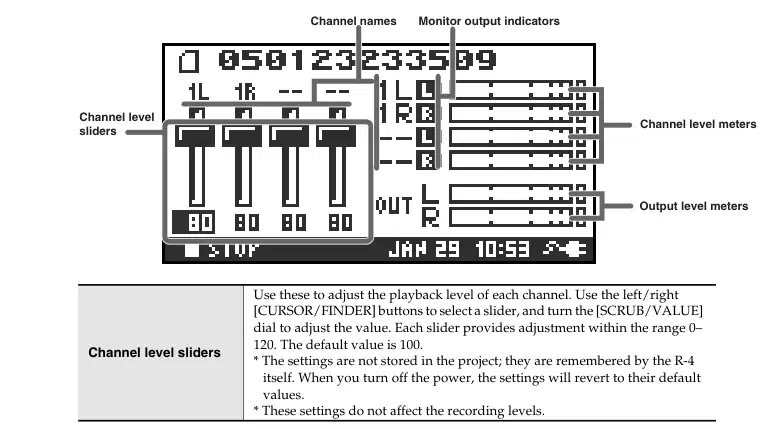
各チャンネルの再生レベルを調整するためにこれらを使用します。 左/右[CURSOR/FINDER]ボタンを使用して、スライダーを選択し、[SCRUB/VALUE]ダイヤルをオンにして値を調整します。 各スライダーは、範囲内の調整を提供します 0〜120. デフォルト値は100です。 ※ 設定はプロジェクトに保存されません。R-4自体が記憶されます。 電源をオフにすると、設定はデフォルト値に戻ります。 ※これらの設定は録音レベルに影響しません。

録音中
メイン画面
R-4のメイン画面では、プロジェクトとR-4の運用状況に関する情報が提供されます。 プレスすることができます [DISPLAY] ボタン ディスプレイの内容を切り替える
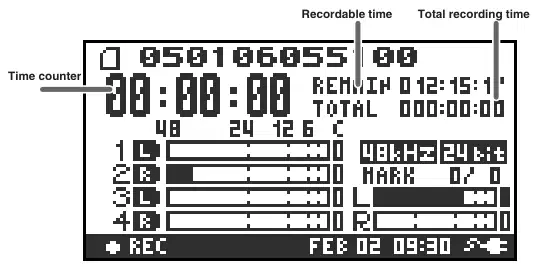
タイムカウンター 録画したプロジェクトから現在まで経過時間を示します。 時間の面で示される:分秒。
録画中に、ハードディスクに記録する残時間が起こることを示します。 残りの時間はサンプリング周波数(Sample Freq.)、サンプルサイズ(Rec Bit)および録画モード(ReC Mode)設定に依存します。 インジケーターは、現在の設定で記録できる時間を表示します。
録画開始から現在までの合計時間を示します。 ※連続して録画しても、プロジェクトが2GBに達した時に自動的に新規に作成されていきます。また録音は続行します。 このように複数のプロジェクトをスパンで展開する記録でも、最初に[REC](レコード)ボタンを押したので経過した時間が表示されます。
※その他の表示についての説明については、 「遊んで止まる」 (p. 18).
メイン画面から、プレスできます。 [DISPLAY] ボタン レコード可能時間領域を作るには、代わりに残りのハードディスク容量を示します。
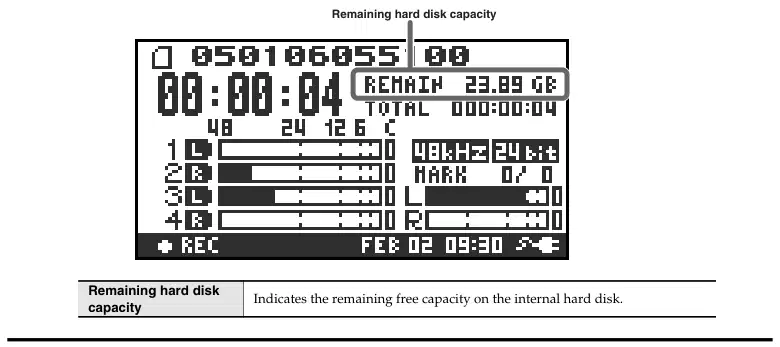
ハードディスク容量の保持 ハードディスクに残った空き容量を指示します。
記録可能な時間 · 録画時間合計

プロジェクトとは?
R-4では、録画と再生するデータを「プロジェクト」として扱います。ハードディスク上では、各プロジェクトの実際に下の図のように1つ以上のファイルを持つフォルダで構成されています。 R-4をコンピュータに接続すると、これらのフォルダやファイルが整理されているか確認することができます。 ただし、プロジェクト内でファイルを変更したり削除したり名前変更させたりすると、そのプロジェクトの再生ができないことがあります。 注意事項をご使用ください。
システム設定では、 記録設定 パラメーター Recモード (p.) 61) レコードしたいプロジェクトの種類を指定できます。

モノックス1 1つのチャネルしかない場合、monaural WAVファイルが名前で作成されます。プロジェクト名と拡張のing .wav(ワフ). モノックス2 モノックス3 モモックス4
2〜4チャンネルがある場合、プロジェクト名と拡張の拡張子からなる名前でフォルダーが作成されます。 .pjtのと、そのフォルダ内ではチャンネル番号の構成名でmonaural WAVファイルを作成されていきますが、拡張子も .wav(ワフ).

ステレオプロジェクト

ステレオX1 1つのチャネルしかない場合、プロジェクト名と拡張の拡張子からなる名前でステレオWAVファイルが作成されます。 .wav(ワフ).
2つのチャンネルがある場合、プロジェクト名と拡張の拡張子からなる名前でフォルダーが作成されます。 .pjtのと、そのフォルダ内ではチャンネル番号から成る名前のステレオWAVファイルを作成し、拡張子が .wav(ワフ).
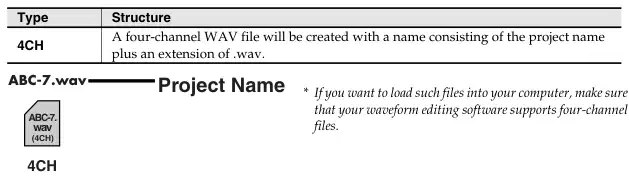
4CH プロジェクトの名称と.wavの拡張子で構成される4チャンネルWAVファイルを作成します。
※ パソコンに読みたい場合は、4チャンネルファイルに対応した波形編集ソフトを必ずご使用ください。
R-4は、最大2GBのファイルを取り扱うことができます。 録画中に2GBのファイルサイズが到達すると、ファイルが閉じられます。 続いて、新しいファイルの作成と録音が続行されます。 録画が完了すると、これらのファイルは別のプロジェクトとして表示されます。
プロジェクト内のWAVファイルはBWF形式で作成します。 従来のWAVデータに加えて、録画時間やレコーダー(EDIROL R-4)、マーカーデータの情報も収録しています。 もちろん、これらのファイルは従来のWAVファイルと同じ方法でプレーヤーや波形編集ソフトウェアにロードすることができます。


他社機器への接続を行う前に、すべての装置の音量を下げて機能障害やスピーカーによる損傷を防ぐ力をオフにします。
フィグ・バシク
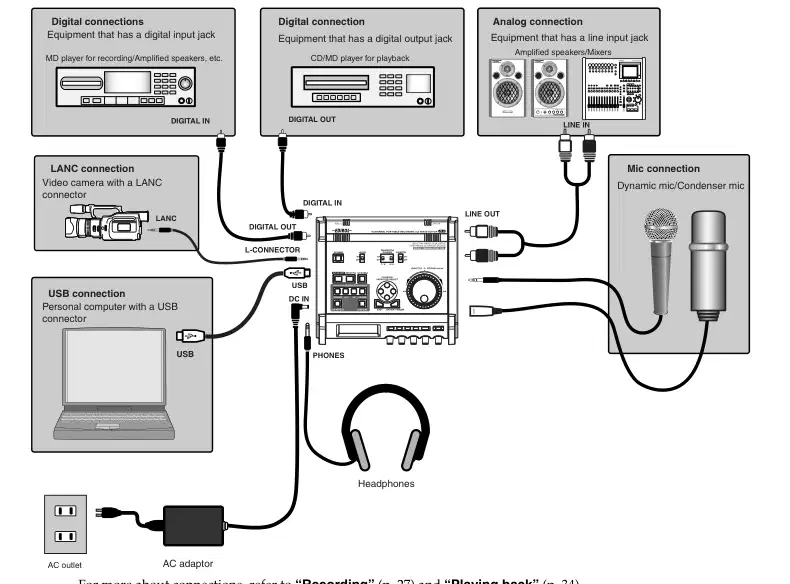
接続について詳しくは、 「記録」 (p.) の 27) と 「再生バック」 (p. 34).

ACアダプターを接続し、電源をオンにします
※正しく接続をしたあと、以下の手順で電源を入れる必要があります。 正しい順序に従わないと、誤動作やスピーカーの損傷を引き起こす可能性があります。
※回路保護機能により、通常の動作の準備ができる前に電源を切った瞬間が少ない。
※電池が設置されるとACアダプタを接続すると、ACアダプターから電源を供給します。
フィグ・ダプター

1 ACアダプターのDCプラグをR-4左側のパネルにあるACアダプタジャックに接続します。
※付属のACアダプタのみ使用 2 ACアダプターをAC電源コンセントに差し込みます。
* ユニットに電力の不変を防ぐため(プラグを誤って引き出す)、ACアダプタジャックへの過度のストレスをかけないようにするには、コードホックを使用して電源コードを固定します。 3 電源をオンにするには、R-4の電源を押し続けます [POWER] スイッチ 2秒程度で
メイン画面が表示されるまで待ちます。
1 メイン画面からR-4のプレスと保持 [POWER] スイッチ 電源オフを2秒間消す。
※ACアダプタを切断または再接続する場合は、電池が設置されている場合でも電源はオフになります。 ACアダプターの電源とバッテリーパワーを交換する前に、R-4自体で電源をオフにしてください。

電池を取付け、力に回す
使用できる電池の種類
※R-4のセットは必須 システム設定メニュー アイテム 「5システムセットアップ」 (p.) の 63) インストールしたバッテリーの種類を指定します。 実際にインストールしたバッテリーにマッチしない電池タイプを指定した場合、R-4は正しく動作しません。 1 R-4がオフになっていることを確認し、ACアダプタージャックからACアダプタを切断します。

2 R-4の下部パネルからバッテリーカバーを取り外します。
※ ユニットを上下に回すと、落ち着きや転倒・チップオーバーの防止などに注意してお取り扱いください。 3 バッテリーコンパートメントに8つのAA電池をインサートし、正しい極性(+および-記号)を観察してください。 4 電池カバーを取り替えて下さい。 5 R-4 をオンにします。 6 プレス [SYSTEM]ボタン. 7 利用する [CURSOR] 上下ボタン 選択する 5システムセットアップ. 8 プレス [エンター]ボタン. 9 利用する [SCRUB/VALUE] ダイヤル, セット 電池のタイプ へ アルカリ性 アルカリ電池を取付けるか、または ニ・MH ニッケルメタル水化物電池を取り付けた場合。 設定は、選択した直後に有効になります。 10 設定を完成したら、プレス [EXIT]ボタン.前の画面に戻りました。 11 帰ってきたとき システムメニュー スクリーンは、押します [EXIT]ボタン もう一度。
適応症はありますが [エントリー] 追加設定を行う必要がない場合は、ディスプレイに点滅します。 [EXIT]ボタン メイン画面に戻ります。

バッテリーの状態の徴候
バッテリーの電源にR-4を使用している場合は、ディスプレイの右下にある電池アイコンが表示されます。 バッテリーが切れると、電池アイコンは以下のように変わります。

フィグ.バット-カチュピオン。
バッテリーがレベル0に達した場合、表示されたメッセージが表示されます。 電池をできるだけ早く交換してください。 電池が低い場合、R-4を引き続き使用する場合は、ここで示されている画面が表示され、その電源は自動的にそこに短時間でオフになります。
(アルカリ電池、44.1kHz、16bit、ステレオ、ファントム電源オフ)
連続再生 約3.5時間 連続録画 約2時間
※上記電池寿命の値は、目安です。ご使用条件により異なります。
※表示バックライトをオンにしたり、重効効果が大きい場合はバッテリーの寿命は短縮されます。 バックライトが残っている時間の長さを指定できるシステム設定があります。 詳しくは、参照してください。 「4 LCD の組み立て」 (p. 62).


R-4のコンボ入力ジャックに接続されたマイクからオーディオソースを録音する方法は次のとおりです。
フィグ.mic-1.eps
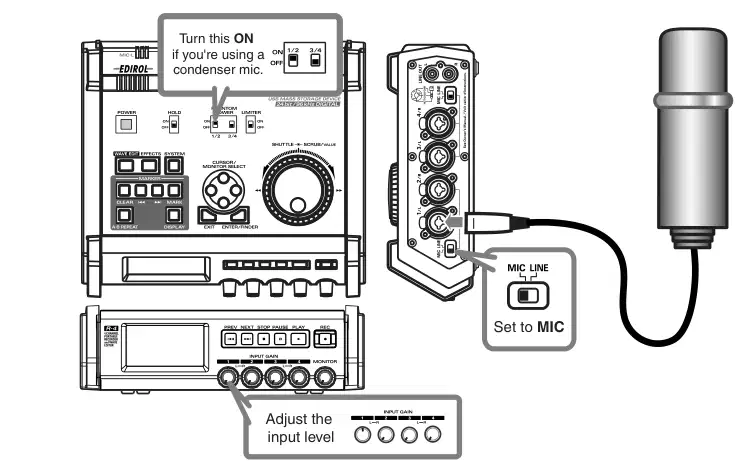
マイクをコネクト コンボ入力ジャック. . 外部スピーカーを監視していると、音響フィードバック(スクリークまたはウィニー)が発生した場合、マイクの動作位置に応じて発生する可能性があります。 この場合、次のアクションを実行します。
これをセットする MIC 位置。
幻のコンデンサーマイクを繋げたとしたら、このオンにします。
フィグ・インプット・アナログ
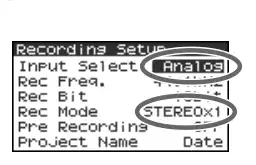
R-4のプレス [SYSTEM]ボタン. . でん 1 記録の組み立て、入力をセットして下さい 入力に選んで下さい アナログ. . 録音したいレコードに適して1つの録画設定で他の項目を設定します。
※システム設定の詳細については、こちらをご覧ください。 「システム設定」 (p. 60).
予期しない大声や強い攻撃を防止して、クリップノイズを生成する場合はこのオンにします。 限界はデジタルのフルスケールに相対的な-10dBであり、圧縮比1:3です。

これらのノブは入力レベルを調整します。 ステレオで録画している場合は、以下の信号をコントロールします。
チャネル 1 STEREO 1 Lチャンネル INPUT GAIN 1 knob チャネル 2 ステレオオ1 R-channel インプット ジェイン2 knov チャネル 3 STEReo 2 L-ch Input シリアル3 Knobチャネル 4 STERIO 2 R-チャンネル インペートGAIN 4ノブ
入力レベルを調整する

* レベルメーターは、0dBFS(FS =フルスケール)でクリップレベルのCを示します。 たとえば、 12 -12dBFSを示します。
すぐに録音を始めたい場合は、プレス [REC](レコード)ボタン. . 録音が始まります。

録画スタンバイモードにR-4を入れたい場合は、録音の準備ができるので、 [PAUSE]ボタン プレス [REC](レコード)ボタン.
録画スタンバイモードでは、 [REC](レコード)ボタン 点滅し、表示は示します 休止時間.
プレス直後に録音が始まります [REC](レコード)ボタン または [PAUSE]ボタン 録音スタンバイモードまたはパユース時。
レベルメーター(dBFS)

録音した音を監視したい場合、ヘッドフォンをPHONESジャックに接続し、モニターレベルのノブを使用して音量を調整します。 モニターレベルノブを調整しても、実際に記録されている音のレベルには影響しません。
録音した音を再生するには、 「再生バック」 (p. 34).
内部ハードディスクは精密装置です。 ハードディスクに以下のような影響を及ぼすと、データの読み込みや正常に記述されていない場合があります。録画または再生が失敗する可能性があります。 最悪の場合、不可分な損傷が発生することがあります。 ご使用中のR-4の衝撃や振動を強固に防ぐため、ご注意ください。
次のアクションは、誤動作を引き起こす

内部マイクから録音
R-4の内部マイクを介してオーディオソースを記録する方法は次のとおりです。
これを回す オフ.
フィグ・インプトニック
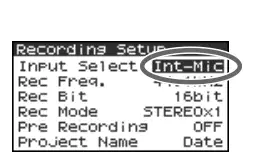
R-4のプレス [SYSTEM]ボタン. . でん 1 記録の組み立て, セット 入力選択 へ インサートマイク. . 他項目をの入れて下さい 1 記録の組み立て 録音の適切なタイミングで、
※システム設定の詳細については、こちらをご覧ください。 「システム設定」 (p. 60).
入力レベルを調整します。 参照して下さい 「入力レベルを調整する」 (p.) の 28). 入力レベル 内部マイク によって調節されます ノブ 1 (MIC-L)および ノブ 2 (MIC-R).
プレス [REC](レコード)ボタン 録音を始める 録画スタンバイの詳細については、 「録画スタンバイ」 (p.) 28) の.
録音した音を監視したい場合、ヘッドフォンをPHONESジャックに接続し、モニターレベルのノブを使用して音量を調整します。 モニターレベルノブを調整しても、実際に記録されている音のレベルには影響しません。
録音した音を再生するには、 「再生バック」 (p. 34).

デジタルデバイスからデジタルオーディオを録音する
R-4のデジタル入力ジャックに接続されたデジタルデバイスから記録する方法は次のとおりです。
数字.eps

デジタルデバイスをデジタル機器に接続 デジタル入力ジャック. . R-4のデジタル入力ジャックにデバイスを接続するために、別途利用可能な同軸式ケーブルが必要になります。
数字入力-デジタル.eps

R-4のプレス [SYSTEM]ボタン. . でん 1 記録の組み立て, セット 入力選択 へ デジタル 他項目をの入れて下さい 1 記録の組み立て 録音の適切なタイミングで、
※システム設定の詳細については、こちらをご覧ください。 「システム設定」 (p. 60).
※ R-4は、デジタル入力コネクタのクロック信号に同期できません。 入力されているサンプリング周波数に関係なく、着信のデジタルオーディオデータはサンプラーング頻度(Rec Freq.)とサンプルサイズ(ReC Bit)に変換されます。 記録設定.
プレス [REC](レコード)ボタン 録音を始める 録画スタンバイの詳細については、 「録画スタンバイ」 (p.) 28) の.
録音した音を監視したい場合、ヘッドフォンをPHONESジャックに接続し、モニターレベルのノブを使用して音量を調整します。 モニターレベルノブを調整しても、実際に記録されている音のレベルには影響しません。
※デジタル入力を録音している場合は、入力レベルノブを使用して入力レベルの調整はできません。
録音した音を再生するには、 「再生バック」 (p. 34).

アナログオーディオの録音
R-4のコンボ入力ジャックに接続されたオーディオデバイスから録音する方法は次のとおりです。
.LINE-1.epsの
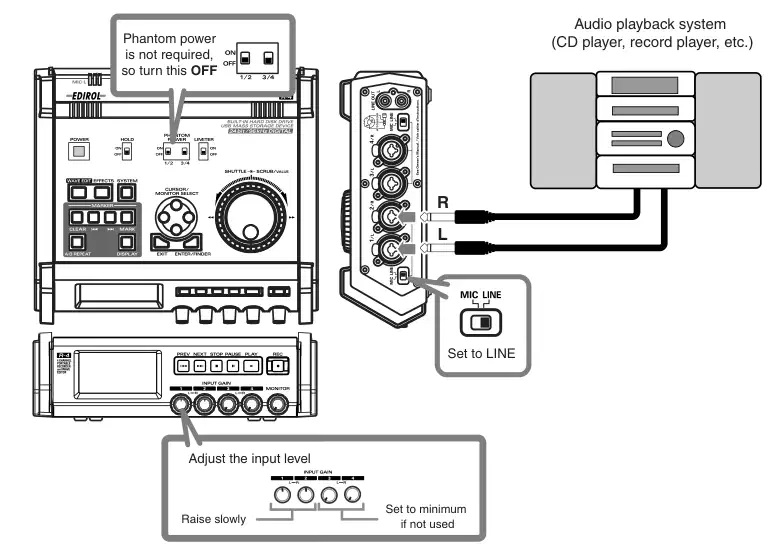
オーディオデバイスをコンボ入力ジャックに接続します。 電話ジャックオーディオケーブル(別売)を使用する必要があります。
※レジスタとの接続ケーブルが使用される場合、コンボ入力ジャックに接続された機器の容量レベルは低い場合があります。 もしこれが起こるならば、ロランドPCSシリーズのものなど抵抗器を含まない接続ケーブルを使用してください。
設定する LINE.
これを回す オフ.
フィグ・インプット・アナログ
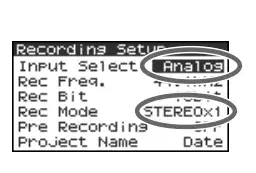
R-4のプレス [SYSTEM]ボタン. . でん 1 記録の組み立て, セット 入力選択 へ アナログ. . 設定する RECモード へ ステレオX1. . 他項目をの入れて下さい 1 記録の組み立て 録音の適切なタイミングで、
※システム設定の詳細については、こちらをご覧ください。 「システム設定」 (p. 60).

入力レベル1(L)と2(R)ノブを調節します。 何も接続されていないチャンネルがある場合、入力レベルノブを最小限の位置にします。 参照して下さい 「入力レベルを調整する」 (p. 28).
プレス [REC](レコード)ボタン 録音を始める 録画スタンバイの詳細については、 「録画スタンバイ」 (p.) 28) の.
これを回す オフ 既にレベルが正規化されているオーディオソースを録音している場合(レベルが予測不可能に変化する可能性があるライブ音声のソースとは対照的に)、またはすでに最大ボリュームレベルをチェックしている場合は発生します。 これを回す オン 予期しない大音量や強力な攻撃によって引き起こされる可能性のあるクリッピング(歪み)を防ぐ必要がある場合。
録音した音を監視したい場合、ヘッドフォンをPHONESジャックに接続し、モニターレベルのノブを使用して音量を調整します。 モニターレベルノブを調整しても、実際に記録されている音のレベルには影響しません。
録音した音を再生するには、 「再生バック」 (p. 34).


このセクションでは、R-4の内部ハードディスクとR-4で記録したオーディオ素材のプロジェクトを再生できるさまざまな手順や方法について説明します。 \何かを再生する前に正しい設定と接続を行います。

ヘッドホンは録音や録画直後に監視する便利な方法です。
ライン入力ジャックやデジタルインプットジャックを持つ増幅スピーカーを接続する方法は次のとおりです。
※R-4は、ライン出力ジャックから出力されるオーディオの音量を調整する方法を提供していません。
ライン入力ジャックを持つミキサーまたは他のオーディオデバイスを接続する方法は次のとおりです。
※R-4は、ライン出力ジャックから出力されるオーディオの音量を調整する方法を提供していません。

MDレコーダーやデジタル録画装置(デジタル接続:デジタル出力コネクタ)を接続
MDレコーダーやデジタル入力コネクタを持つ他のデバイスを接続し、R-4で再生された音を記録するために使用できます。
フィグ・バシブディスク
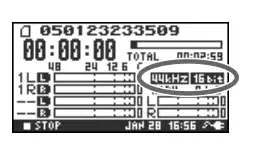
再生しているプロジェクトをサンプリングする頻度は、デジタル出力コネクタから出力されるオーディオのサンプラー周波数です。
※R-4の接続には別途同軸式ケーブル(付属していません)が必要です。 デジタル出力 ジャック デジタルデバイスに
※ R-4は、デジタルオーディオ信号の音量を調整する方法を提供していません。

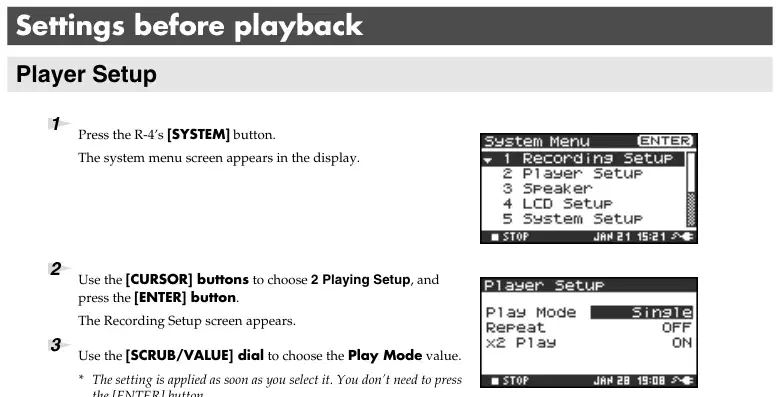
2 利用する [CURSOR]ボタン 選択する 2 プレイセットアップ、および出版物 [エンター]ボタン.
録画設定画面が表示されます。 3 利用する [SCRUB/VALUE] ダイヤル 選ぶために モードを再生して下さい 値。
※ 設定は、選択後すぐに適用されます。 [ENTER]ボタンを押しなくてもOKです。
下記の項目の設定も行います。
メニュー プレイヤー設定 再生方法
シングル 再生モードを選択します。 選択したプロジェクトのみが再生されます。
順次 現在選択したプロジェクトを含むフォルダ内のプロジェクトを連続再生します。
再生が繰り返されるかどうかを選択します。 場合 モードを再生して下さい は、 シングル繰り返し再生するプロジェクトのみ。 場合が 必須項目, 現在選択されたプロジェクトを含むフォルダ内のプロジェクトが連続再生され、同じフォルダーのプロジェクトは再び最初から継続的にプレイされます。
繰り返します オフ, ON
これにより、ダブルスピード再生を提供する機能が無効化/ディスエイブルできます。 [PLAY]ボタン 再生中の秒間-バック([プレイ]を2回押すと)。 適応症 PLAY X2 ディスプレイの下部に表示します。 もう一度[PLAY]ボタンを押してもノーマル再生が再開されます。
X2 は、オフ再生します。, オン
※システム設定の詳細については、こちらをご覧ください。 「システム設定」 (p. 60).
モードを再生して下さい

スピーカー
R-4の内蔵スピーカーを使用して、ヘッドフォンやその他の機器を接続することなく音を監視できます。

2 利用する [CURSOR]ボタン 選択する 3スピーカースイッチ、および出版物 [エンター]ボタン.
※録音中に内部スピーカーを経由して監視することはできません。 ヘッドフォンを監視する必要があります。 ヘッドホンが接続されている場合は、スピーカーから音を出力しません。 内部スピーカーを使用する場合は、ヘッドフォンを切断する必要があります。
※システム設定の詳細については、こちらをご覧ください。 「システム設定」 (p. 60).


説明した手順を行なった後 「再生前のコネクション」 (p.) の 34)と 「再生前の設定」 (p.) の 36)、次のように進みます。 1 再生したいプロジェクトを選択します。
メイン画面で、プレス [エンター/ファインダー] ボタン. . 表示されるファインダー画面では、上下に使用 [CURSOR]ボタン と、 [SCRUB] ダイヤル プロジェクトを選択 Finder画面について詳しくは、 「ファインダー画面」 (p.) の 41). あるいは、フロントパネルのご使用も可能です。 [PREV]ボタン または [NEXT] ボタン 再生したいプロジェクトを選択 プロジェクトのアルファベット順に表示します。 2 プレス [PLAY]ボタン.
選択したプロジェクトが再生されます。 3 スローリーを上げます 【MONITOR】 レベルノブ 聴くための希望のボリュームに。
※「」で始まる名前のプロジェクトは無視されず、表示されません。
※プロジェクト名に2バイトの文字が含まれている場合は、正しく表示されない。 ファイル名を正しく表示できるようにするには、ファイル名に2バイトの文字を使用しないでください。
※拡張子が.pjt や .wav 以外のものの、ファイル名を無視するプロジェクトは表示されません。

マーク
マーカーをプロジェクト内で所望の場所に配置することができます。 それからあなたは使用することができます ボタン または ボタン マーカーの位置を後方に移動するか、または先に進む。 演奏中、録音中にマーク機能を使うことができます。 1 利用する [NEXT] ボタン または [SHUTTLE] ダイヤル マーカーを割り当てる場所を見つける。
マーカーを割り当てたい場所にプロジェクトを再生、高速化または巻き戻します。
.mark-1.epsの

2 プレス [MARK] ボタン マーカーを割り当てる場所。
演奏、録音、停止中にマーカーを割り当てることができます。 表示は、右側に示すようにマーカーの数を示します。 マークはプロジェクトの先頭に順次開始されます。 マークアップは99マーカーまで割り当てられます。 必要に応じてマーカーを割り当てる手順1と2を繰り返します。 3 マーカーを1つ以上割り当てた場合は、次のように進みます。
再生中や停止中にこれらの操作を使用することができます。
ボタン 現位置(前面マーカー)の直前に、マーカーに移動します。
ボタン マーカーを直進する(次のマーカー)。
クリアボタン 指定したマーカーを、使用して削除します。 [マーク]ボタン. . マークは、現在の位置の直前にマーカーを直進して連続的に削除されます。

繰り返し再生(A-B REPEAT)
プロジェクトの2点(A-B)間で繰り返し再生できます。 再生中にポイントAとBを割り当てるだけで、ポイントAやBの間でプレーバックが繰り返されます。
フィグ・レパートア
1 プロジェクトを再生します。
再生中、プレス [A-B REPEAT] ボタン 一度。 とりあえず [A-B REPEAT] ボタン 繰り返し再生の開始点(A)として、blink,その位置を記憶します。
* 場合、ポイントを割り当てた後 A、押します ストップボタン 点を割り当てる前に B, ポイント A クリアします。
フィグ・レパートブ
2 プレス [A-B REPEAT] ボタン もう一度。 とりあえず [A-B REPEAT] ボタン 点滅から固体に点灯し、再生を繰り返すためのエンドポイント(B)として位置が記憶されます。
フィグ・レパートア
再生は、ステップ1と2で指定したポイント間で自動的に繰り返されます。
繰り返し再生をキャンセルするには、 [A-B REPEAT] ボタン AとBが既に割り当てられた場合。 とりあえず [A-B REPEAT] ボタン 再生を繰り返すと、削除されます。
* 場合、ポイントを割り当てた後 A、押します ストップボタン 点を割り当てる前に B, ポイント A クリアします。
※ 割り当てられたポイントを過ぎると、曲が終端まで全てプレーする場合 A, ポイント間の再生は繰り返されます A 曲の最後に。
※プレスの場合 [ストップ]ボタン 繰り返し再生時、再生停止とリピート領域(A-B)の設定が消去されます。


R-4 は、内部のハードディスクにプロジェクトをファイルとして保存します。 フォルダ内の複数のフォルダーやプロジェクトがある場合、Finder画面を使用して再生したいプロジェクトを選択できます。 この画面では、不要なプロジェクトを削除したり、プロジェクトをCompactFlashカードにコピーするなどの操作を実行することもできます。
ナンバー メニュー操作 参照 1 プロジェクトを選択・読み込む ツイート 41 2 プロジェクトを削除 ツイート 42 3 名称 プロジェクトの名前を変更します。 ツイート 43 4 選択したプロジェクトをコピーします。 ツイート 44 5 選択したプロジェクトを別のフォルダーに移動します。 ツイート 45 6 フォルダーを新規フォルダを作成する ツイート 480円
フィグファインダー-1.eps
1 プロジェクト再生停止とメイン画面(p) 18) 表示で示されて、出版物 [エンター/ファインダー] ボタン. . イラストに表示されているファインダー画面が表示されます。

アルファベット順に降下するプロジェクトが示されます。
fig.finder-select.eps の一覧
2 Finder画面で、Finderスクリーンを使う [CURSOR] 上下ボタン または [SCRUB] ダイヤル 目的のプロジェクトを選択するために。 それから押します [エンター]ボタン.

目的のプロジェクトがフォルダーにある場合、ハードディスク(HD)または CompactFlash カード (CF) の場合は、 [CURSOR] 右ボタン 選択したフォルダに移動する(つまり、下位フォルダーへ移動)。 上位フォルダーに戻りたい場合は、上部のフォルダに戻って移動したい場合は、 [CURSOR] 左ボタン.
fig.finder-select2.eps の一覧
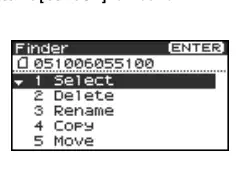
3 画面が右に表示される場合は、 [CURSOR]ボタン 選択する 1 選択.
プロジェクトの選定、メイン画面に戻ります。
あるいは、選択したプロジェクト(ステップ2)で、プレスすることができます。 [PLAY]ボタン (プレスの代わりに) [エンター]ボタン)選択したプロジェクトを再生する。 再生が始まるとメイン画面に戻ります。
※ CompactFlashカードから直接プロジェクトを再生できないため、選択できません。 選択する前に、目的のプロジェクトをR-4の内部ハードディスクにコピーする必要があります。
ファインダー機能

プロジェクトを削除(削除)
フィグファインダー-1.eps
1 ディスプレイに表示されているメイン画面で、プレス [エンター/ファインダー] ボタン. . イラストに表示されているファインダー画面が表示されます。
アルファベット順に降下するプロジェクトが示されます。
fig.finder-select.eps の一覧
2 Finder画面で、Finderスクリーンを使う [CURSOR] 上下ボタン または [SCRUB] ダイヤル 削除したいプロジェクトを選択 それから押します [エンター]ボタン.
目的のプロジェクトがフォルダーにある場合、ハードディスク(HD)または CompactFlash カード (CF) の場合は、 [CURSOR] 右ボタン 選択したフォルダに移動する(つまり、下位フォルダーへ移動)。 上位フォルダーに戻りたい場合は、上部のフォルダに戻って移動したい場合は、 [CURSOR] 左ボタン.
フィグファインダーcf.eps

※ CompactFlashカードを選択したい場合は、ハードディスク(HD)を選択し、プレスしてください。 [CURSOR] 右ボタン; CompactFlashカードの内容が表示される。 ただし、コンパクトフラッシュカードが入らないと表示されません。
フィグファインダーデレ1.eps
3 イラストに表示されている画面が表示された場合は、 [CURSOR]ボタン 選択する 2 削除.
フィグファインダーデレ2.eps
4 イラストに映る画面が現れます。 プレス [エンター]ボタン 削除操作を実行する。
※ 実行せずにキャンセルする場合は、プレス [EXIT]ボタン プレスする前に [エンター]ボタン.
フィグファインダーデレ3.eps
プロジェクトが削除される間、電源をオフにしないでください。

プロジェクトの名前を変更(名前変更)
フィグファインダー-1.eps
1 ディスプレイに表示されているメイン画面で、プレス [エンター/ファインダー] ボタン. . イラストに表示されているファインダー画面が表示されます。
アルファベット順に降下するプロジェクトが示されます。
fig.finder-select.eps の一覧
2 Finder画面で、Finderスクリーンを使う [CURSOR] 上下ボタン または [SCRUB] ダイヤル 名前を変更したいプロジェクトを選択 それから押します [エンター]ボタン.
目的のプロジェクトがフォルダーにある場合、ハードディスク(HD)または CompactFlash カード (CF) の場合は、 [CURSOR] 右ボタン 選択したフォルダに移動する(つまり、下位フォルダーへ移動)。 上位フォルダーに戻りたい場合は、上部のフォルダに戻って移動したい場合は、 [CURSOR] 左ボタン.
フィグファインダーcf.eps

※ CompactFlashカードを選択したい場合は、ハードディスク(HD)を選択し、プレスしてください。 [CURSOR] 右ボタン; CompactFlashカードの内容が表示される。 ただし、コンパクトフラッシュカードが入らないと表示されません。
フィグファインダーの名前1.eps
3 イラストに表示されている画面が表示された場合は、 [CURSOR]ボタン 選択する 3 名前.
フィグファインダーの名前2.eps
4 利用する [CURSOR] 左/右ボタン 画面に表示されているプロジェクト名やフォルダ名の文字をカーソルに移動します。 変更したい文字でカーソルを置き、その後に使用 [CURSOR] 上下ボタン または [SCRUB/VALUE] ダイヤル 文字を変更します。
利用する [CLEAR]ボタン 文字を削除する [マーク]ボタン キャラクターを差し込む これらのボタンを使用して、名前を必要に応じて編集します。 名前を編集が完了したら、 [エンター]ボタン.
※ 退会をしなくてもキャンセルする場合は、プレス機を押して下さい。 [EXIT]ボタン プレスする前に [エンター]ボタン.
フィグファインダーの名前3.eps
プロジェクトの名前を変更している間、電源をオフにしないでください。


プロジェクトをコピーする(Copy)
フィグファインダー-1.eps
1 ディスプレイに表示されているメイン画面で、プレス [エンター/ファインダー] ボタン. . イラストに表示されているファインダー画面が表示されます。
アルファベット順に降下するプロジェクトが示されます。
fig.finder-select.eps の一覧
2 Finder画面で、Finderスクリーンを使う [CURSOR] 上下ボタン または [SCRUB] ダイヤル コピーソースプロジェクト(コピーしたいプロジェクト)を選択 それから押します [エンター]ボタン.
目的のプロジェクトがフォルダーにある場合、ハードディスク(HD)または CompactFlash カード (CF) の場合は、 [CURSOR] 右ボタン 選択したフォルダに移動する(つまり、下位フォルダーへ移動)。 上位フォルダーに戻りたい場合は、上部のフォルダに戻って移動したい場合は、 [CURSOR] 左ボタン.
フィグファインダーcf.eps

※ CompactFlashカードを選択したい場合は、ハードディスク(HD)を選択し、プレスしてください。 [CURSOR] 右ボタン; CompactFlashカードの内容が表示される。 ただし、コンパクトフラッシュカードが入らないと表示されません。
コピー1.eps
3 イラストに表示されている画面が表示された場合は、 [CURSOR]ボタン 選択する 4 コピー.
コピー2.eps
4 利用する [CURSOR] 上下ボタン または [SCRUB/VALUE] ダイヤル コピー先フォルダ(プロジェクトをコピーしたいフォルダー)を選択 それから押します [エンター]ボタン コピー操作を実行する。 コピー先として、選択することもできます。 HD (ハードディスク) CF (コンパクトフラッシュ)
※ 実行せずにキャンセルする場合は、プレス [EXIT]ボタン.
コピー3.eps
プロジェクトがコピーされる間、電源を切り離さないでください。
※コピー先が同一のプロジェクトを含む場合、例えば -1 または -2. . コピーしたプロジェクトの名前に、追加されます。

プロジェクトの移動(移動)
※ハードディスクとコンパクトフラッシュカード間でのプロジェクトを移動することはできません。 これをする必要がある場合は、まずプロジェクトをコピーして、コピーソース プロジェクトを削除することができます。
フィグファインダー-1.eps
1 ディスプレイに表示されているメイン画面で、プレス [エンター/ファインダー] ボタン. . イラストに表示されているファインダー画面が表示されます。
アルファベット順に降下するプロジェクトが示されます。
fig.finder-select.eps の一覧
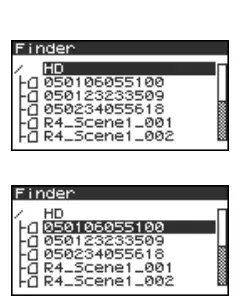
2 Finder画面で、Finderスクリーンを使う [CURSOR] 上下ボタン または [SCRUB] ダイヤル 移動したいプロジェクトを選択 それから押します [エンター]ボタン.
目的のプロジェクトがフォルダーにある場合、ハードディスク(HD)または CompactFlash カード (CF) の場合は、 [CURSOR] 右ボタン 選択したフォルダに移動する(つまり、下位フォルダーへ移動)。 上位フォルダーに戻りたい場合は、上部のフォルダに戻って移動したい場合は、 [CURSOR] 左ボタン.
フィグファインダーcf.eps
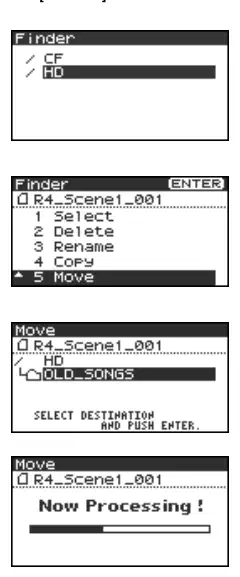
※ CompactFlashカードを選択したい場合は、ハードディスク(HD)を選択し、プレスしてください。 [CURSOR] 右ボタン; CompactFlashカードの内容が表示される。 ただし、コンパクトフラッシュカードが入らないと表示されません。
フィグファインダーモブ1.eps
3 イラストに表示されている画面が表示された場合は、 [CURSOR]ボタン 選択する 5 移動.
フィグファインダーモブ2.eps
4 利用する [CURSOR] 上下ボタン または [SCRUB/VALUE] ダイヤル 宛先フォルダ(プロジェクトを移動するフォルダー)を選択 それから押します [エンター]ボタン 移動操作を実行します。 目的地としてHD(ハードディスク)を選択することもできます。
※ 実行せずにキャンセルする場合は、プレス [EXIT]ボタン.
フィグファインダーモブ3.eps
プロジェクトが動かされた間、電源を切り離さないでください。

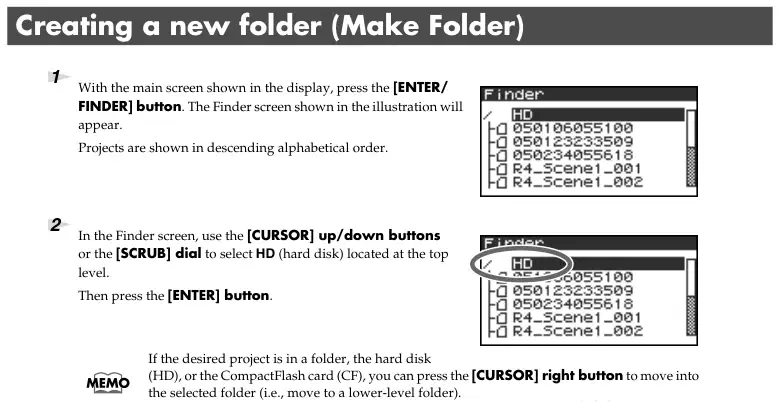
1 ディスプレイに表示されているメイン画面で、プレス [エンター/ファインダー] ボタン. . イラストに表示されているファインダー画面が表示されます。
2 Finder画面で、Finderスクリーンを使う [CURSOR] 上下ボタン または [SCRUB] ダイヤル 選択する HD (ハードディスク) はトップレベルにあります。
目的のプロジェクトがフォルダーにある場合、ハードディスク(HD)または CompactFlash カード (CF) の場合は、 [CURSOR] 右ボタン 選択したフォルダに移動する(つまり、下位フォルダーへ移動)。 上位フォルダーに戻りたい場合は、上部のフォルダに戻って移動したい場合は、 [CURSOR] 左ボタン.
フィグファインダーcf.eps
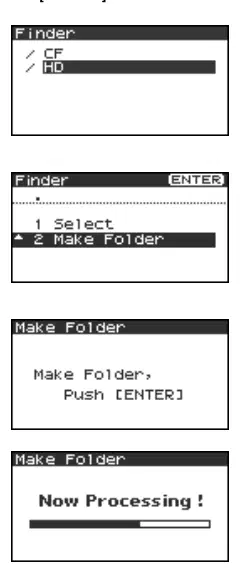
※ CompactFlashカードを選択したい場合は、ハードディスク(HD)を選択し、プレスしてください。 [CURSOR] 右ボタン; CompactFlashカードの内容が表示される。 ただし、コンパクトフラッシュカードが入らないと表示されません。
フィグファインダーメイク2.eps
3 イラストに表示されている画面が表示された場合は、 [CURSOR]ボタン 選択する 2 フォルダを作る.
フィグファインダーメイク3.eps
4 イラストに表示されている画面が表示されたら、 [エンター]ボタン 動作確認のため。
フィグファインダーメイク4.eps
フォルダが作成される間、電源をオフにしないでください。

fig.new-folder.eps の使い方
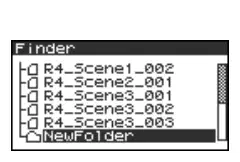
5 NewFolder という名前のフォルダーが作成されます。
プロジェクトのアルファベット順に表示され、プロジェクト後には文字通りの順番でフォルダが表示されます。 利用する [CURSOR] 上下 または [SCRUB] ダイヤル 新しいフォルダーが作成されたことを検証します。 既に同じ名前のフォルダーが存在する場合は、新しく作成したフォルダの名前に番号が追加されます。例えば NewFolder-1, NewFLDer-11, Newfolder-111などです。


R-4 を使用して録画したプロジェクトは、R-4 に直接編集できます。
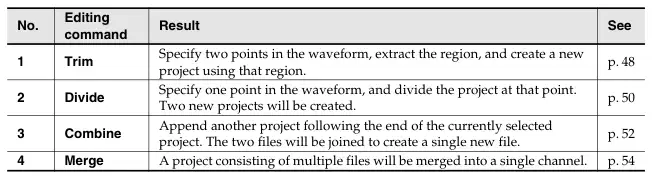
1 トリム 波形に2点を置き、地域を取り除いて、その地域の新しいプロジェクトを作成します。 ツイート 48 の
2 分岐 波形に1点を指定し、その時点でプロジェクトを分割します。 新規プロジェクトを2件作成します。 ツイート かまさみ
3 コンバイン 現在選択したプロジェクト終了後に別のプロジェクトを追加します。 一つの新しいファイルを作成するために、2つのファイルが結合されます。 ツイート スコア 5
4 マージ 複数のファイルから成るプロジェクトを一つのチャネルに統合します。 ツイート 郵便番号
※編集コマンドの実行は、元のプロジェクトファイルが変更されていないままになります。
※Undo機能はありません。

このコマンドは、波形で指定した2つのポイント間で領域を抽出し、この抽出された地域を使用して新しいプロジェクトを作成します。 このコマンドを使用しても、再生を実行したり停止したり、スクラブダイヤルとシャトルの文字盤を操作することができます。 ただし、A-B の繰り返しやマーカー関連の操作は行いません。
fig.wave-1.eps の
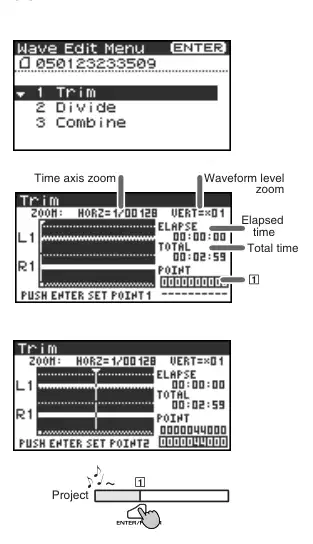
1 R-4のプレス [WAVE EDIT]ボタン. . Wave Edit メニュー画面が表示されている。 2 利用する [CURSOR]ボタン 選択する 1 トリム、および出版物 [エンター]ボタン.
fig.wave-2.eps の
右側に表示される編集画面が表示されます。
タイム軸ズーム (1/1~1/65536)
利用する [CURSOR] 左/右ボタン これを調節して下さい
波形レベルズーム(x1–x64)
利用する [CURSOR] 上下ボタン これを調節するため
※設定を調節しないと判断した場合は、プレス機を押して下さい。 [EXIT]ボタン.
fig.wave-3.eps の
3 再生中または高速転送中に、プレス [エンター]ボタン 抽出したい領域の先頭(ポイント)に到達するとき。
あるいは、スクラブダイヤルまたはシャトルダイヤルを使用して再生中に行う代わりにポイントを指定することもできます。
fig.wave-trim1.eps の
※サンプル(データ)の面でポイント[ ]の値が示されます。

fig.wave-4.eps の
4 同じように、抽出したい領域の端(点)に移動し、押します [エンター]ボタン.

※ポイントの値はサンプル(データ)で示します。
fig.wave-trim2.eps の
fig.wave-5.eps の
5 指定したポイントが表示されるように確認する画面です。

fig.wave-6.eps の
指定したポイントに満足したら、 [エンター]ボタン 設定を確認する もう一度試してみると、プレスが出来ます [EXIT]ボタン 一度、地域の最後に再指定(ポイント)してください。 それから出版物をすることができます [EXIT]ボタン 再び、地域の始まりを再確認(ポイント)。 右側に表示されている画面が表示されても、押すことで実行を中止できます。 [EXIT]ボタン.

※プロジェクトが保存されている間、処理中に電源を消すことはできません。
fig.wave-trim2.eps の
6 抽出された領域は、元のプロジェクトと同じ名前で新しいプロジェクトとして保存されますが、 “-1” それに付随する。 オリジナルプロジェクトは変更されず、
例えば、元のプロジェクトが名前付けられている場合 プロジェクトのプロジェクト新規プロジェクト名をつけます。 プロジェクト-1.
fig.media-full.eps 内部のハードディスクにプロジェクトを保存するのに十分なスペースがない場合、メッセージ 「メディアフル!」 登場します。
1 2 プロジェクト・プロジェクト・プロジェクト1

ダイワディド
このコマンドは、波形で指定したポイントにプロジェクトを分割します。 新規プロジェクトを2件作成します。 このコマンドを使用しても、再生を実行したり停止したり、スクラブダイヤルとシャトルの文字盤を操作することができます。 ただし、A-B の繰り返しやマーカー関連の操作は行いません。
fig.wave2-1.eps の

1 R-4のプレス [WAVE EDIT]ボタン. . Wave Edit メニュー画面が表示されている。
2 利用する [CURSOR]ボタン 選択する 2 分岐、および出版物 [エンター]ボタン.
右側に表示される編集画面が表示されます。
fig.wave2-2.eps の
タイム軸ズーム (1/1~1/65536)
利用する [CURSOR] 左/右ボタン これを調節するため
波形レベルズーム(x1–x64)
利用する [CURSOR] 上下ボタン これを調節するため
※設定を調節しないと判断した場合は、プレス機を押して下さい。 [EXIT]ボタン.
fig.wave2-3.eps の
3 再生中または高速転送中に、プレス [エンター]ボタン プロジェクトの分割をしたいポイントに到達すると
あるいは、スクラブダイヤルまたはシャトルダイヤルを使用して再生中に行う代わりにポイントを指定することもできます。
fig.wave2-4.eps の
4 指定したポイントが表示されるように確認する画面です。
fig.wave2-5.eps の
指定した時点での分割操作を実行するには、 [エンター]ボタン. . 配当の運用を行わないと判断した場合は、ダイドオペレーションを実行しないように設定してください。 [EXIT]ボタン. . 右側に表示されている画面が表示されても、押すことで実行を中止できます。 [EXIT]ボタン.
※プロジェクトが保存されている間、処理中に電源を消すことはできません。
※大量のデータが含まれている場合は、プロジェクトを保存するために時間がかかる場合があります。


5 分割されたプロジェクトは、元のプロジェクトと同じ名前で2つの新しいプロジェクトとして保存されますが、 “-1” とりあえず “-2” 名前に付随する。 オリジナルプロジェクトは変更されず、
例えば、プロジェクト名が「Project」と表記されている場合は、新しいプロジェクトの名前をつけます。 プロジェクト-1 とりあえず プロジェクト2.
fig.media-full.eps 内部のハードディスクにプロジェクトを保存するのに十分なスペースがない場合、メッセージ 「メディアフル!」 登場します。

コンバイン
このコマンドは、現在選択したプロジェクトの終わりに別のプロジェクト(同じフォーマットの)を追加します。 一つの新しいファイルを作成するために、2つのファイルが結合されます。 このコマンドを使用して、再生を実行したり停止したり、スクラブダイヤルまたはシャトルダイヤルを操作することはできません。 1 別のプロジェクトを望むプロジェクト(ベース プロジェクト)を選択します。
メイン画面では、 [NEXT] ボタン または [PREV]ボタン 目的のプロジェクトを選択するために。 あるいは、Finder画面でカーソルボタンを使うこともできます。
fig.wave3-1.eps の
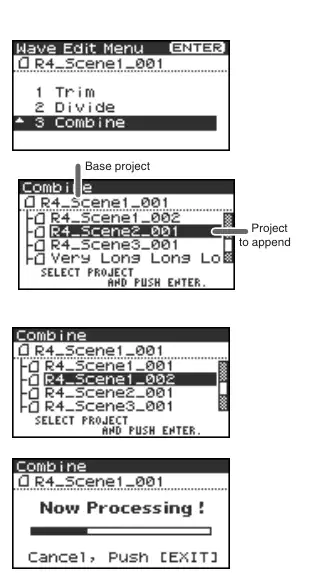
2 R-4のプレス [WAVE EDIT]ボタン. . 表示はWave Edit メニュー画面を表示します。 3 利用する [CURSOR]ボタン 選択する 3 コンバイン、および出版物 [エンター] ボタン。
fig.wave3-2.eps の特長
画面は右のように編集画面が表示されます。
※ キャンセルを決定した場合は、プレス機を押して下さい。 [EXIT]ボタン.
fig.wave3-3.eps の
4 利用する [CURSOR]ボタン 自分が望むプロジェクトを選択し、プレスする [エンター]ボタン.
fig.wave3-4.eps の
キャンセルを決めた場合は、プレスを押して下さい。 [EXIT]ボタン. . 画面が右に表示されている場合でも、押すことで実行を中止することができます。 [EXIT]ボタン.
※プロジェクトが保存されている間、処理中に電源を消すことはできません。
※大量のデータが含まれている場合は、プロジェクトを保存するために時間がかかる場合があります。
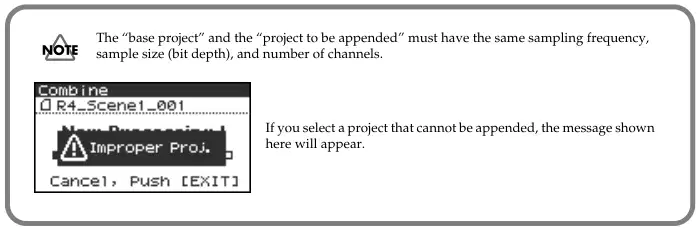
「ベースプロジェクト」と「追加するプロジェクト」は、同じサンプリング周波数、サンプルサイズ(ビット深さ)、チャンネル数が必要です。
申請できないプロジェクトを選択した場合は、こちらに示したメッセージが表示されます。

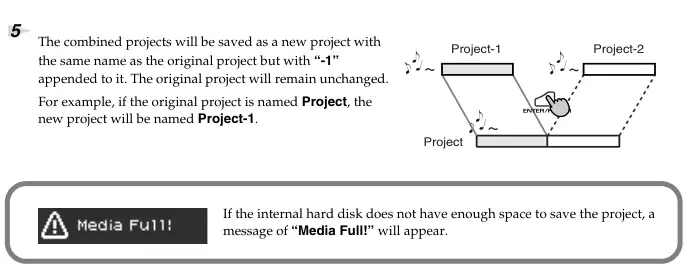
5 組み合わせたプロジェクトは、元のプロジェクトと同じ名前で新しいプロジェクトとして保存されますが、 “-1” それに付随する。 オリジナルプロジェクトは変更されず、
例えば、元のプロジェクトが名前付けられている場合 プロジェクトのプロジェクト新規プロジェクト名をつけます。 プロジェクト-1.
fig.media-full.eps 内部のハードディスクにプロジェクトを保存するのに十分なスペースがない場合、メッセージ 「メディアフル!」 登場します。

メルゲ
現在選択したプロジェクトが複数のファイル(MONO x2、Mono x3、MONO X4、STEREO x2)で構成されている場合は、1つのチャネルに統合します。 Recモードが変更される方法
合併前マージ後 モノックス2 モノックス3 モモックス4
※MONO x1、STEREO×1、4ch以降 プロジェクトをマージすることはできません。このタイプのプロジェクトを選択した場合は、メニューにマージコマンドが表示されないでしょう。
.merge-1.epsの

1 R-4のプレス [WAVE EDIT]ボタン. . Wave Edit メニュー画面が表示されます。 2 利用する [CURSOR]ボタン 4つのマージを選ぶために、および出版物を [エンター]ボタン.
.merge-2.epsの
右側に表示される編集画面が表示されます。
プロジェクトのチャネルのレベル(Mix Level)を調整したい場合、そのようにすることができます。 利用する [CURSOR] 上下ボタン または [SCRUB] ダイヤル 値を指定する。 例えば、ステレオ2チャンネルプロジェクト(STEREO x 2)では、Mix Levelを-6.0 dBに設定して各チャネルのレベルが6dB下落する可能性がある。
※キャンセルされる場合は、必ずプレス機を押して下さい。 [EXIT]ボタン.
フィグマージ3.eps
3 実行するには、プレス [エンター]ボタン.
Merge コマンドを使用しないと判断した場合は、Merge のコマンドを使わないように設定します。 [EXIT]ボタン. . 右側に表示されている画面が表示されても、押すことで実行を中止できます。 [EXIT]ボタン.
※プロジェクトが保存されている間、処理中に電源を消すことはできません。
※大量のデータが含まれている場合は、プロジェクトを保存するために時間がかかる場合があります。
fig.media-full.eps 内部のハードディスクにプロジェクトを保存するのに十分なスペースがない場合、メッセージ 「メディアフル!」 登場します。
MONOX1・ステレオX2 STREOX1


R-4は5種類の効果をもたらします。 録音していると、着信音に効果を当てたり、再生時にエフェクトを適用したりできます。 各チャンネルのエフェクト設定を変更することもできます。
※R-4が96kHzで動作しているとき、効果は利用できません。
ナンバー 効果名 エフェクト
効果は適用されません。 各チャンネルのエフェクトオン/オフ設定を保存したい場合に、この設定を使用しますが、効果を適用する必要はありません。 1 3 バンド EQ 3バンドイコライザー。 2 グラフィック EQ 6つの固定周波数帯のゲインを調整することができます。
3 騒音ゲート サイレント地域や低周波騒音で聞こえるノイズを最小限に抑えます。
4 人の増強物 直接音に相シフトしたサウンドを加えることで、この効果は音の定義をシャープ化し、前面に向かって押します。
ボーカルで邪魔できるシビルランスをカットし、音が滑らかにします。 また、音とソフトの差を抑えてレベルをより一貫したものにします。 スピーカーは、大声とソフトの音の違いをさらに高めます。 不快なシビルス(「s」音)を、時々ボーカルに提示するという非快感を軽減します。
録音時に効果を当てると、記録された音の音量やトーンが元の音とは異なる。 録音中に効果を積極的に適用する前に、音がクリップされていないか、歪みないようにするために、録画スタンバイモードでヘッドフォンを介してサウンドを監視することをお勧めします。 事前にテスト録画をしておくと良い考えです。
手順の詳細については、を参照してください。 「効果を測る」 (p. 58).
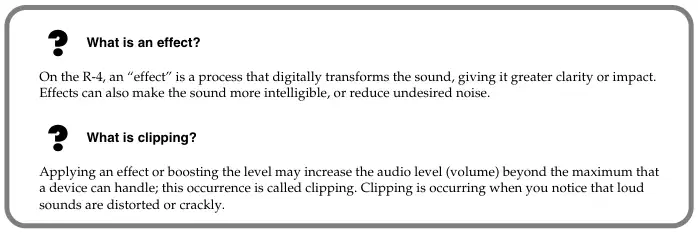
R-4では、“効果”はデジタルで音を変換し、より明確にしたり衝撃を与えるプロセスです。 効果は、より知らぬ音をしたり、望ましくないノイズを減らすこともできます。
効果を適用するか、レベルを高めると、デバイスが処理できる最大を超えるオーディオレベルの(ボリューム)を増加させる可能性があります。この発生はクリップと呼ばれます。 音が歪んだり、ひび割れたりするのに気づくとクリッピングが発生します。
0 効果無し · 5 組込み・放置

効果
1: 3 バンド EQ

ナンバー パラメータ名 値の範囲 デフォルト値の説明
1 低い穀物-12dB–0dB-+12dB 0dBは低範囲のイコライザーの利益を調節します。
200Hz、250Hz、315Hz、400Hz、500Hz、630Hz、1kHzの1.25Hz、2kHzの2.5kHzの3.15kHz、4kHz、5kHzの6.3kHz
1kHz 中角平衡の中央周波数を指定します。
利益が変更されるミッド・フリュックにtered領域のセンチメートルの幅を指定します。 Qの設定が高まると、変更が発生する領域を狭めます。
3 MID Q 0.5, 1.0, 2.0, 4.0, 8.0 2.0
4 MID GAIN -12dB–0dB-+12dB 0dBは、ミッドレンジイコライザの利益を調整します。
5 ハイグレイン-12dB–0dB–+12dB 0dBは高範囲のイコライザーの利益を調節します。 6 レベル 0 - 120 100 は、全体的なボリュームを調整します。
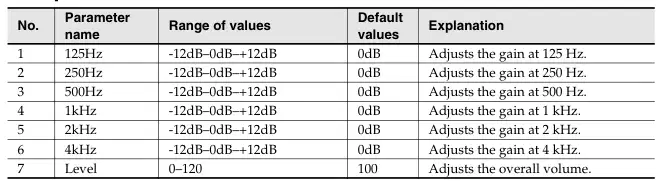
ナンバー パラメータ名 値の範囲 デフォルト値の説明
1 125Hz -12dB–0dB–+12dB 0dBは125のHzで利益を調節します。 2 250Hz -12dB–0dB–+12dB 0dBは250のHzで利益を調節します。 3 500Hz -12dB–0dB – + 12dB 0dBは500のHzで利益を調節します。 4 1kHz -12dB–0dB – + 12dB 0dBは1つのkHzで利益を調節します。 5 2kHz -12dB–0dB–+12dB 0dBは2つのkHzで利益を調節します。 6 4kHz -12dB–0dB – + 12dB 0dBは4つのkHzで利益を調節します。 7レベル0〜120 100 全体のボリュームを調整します。
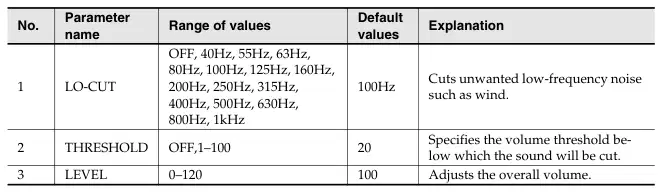
ナンバー パラメータ名 値の範囲 デフォルト値の説明
、40Hzの55Hz、63Hzの80Hzの100Hz、125Hz、160Hz、200Hzの250Hz、315Hz、400Hz、500Hz、630Hzの800Hz、1kHz
2 音が切られる音量のしきい値を1〜100 20指定する。 3 LEVEL 0~120 100 全体のボリュームを調整します。

4: 増強物

ナンバー パラメータ名 値の範囲 デフォルト値の説明
1 SENSE 0~100 50は、enhanc-er効果の感度を調整します。
2 MIX 0~100 50 入ると混合される相シフト音の量を調整します。 3 LEVEL 0~120 100 全体のボリュームを調整します。
ナンバー パラメータ名 値の範囲 デフォルト値の説明
1 の DEESSER SW. オフ、オンターンして不快なシビランスを減らすためにこれをオフにします。
圧縮機が作動する開始である容積(しきい値の上昇エル)を指定します。 圧縮は、このレベルを超えたときに入力に適用される。 しきい値の設定を下げると、コンプレッサーがより低いレベルでもap-pliedになることを意味します。
入力が閾値レベルを超えたときに音を圧縮する比率を調整します。 より高い比率は、音がより強く圧縮されることを意味します。
3 RATIO 1.0:1, 1.2:1, 1.5:1, 2.0:1, 2.8:1, 4.0:1, 8.0:1, 16.0:1, Inf:1 4.0:1
比で指定した圧縮量がコンプレッス・ジョンを入力超過して、境界線の値を上回る時間を調整します。 攻撃のより高い設定は、COM-プレッションがより遅くなることを意味します。
4 のATTACK 0.25–100ms 10ms
応答値レベル下で入力が落ちると、コンプレッションを解除する時間を調節します。 リリースのより高度に設定すると、音がその非圧縮状態をゆっくり反転することを意味します。
5 リリース 50〜5000ms 100ms
-6.0dB–+18.0dB (価値は0.5dBのステップで変わります)
0.0dBはコンプレッス・ジョンの下の利益を調節します。
7 LEVEL 0~120 100 全体のボリュームを調整します。

効果の使用
録画や再生のためにスタンディングバイしながら、R-4の効果を調整することができますが、実際の再生または録音中に音を聴くこともできます。 このセクションでは、バックまたは録画スタンバイモードでの再生中にエフェクトの設定を調整する方法について説明します。
フィグ・フェプコンセット
フィグ効果-1.eps
1 R-4のプレス [EFFECTS]ボタン.

効果設定画面が表示に表示される。
フィグ効果型.eps
2 利用する [SCRUB/VALUE] ダイヤル 目的の効果のタイプを選ぶため。

各エフェクトタイプの詳細につきましては、 「効果」 (p. 56).
フィグ・フェクトリンク
3 プレス [CURSOR] ダウンボタン. . カーソルは「リンク」の設定に移動します。

CH1 CH2 CH3 CH4 オン/オフの設定とエフェクトパラメータ設定は、各チャネルに対して独立します。
チャン・ネル1と2、チャネル3および4のためにオン/オフの設定および効果変数設定は連結されます。 ステレオペアとして、プロジェクトがチャンネル1と2およびチャネル3、4を使用する場合はこの設定を選択します。
CH1+2+3+4 エフェクトのオン/オフ設定と効果パラメータの設定は、すべてのチャネルにリンクされます。

フィグ効果 - リンク2.eps
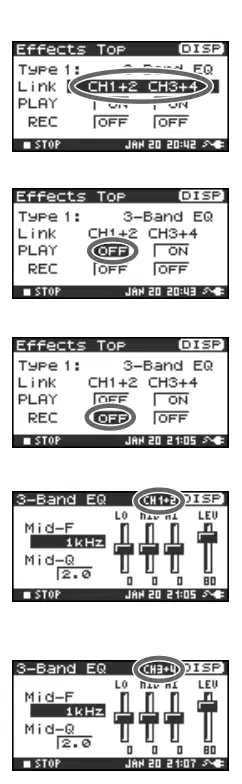
4 利用する [SCRUB/VALUE] ダイヤル エフェクトの設定がリンクされるチャネルを指定する。
フィグ効果プレイ2.eps
5 同じように、PLAYとRECの目的の設定をします。
オフ 再生中に効果は適用されません オン 再生中に効果が適用される
フィグ効果-rec.eps
オフ 録音中に効果は適用されません オン 録音中に効果が適用される
フィグ・フェプコン・パラ
6 プレス [DISPLAY] ボタン.
効果パラメータ画面が表示されます。
※ 選択した0を選択した場合、効果パラメータ画面は表示されません。タイプとしてエフェクトはありません。 7 利用する [CURSOR]ボタン と、 [SCRUB/VALUE] ダイヤル 各エフェクトパラメータを設定するために。
フィグ効果パラ2.eps
8 選択された場合 “CH1 CH2 CH3 CH4” または “CH1+2 CH3+4” 「リンク」の設定として、プレス [DISPLAY] ボタン.
ディスプレイに次のチャンネル(またはチャネルのペア)が表示されます。
エフェクトパラメータを設定中、前画面に戻り、[EXIT]ボタンを押します。 変更するまで、メイクするエフェクト設定が記憶されます。 しかし、効果の種類を変更すると、設定はデフォルト値に戻ります。 9 目的の効果設定を完成したら、押して下さい [EXIT]ボタン メイン画面に戻ります。
各効果には、エフェクトのキャラクターを変更するように調整できるさまざまな設定(「パラメータ」)があります。 R-4の電源が切り替わっている間、あなたが作る設定は記憶されます。 ただし、エフェクトタイプを変更するとデフォルト値にリセットされます。


ここでは、録画や再生のための基本的な設定などR-4のシステム全体に適用するさまざまな設定をすることができます。
ナンバー メニュー項目 概要 1つの録音のセットアップを参照して下さい 録音に関する様々な設定を行います。 ツイート 交通アクセス 2 プレーヤーのセットアップ 再生に関連した各種設定を行います。 ツイート 交通アクセス 3スピーカー スピーカーをオン/オフにします。 ツイート 交通アクセス 4 LCDの組み立て ディスプレイに関連した設定を行います。 ツイート 交通アクセス 5システムセットアップ R-4 の動作方法を指定する設定を行います。 ツイート 交通アクセス
6 日 & 時間 R-4の内部カレンダーの日付と時刻を設定します。 年・月・日付(曜日)を指定できます。 ツイート 61,00z3
7 プロジェクト名 R-4 は、録画で区切られたプロジェクトファイルに自動的に名前を割り当てることができます。 この名前が割り当てられるかを指定できます。 ツイート 61,00z3
8 HDDユーティリティ R-4の内部ハードディスクに関して、さまざまなユーティリティコマンドを実行します。 ツイート 83,00円
9 CFの実用性 R-4 にインサートされた CompactFlash カードに関して、さまざまなユーティリティコマンドを実行します。 ツイート 83,00円
10工場リセット R-4を工場出荷時の状態に戻します。 ツイート 69 人 システムメニュー
太字の値はデフォルト値です。
※録画や再生時に録音設定を変更することはできません。
メニュー項目 価値機能
記録する入力の種類を選択します。 アナログ入力を記録したいなら、この設定を選択します。 これは、最も com- mon の設定です。 マイクまたはアナログオーディオデバイスをコンボ入力ジャックに接続します。 この設定では、内部マイクやデジタル入力ジャックからの任意の入らない。 マイク内部で記録したいなら、この設定を選択します。
デジタル入力で記録したいなら、この設定を選択します。 デジタル入力ジャックに接続されたデジタルデバイスからの信号が記録されます。 このセットで- ting, 内部マイクまたはライン入力ジャックからの任意の入力は無視されます. 見本抽出頻度は、 RECフラーク。 設定、ビット深さによる ビットを切って下さい 設定。
録画のサンプリング周波数を選択します。 より高いサンプリング周波数により、高品質の録画が高まりますが、より大きなプロジェクトファイルが発生するため、ハードディスクに空き時間が少ないことを示します。 可聴周波範囲内で落下する音声を録音するときは44.1kHzの設定が十分です。 録画ファイルをコンピュータにロードし、そこから音楽CDを作成するために行く場合は、これはまた使用する最も適切な周波数です。 サイムバールなどの機器から、著名な量の高周波コンテンツを収録する音声を録音する際に48kHzまたは96kHzの設定が使用できます。また、自然環境の明るさと透明性を取り込むときにも利用できます。
44.1 kHzの 48.0 kHz、96のkHz
RECフラーク。
録画のサンプルサイズ(ビット深さ)を選択します。 より大きなサンプルサイズで、音がより詳細に捉えることができますが、より大きいプロジェクトファイルを生成するため、ハードディスクの録画時間が少なくなります。 16ビットの設定で通常の録画を行えます。 これは、録画ファイルをコンピュータにロードするときの最も広い互換性のある ity を再生することができます。 トーンキャラクターや雰囲気をキャプチャしたい場合は、24ビット設定を使用してください。例えば、インストゥルメンタルまたはボーカルパフォーマンスを記録するときなどです。
ビットを切って下さい 16ビット, 24ビット
アナログ ・入力選択・デジタル

メニュー項目 価値機能
モノックス1 1チャンネルでワンモナラルファイルへ録画
記録するときに作成されるプロジェクトファイルの構造を選択します。 各チャンネルごとにmonaural WAVファイルが作成されます。 別のマイクを使用して、Vo- calとパフォーマンスまたはコンバーセーションの各スピーカーを使用する場合は、これらの設定を選択します。これにより各チャネルごとに別々のファイルが作成されます。 これらの設定は、monaural WAVEファイルを作成します。 場合 入力選択 は、 アナログ, 最大4つのモナラルファイルが作成されます。 入力選択がない場合 インサートマイク または デジタルデジタル, 最大2つのモナラルファイルを作成します。. ※MONO x3、Mono x4、またはSTEREO x2は選択できません。 入力選択 は、 インサートマイク または デジタルデジタル. . ※MONO x3、Mono x4は選択できません。 RECフラーク。 は、 96 kHzの.
モノックス2 2チャンネル録画を2つのモナラルファイルへ
モノックス3 3チャンネル録画を三つのモナラルファイルへ
モノックス4 4チャンネル録画から4つのモナラルファイルまで
ステリ・レオWAVファイルでLとRとして2つのチャンネルが記録されます。 場合 入力選択 は、 アナログ, 1つのステレオファイルとしてチャンネル1でLとチャネル2はRが作成されます. チャンネル3と4の入力は無視されます。 入力選択がない場合 インサートマイク または デジタルデジタルステレオWAVファイルを作成する
ステレオX1 2チャンネル録画を1つのステレオファイルへ
入力選択がアナログの場合、チャン・ネル1のステレオファイル(Lとチャンネル2)をRとして作成し、チャネル3で別のステレオファイルがLやchan-nel4のようにRも生成されます。 ※入力選択がない場合、STEREO x2 を選択できません。 インサート-マイク または デジタルデジタル.
STEREOx2 2つのステレオファイルへの4チャンネル録画
チャンネル1~4はWAVEファイルとして記録されます。 コンピュータソフトウェアが4チャンネルWAVファイルを扱うことができないことに注意して下さい。 ※4CH x1は選択できません。 インサートマイク 設定する ダイジタル.
4CHx1 四チャンネル録画を4チャネルファイルへ
MONOX1モノックス2 モノクス3単軸4ステレオX1ステレオX2 4CH
44.1kHz 48kHz 96kHz
✽
「*」 記号は、入力選択が Int-Mic または Digital に設定されている場合にこのことは利用できません。
音が「リトアクティブ-ly」をキャプチャする時間の長さを指定できます。この時刻から[REC](レコード)ボタンを押します。 この設定は、遡及的にキャプチャされる秒数を指定します。 ※ 試料サイズ(ビット深さ)、モード設定により最大時間が異なります。
RECフラーク。 RecビットRecモード 録音前
44.1 44.1 48 96 96
16 24
ステレオ X1 ステレオX2 ステレオ×1 ステレオX2 立体X1 固定 X1
29 14 27 13 18 9 9 4
オフ, 1–29秒
※R-4は、事前録画時にもパワーを消費します。 バット・シリーズで走っているなら、残りのバッテリー量に注意を払う必要があります。

メニュー項目 価値機能
記録されたプロジェクトファイルに名前が割り当てられるかを指定します。 お名前は日付や時刻に基づいているか、またはその名前を指定したことができます。 プロジェクト名 設定します。 ご希望の場合 日报社(7月27日), 1つの20秒(および45秒)で記録されたプロジェクト。 2005年1月1日(水)に「0501012345」の名称を記載します。 日付設定を使用する場合、プロジェクトの名前は記録された時間に知らせます。これは多数のプロジェクトの録画時に便利ですし、特定のものを探しています。 ご利用の場合 お名前(必須) 設定は、プロジェクト名が指定した名前になります。 「7プロジェクト名」 (p.) の 63)プラス昇順シリアル番号。 明確に識別できるプロジェクト名を指定すると、名前は簡単に認識可能な順序に従うでしょう。例えば: SCENE001, SCEN002, ... など。
プロジェクト名 日程, 名称1–8
メニュー項目 価値機能
シングル 再生モードを選択します。 選択したプロジェクトのみが再生されます。
現在選択したプロジェクトを含むフォルダ内のすべてのプロジェクトは、 se- をquentially 再生します。
再生が繰り返されるかどうかを選択します。 場合 モードを再生して下さい は、 シングル繰り返し、プロジェクトが再生されるだけ。 場合 モードを再生して下さい は、 必須項目, 現在選択されているプロジェクトが含まれているフォルダ内の各プロジェクトは順次再生され、同じフォルダーのプロジェクトも再び続行します。
繰り返します オフ, ON
これにより、【PLAY】ボタンを2回押すことでアクティブにされるダブルスピード再生機能が有効/無効になります。 の徴候 プレイ x2 ディスプレイの下部に表示します。 もう一度[PLAY]ボタンを押して、通常の再生に戻します。
X2 は、オフ再生します。, オン
メニュー項目 価値機能
これにより、内部スピーカーのオン/オフが切り替わります。 ※この設定がオンになっている場合でも、録画スタンバイ中や録音時に内部スピーカーによって音を生成しません。 レコードセットアップパラメータIn-put SelectはInt-Micに設定されています。 ヘッドホンの使用中にスピーカーもサイレントになります。
スピーカースイッチ オフ, ON
メニュー項目 価値機能
対照 1–5–10 これは、LCDのコントラストを調整します。 より高機能な設定は、ディスプレイの白い領域を強調します。
これはLCDのバックライトの明るさを調節します。 OFFの設定はバックライトをオフにします。 より大きな設定により、バックライトを明るくし、より多くの電力が消費されます。 バッテリーの電源にR-4を操作している場合は、残量電池容量に注意が必要です。
バックライトオフ、1–10
R-4が一定時間の間作動していないときに表示バックライトをオフにする時刻を指定します。 バッテリーの電源にR-4を操作している場合は、この設定を使用して電池寿命を節約します。
オフ, 2秒、5秒、10秒、20秒
モード・バックライトタイマー

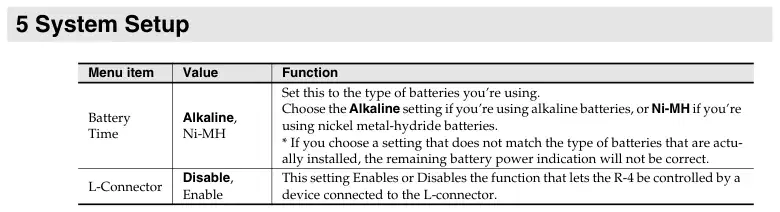
使用する電池の種類にこれを設定します。 選択する アルカリ性 アルカリ電池を使用している場合、または ニ・MH ニッケルメタル水化物電池を使用している場合。 ※ 作動する電池の種類にマッチしない設定を選択した場合、残ったバッテリーの電源表示は正しくありません。
この設定では、R-4をL-connectorに接続したデバイスで制御できる機能を有効にまたは無効化します。
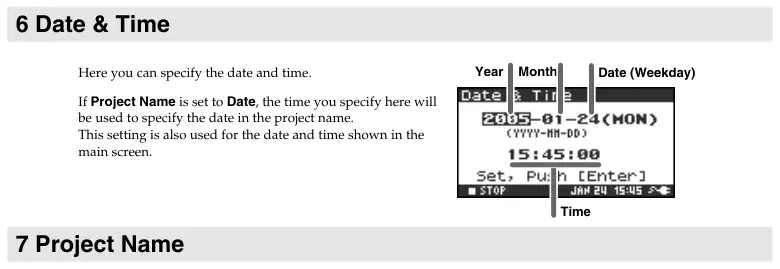
場合 プロジェクト名 設定する 日报社(7月27日)、プロジェクト名で指定した日時を記述するために使用します。 本設定は、本画面に表示された日時でも使用されます。
ご利用の 名称 1~8 異なる名前を8つ指定する。 プロジェクトの名称は、001,002,003の連続番号とこの名前で構成されます。 それに付随する。 例えば、デフォルト設定の場合 R4 Scene1の特長、プロジェクト名は R4 Scene1 001 の一覧.
ここで指定した名前を使用するには、設定する必要があります 記録設定 パラメータ プロジェクト名 へ 名称 1~8.
利用可能な文字!#$%&'()+、-.01234546789;=@ ABCDEFGHIJKLMNOPQRSTUVWXYZ[]^ ` abcdefghijklmnopqrstuvwxyz{}
R-4の内部ハードディスクに関して、さまざまなユーティリティコマンドを実行できます。 録画または再生中にHDDユーティリティコマンドを実行できません。
内部ハードディスクをフォーマットします。 内部ハードディスク内のすべてのプロジェクトとフォルダが消去されます。 その後、ハードディスクは空になります。 * コマンドを実行する前に、プロジェクトをバックアップしてください。
内部ハードディスクをチェックし、再編後、R-4プロジェクトで使用されていない任意のハードディスク容量を解放します。 ※このコマンドは、内部のハードディスクを正常な動作状態に復元するという保証はありません。 このコマンドは、ハードディスクの保存領域に直接影響するため、プロジェクトが影響を受ける可能性があります。 このコマンドを省略する前に、プロジェクトをバックアップしてください。
コマンドの説明 ・フォーマット・チェック

9 CFの実用性
ここでは、R-4にインサートされた CompactFlash カードに関して様々なユーティリティコマンドを実行できます。 録画や再生中にCFユーティリティコマンドを実行できません。
フラッシュカードをフォーマットします。 CompactFlashカード上のすべてのプロジェクトとフォルダが消去されます。 その後、カードは空になります。 * コマンドを実行する前に、プロジェクトをバックアップしてください。
コンパクトカードをオンにして再編後、R-4プロジェクトで使用されていないカード上の任意のスペースが解放されます。 *このコマンドは、CompactFlashカードを標準のmal動作状態に復元する保証はありません。 このコマンドは、Com- pactFlashカードの保存領域に直接影響するため、プロジェクトが影響を受ける可能性があります。 このコマンドを実行する前に、プロジェクトをバックアップしてください。
このコマンドは、次の設定を工場出荷時の状態にリセットします。 録画や再生時にファクトリーリセットを実行することはできません。
録音のセットアップ プレイヤーの組み立てのスピーカーLCDの組み立てシステム設定プロジェクトの名前HDD実用的な効果(タイプ、リンク、演劇、Rec、変数)
コマンドの説明 ・フォーマット・チェック


下記の設定をするために同じ手順を使うことができます。 たとえば、作ってみる方法を紹介します。 記録設定 設定。
録音のセットアップ プレイヤーの組み立てのスピーカーLCDの組み立てシステム Setup
fig.recording-1.eps
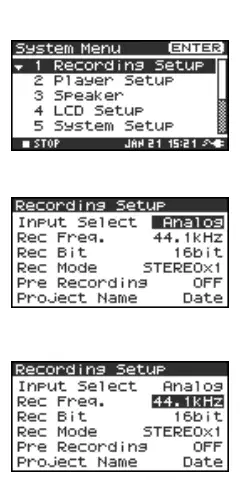
1 R-4のプレス [SYSTEM]ボタン.
画面にシステムメニューが表示されます。
fig.recording-2.epsの
2 利用する [CURSOR]ボタン 選択する 1 記録の組み立て、および出版物 [エンター]ボタン.
録画設定画面が表示されます。 3 利用する [SCRUB/VALUE] ダイヤル 選ぶために 入力選択 値。
設定は、選択した直後に適用されます。 プレスする必要はありません [エンター]ボタン.
fig.recording-3.epsの
4 利用する [CURSOR]ボタン 選択する RECフレイク. 5 利用する [SCRUB/VALUE] ダイヤル 選択する RECフラーク。 値。 6 同じように、使用して下さい [CURSOR]ボタン と、 [SCRUB/VALUE] ダイヤル 残りの項目を選択し、設定します。 7 設定を完成したら、プレス [EXIT]ボタン.
システムメニュー画面に戻ります。 8 プレス [EXIT]ボタン 再びメイン画面に戻ります。
他のシステム関連の設定をしたいなら、 [CURSOR]ボタン 目的のメニュー項目を選択するために。


2 利用する [CURSOR]ボタン 選択する 6 日 & 時間、および出版物 [エンター]ボタン.
3 利用する [CURSOR]ボタン と、 [SCRUB/VALUE] ダイヤル 日時を指定するために
設定を完成したら、プレス [EXIT]ボタン. . システムメニュー画面に戻ります。
※キャンセルされる場合は、必ずプレス機を押して下さい。 [EXIT]ボタン. 4 プレス [EXIT]ボタン 再びメイン画面に戻ります。
他のシステム関連の設定をしたいなら、 [CURSOR]ボタン 目的のメニュー項目を選択するために。

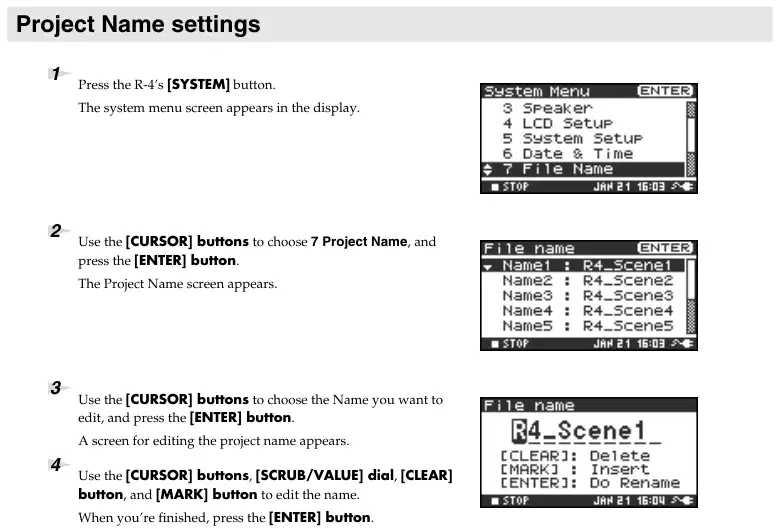
2 利用する [CURSOR]ボタン 選択する 7 プロジェクト名、および出版物 [エンター]ボタン.
3 利用する [CURSOR]ボタン 編集したい名前を選択し、プレスする [エンター]ボタン.
プロジェクト名を編集するための画面が表示されます。 4 利用する [CURSOR]ボタン, [SCRUB/VALUE] ダイヤル, [CLEAR]ボタンと [MARK] ボタン 名前を編集する。
終了したら、押して下さい [エンター]ボタン. . プロジェクト名画面に戻ります。
※キャンセルされる場合は、必ずプレス機を押して下さい。 [EXIT]ボタン.
利用可能な文字!#$%&'()+、-.01234546789;=@ ABCDEFGHIJKLMNOPQRSTUVWXYZ[]^ ` abcdefghijklmnopqrstuvwxyz{}
5 プレス [EXIT]ボタン 再びメイン画面に戻ります。
他のシステム関連の設定をしたいなら、 [CURSOR]ボタン 目的のメニュー項目を選択するために。

HDDユーティリティまたはCFユーティリティコマンドを実行する
例えば、HDユーティリティコマンドを実行する方法を紹介します。 CFユーティリティコマンドを実行するには、同じ手順も使用できます。
フィグ.hd-uti1.eps
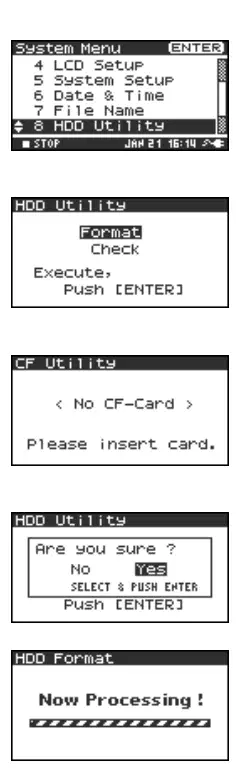
1 R-4のプレス [SYSTEM]ボタン.
画面にシステムメニューが表示されます。
.hd-uti2.epsの
2 利用する [CURSOR]ボタン 選択する 8 HDDユーティリティ、および出版物 [エンター]ボタン.
HDDユーティリティ画面が表示されます。 CF Utilityコマンドを実行する場合は、 9 CFの実用性.
※キャンセルされる場合は、必ずプレス機を押して下さい。 [EXIT]ボタン.
フィグ・ノーCF.eps
※ コンパクトカードがない場合、右に表示されたメッセージが表示されます。 3 利用する [CURSOR]ボタン 「フォーム」または「チェック」を選択し、プレス [エンター]ボタン.
フィグ.hd-uti3.eps
4 ディスプレイは「確かに?」と尋ねます。 [CURSOR]ボタン 実行せずにキャンセルすることにした場合には、(または「いいえ」)を実行したいかどうかを選択するために。
それから押します [エンター]ボタン.
.hd-uti4.epsの
処理中に右に示したメッセージが実行されます。 処理中に電源を切ってはいけない。
処理が完了すると、システムメニュー画面に自動的に戻ります。 5 プレス [EXIT]ボタン 再びメイン画面に戻ります。
他のシステム関連の設定をしたいなら、 [CURSOR]ボタン 目的のメニュー項目を選択するために。
フォーマット

工場出荷時リセット(工場出荷時の設定を復元)
フィグ.事実上 1.eps
1 R-4のプレス [SYSTEM]ボタン.

画面にシステムメニューが表示されます。
fig.fact-reset.eps の特長
2 利用する [CURSOR]ボタン 選択する 10工場リセット、および出版物 [エンター]ボタン.

工場出荷時リセット画面が表示されます。 3 プレス [エンター]ボタン 工場出荷時リセットを実行したい場合
※キャンセルされる場合は、必ずプレス機を押して下さい。 [EXIT]ボタン.
フィグ.fact-reset2.eps
4 ディスプレイは「確かに?」と尋ねます。 [CURSOR]ボタン 実行せずにキャンセルすることにした場合には、(または「いいえ」)を実行したいかどうかを選択するために。

それから押します [エンター]ボタン.
処理が完了すると、システムメニュー画面に自動的に戻ります。 5 プレス [EXIT]ボタン 再びメイン画面に戻ります。
他のシステム関連の設定をしたいなら、 [CURSOR]ボタン 目的のメニュー項目を選択するために。


コンパクトフラッシュメモリカードを使用して、R-4の内部ハードディスクからコンピュータにプロジェクトファイルを転送したり、WAVファイルをコンピューターからR-4のハードドライブへ転送することができます。
※USB接続で直接ファイルを転送することもできます。 詳しくは、参照してください。 「R-4をあなたのところにつなぐ」 コンピュータ」 (p. 72).
※ CompactFlashカードに直接録音したり、Compact Flashカードからバックアップファイルを再生することはできません。
※アクセス中に、CompactFlashカードを差し込みたり削除したりしないでください。 そのため、R-4または CompactFlash カードにデータを損傷し、カード自体を傷つける可能性があります。
※コンパクトフラッシュカードをしっかり装着して、そのままに入る。

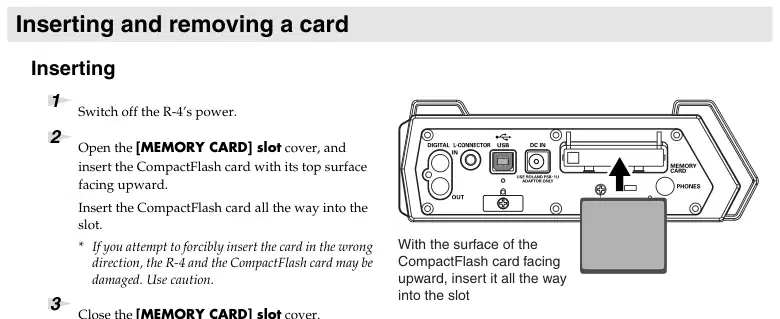
2 開封する [メモリーカード]スロット カバーは、上面に直面する平面の CompactFlash カードを差し込みます。
スロットに、コンパクトカードを全て入力します。
※誤った方向にカードを強制的に差し込むと、R-4および CompactFlash カードが破損する場合があります。 注意を払って下さい。 3 閉じる [メモリーカード]スロット カバー。
CompactFlashカードの表面を上向きにすることで、スロットへの全ての方法がインサートされます。
1 R-4の電源を切り離します。 2 データを CompactFlash カードから読み込むか、データが書かれていないことを確認してください。 3 開封する [メモリーカード]スロット カバー、押します エジェクトボタンを、および CompactFlash カードを削除します。
R-4でフラッシュコンパクトカードを使用する前に、カードをフォーマットする必要があります。 書式手順については、ページ68を参照して下さい。 「HDDユーティリティやCFユーティリティコマンドの実行」 (p.) の 68). R-4以外のデバイスでフォーマットされた CompactFlash カードは、R-4では正しく動作しない場合があります。 CompactFlashカードはFAT16形式でフォーマットする必要があります。
例外として、Mac OS 9.でカードを使用する場合は、Macintosh(R-4ではなく)を使用してCompactFlashカードをフォーマットする必要があります。


R-4で録画したプロジェクトは、コンピュータに移動またはコピーすることができます。 同様に、コンピュータからファイルを移動するか、R-4のハードディスクにコピーすることができます。
バッテリーの電源を使用して故障を引き起こすことはありませんが、R-4がコンピュータに接続されている間電池が失敗した場合に発生する可能性のあるハードディスクの内容への損傷を防ぐためにACアダプターを使用することをお勧めします。
1 R-4のR-4をオンにします 電源スイッチ.

2 USBケーブルを使用して、R-4をコンピュータに接続します。
コンピュータはR-4を検出し、右側に示す画面が表示されます。 検出に数秒かかることがあります。
※ ダイアログボックスが表示された場合は、 「Windowsは、ディスクを投入するたびに同じアクションを実行できます またはこの種類のファイルでデバイスを接続する クリック [キャンセル].
コンピュータは、次のようにR-4を検出します。
ウィンドウズ 私のコンピュータやエクスプローラから見ると、R-4は次のように表示されます。 エジロールR-4. Mac OS の R-4はR-4がそのまま現れます エジロールR-4 デスクトップ上。
3 R-4からコンピュータ、またはコンピューターからR-4にWAVファイルをコピーできます。
ファイルをコピーし、ドラッグアンドドロップします。

コンピュータからR-4を切断する
コンピュータとR-4の接続を閉じる方法は次のとおりです。 USBケーブルを切断する前に、接続を閉じるには、下記の手順を使用してください。
USBケーブルを切断したり、R-4に電源を入れたりしないでください。
1 R-4のハードディスクを参照しているすべてのソフトウェアとウィンドウ(エクスプローラなど)を閉じます。
※パソコンとR-4のハードディスクを閉じると、どのソフトウェアやウィンドウ(エクスプローラなど)が開いているかは、エラーが発生して正常に接続を停止しません。 2 Windows のタスクトレイで、ダブルクリックします ハードウェアアイコンを安全に削除します。
とりあえず 安全にハードウェアを取り外します ダイアログボックスが表示されます。 3 R-4 を示す項目を選択します。
R-4を示す項目
Windows XP、2000年 USBマスストレージデバイス Windowsの私 USBディスク
4 ダイアログ ボックスで、クリックします [トップ]. 5 いつか ハードウェアデバイスを停止する ダイアログ ボックスが表示され、R-4を示す項目を選択し、[クリック] [OK].
6 コンピューターが示したとき 「ハードウェアを取り外しる安全」 R-4とコンピュータ間でUSBケーブルを切断できます。 あるいは、R-4に電源を切ることもできます。

ケーブルを外すと右に表示されている画面が表示されます。
※R-4の電源を切ったり、接続が閉じる前にUSBケーブルを切断しないでください。 そのため、内部のハードディスクを損傷する可能性があります。
1 デスクトップに表示されるR-4との接続を解除します。
ご利用の際には Mac OS X の,ドラッグ エジロールR-4 ドックにアイコンを入る。 通常、ゴミ箱にドラッグするとドックの右端にあることができます。ゴミ箱から表示が変更され、接続をキャンセルできます。
ご利用の際には Mac OS 9 の,ドラッグ エジロールR-4 ゴミ箱にアイコンを押下します。 2 デスクトップからアイコンが消えてしまった場合は、R-4とコンピュータ間でUSBケーブルを切断できます。 あるいは、R-4に電源を切ることもできます。

LANCコネクタを搭載したビデオデバイスを接続
R-4のLコネクタをLANCコネクターを持つビデオデバイスに接続し、R-4は映像装置と同期して動作させることができます。
※ R-4は、タイムコードに記録・同期しません。 また、録画時間とR-4の録音時間は長時間記録中に漂流する場合があります。

2 利用する [CURSOR]ボタン 選択する 5システムセットアップ、および出版物 [エンター]ボタン.
利用する [CURSOR]ボタン 選択する Lコネクタ. 4 利用する [SCRUB/VALUE] ダイヤル 選択する
選択すると設定が適用されます。 プレスする必要はありません [エンター]ボタン. 5 プレス [EXIT]ボタン.
システムメニュー画面に戻ります。 プレス [EXIT]ボタン 再びメイン画面に戻ります。
この状態では、R-4 がビデオデバイスとの同期で動作します。 ビデオデバイスの設定と操作の詳細については、ビデオデバイスのマニュアルを参照してください。
1 専用ケーブルで、ビデオデバイスのLANCコネクタをR-4の接続に使用できます。 [L-CONNECTOR] の検索結果. 2 ビデオデバイスをパワーアップします。 3 録画スタンバイモードにビデオデバイスが入ると、R-4は録音スタンバイモードでも入力します。 4 ビデオデバイスで録画を開始(または停止)すると、R-4は録音を開始します。


R-4 を使用して録画する前に、さまざまな設定をする必要があります。これにより、記録状況や目的に適した方法でセットアップできます。 実際のアプリケーション例をいくつか示します。 接続の詳細については、 「記録」 (p.) の 27). ここでは、R-4で作る必要がある設定について説明します。
記録の基本的な形式です。
入力レベル選択スイッチ MIC
ファントム電源スイッチ パントム力を必要とするコンデンサーマイクを使用している場合は、オン; そうしない
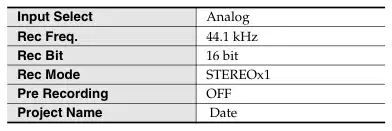
入力選択 アナログ RECフラーク。 44.1 kHzの ビットを切って下さい 16ビット RECモード ステレオX1 事前録音オフプロジェクト名 日报社(7月27日)

記録の鳥類屋外
鳥類や類似の音を野外に録音するための基本的な設定は次のとおりです。 バッテリーを屋外で動かす必要があるため、設定は電力保存を考慮します。
入力レベル選択スイッチ MIC
ファントム電源スイッチ パントム力を必要とするコンデンサーマイクを使用している場合は、オン; そうしない
入力選択 アナログ サンプリング周波数(Rec Freq.)を下げて、トラック数の制限により、ファイルのサイズが最小限に抑えられます。 これにより、ハードディスクへのアクセス量が低下し、パワーを節約できます。
RECフラーク。 44.1 kHzの
ビットを切って下さい 16ビット
RECモード STEREOx1、MONOx1は接続されているマイクに合わせて設定します。
録音設定では、鳥音を聴いたときに録画ボタンを押してください。数秒前に刻んだサウンドはレトロに積極的に撮影されます。 鳥羽を捕獲しようとすると、4秒の設定が十分です。 録画を継続できるようにするコンパリの息子では、この方法は内部ハードディスクへのアクセス数を最小限に抑えます。 しかし、OFF以外の事前調整設定では内部で録画が行われる。
事前録音 4秒
プロジェクト名 日付設定を使用して、録画が行われた日付と時刻を簡単に伝えます。
バックライトタイマー 5秒
電池のタイプ インストールしたバッテリーの種類を設定します

録画オーディオを撮影しながらビデオ
映像を撮影している間、R-4で音声を記録する基本設定です。 屋外で録画している場合、設定 「鳥居の野外記録」 (p.) の 76) このケースでも使用できますが、ビデオに特有のその他の設定も必要です。
入力レベル選択スイッチ MIC
ファントム電源スイッチ パントム力を必要とするコンデンサーマイクを使用している場合は、オン; そうしない
撮影した動画は、マイクの数が異なります。 背景音を録音するだけで、2つのマイクとステレオで録画できます。 再生や楽器のパフォーマンスを紐付けているなら、各俳優または機器に1つのマイクを設定したいでしょう。 同時4本まで録音可能です。
ビデオカメラでビデオを撮影するつもりなら、その後R-4の録音したオーディオトラックを持参するためにビデオ編集システムを使用して48 kHzでの録画が良い考えです。
RECフラーク。 48 kHzの
ビットを切って下さい 16ビット ビデオがメイン要素である生産で使用するためのオーディオをキャプチャしている場合は、16ビット録画は十分な品質を提供します。
使用するマイクに合わせて設定します。 各マイクが異なる俳優や楽器に割り当てられている場合は、MONOの設定を選択します。 それぞれに、MONOの設定でWAVファイルを別々に作成します。 それ以外の場合は、一般的にはSTEREOの設定を使用します。
事前録音 オフは、ビデオデバイスに同期するので、このOFFをオンにします。
それぞれの記録されたプロジェクトが容易に識別できるように、プロジェクトの一意の名前を割り当てるのは便利です。例えば、SCENE001、SセリウムNE002、... など。
これを有効にするために、R-4をLANCのコンネック機能を搭載したビデオカメラで同期させるかどうかを設定します。
外部機器を必要としないで、内部マイクをR-4だけに記録することができます。 しかし、録音品質は良質な外面マイクを使用する際の誤っても劣らない。 R-4のボタン操作や内部機構の音が録音に存在する場合があります。

入力選択 インサートマイク RECフラーク。 44.1 kHzの ビットを切って下さい 16ビット RECモード ステレオX1 事前録音オフプロジェクト名 日报社(7月27日)

環境音を同時録音(周囲)
R-4の4チャンネルを同時に記録する能力を活用することができます。 チャンネル1と2を使用して、ライン入力でステージのパフォーマンスを記録したり、3および4をチャネルしてマイクを介して部屋や聴衆の音を記録することができます。
入力レベル選択スイッチ ライン(CH1・2)、MIC (CH3, 4)
ファントム電源スイッチ パントム力を必要とするコンデンサーマイクを使用している場合は、オン; そうしない
入力選択 アナログ コンボインパットジャックから録音しているので、これをAnalogに設定します。 RECフラーク。 44.1 kHz コンピューターを使って再コード後に波形を編集する場合、より高音域の周波数を使用するようにする。 ビットを切って下さい 16ビット
ステオx2の設定で、2つのシロペアを録画できます。1組は、ステージからラインフィードであり、もう一方のペアが周囲マイクです。 事前録音 OFF, 1~29秒 希望する所定の時間を指定します。
録画が完了したときにプロジェクトを管理するのに役立つ名前を指定します。 日报社(7月25日) 日付設定を使用すると、録画が行われた日付と時刻を簡単に伝えることができます。 お名前(ふりがな) 独自のプロジェクト名を割り当て、SCENE001やSCEN002などのプロジェクトの名前が記載されているため、どのプロジェクトも一緒に所属しているかを簡単に確認することができます。
プロジェクト名 日・名
イベントや非繰り返しの機会を録音するときなど、間違いがもらえることができないときなどに便利です。 入力レベルを適切に設定しても、予期しない大声が起こるようにクリップを引き起こすケースがあるかもしれません。または逆に、音は予想外低レベルでとどまる。 そのような場合、マイクとチャンネルの2組をそれぞれセットして入力レベルが異なるため、2つの組み合わせで同時に記録することができます。 あとは、最高のペアを選ぶことができます。

ファントム電源スイッチ パントム力を必要とするコンデンサーマイクを使用している場合は、オン; そうしない
入力レベルノブ チャネル1と2を適切なレベルに設定します。 チャンネル3と4を少し低速にセットします。例えば、チャネル1および2よりも12dB下がります。

入力選択 アナログ RECフラーク。 44.1 kHzの ビットを切って下さい 16ビット RECモード ステレオX2 事前録音オフプロジェクト名 日报社(7月27日)
RECモード ステレオX2


このセクションでは、R-4 のディスプレイに表示される可能性のある最も重要なメッセージについて説明します。
メッセージステータス ボットロー! 内部電池は低いです。 内部電池は交換しなければなりません。 低い場合、内部クロックは不正確になります。 交換する保証カードにサービス場所リスト-の1つにお問い合わせください。 バッテリーの低! 電池は低いです。 新鮮な電池を取付けて下さい、またはACアダプターを使用します。 HDDスロー! ハードディスクに十分な速度が記述できない。 繰り返し書き出し、削除したプロジェクトファイルがあった後にこのメッセージが遭遇してしまうため、ハードディスク上のファイルが断片化されアクセス速度を低下させる原因となります。 メディアフル! ハードディスクやコンパクトフラッシュカードに不十分な空き容量があります。 プロジェクトファイルをコンピュータに転送して、より多くのスペースを解放します。 2GB以上 プロジェクトの規模が大きすぎます。 既存のプロジェクトを2GBを超えたら、新たに作成したプロジェクトが現れます。 R-4は、最大2GBのファイルを取り扱うことができます。 プロジェクトが存在します! 既に存在するプロジェクトと同じ名前の通りです。 別の名前でプロジェクトを作成します。 ファイルサイザーエラー! ファイルシステムに問題が発生しました。
名も長すぎ! プロジェクト名が長すぎます。 トリム、コンビネーション、コピーを使わた場合に新しく作成したプロジェクト名が長すぎると表示されます。 ソースプロジェクトの名前を短くする必要があります。 不適切なプロジ。 R-4は、このプロジェクトを処理できません。
HOLD ON ホルドスイッチは、 ホルドスイッチがオンになっている間、R-4を操作しようとするとこのメッセージが表示されます。 レコーディング R-4 は、今のところ録画中です。 再コーデレーション中にR-4を操作しようとすると、このメッセージが表示されます。 操作を行う必要がある場合は、まず再コーディングを停止する必要があります。 プレイ中 R-4 は今や再生中です。 再生中にR-4を操作しようとすると、このメッセージが表示されます。 操作を行う必要がある場合は、まず再コーディングを停止する必要があります。 LANC オフライン Lコネクタとの接続が壊れています。 Lコネクタからの信号が断線中、またはケーブルを切断した場合にこのメッセージが表示されます。


難しさを体感したら、まずはこのセクションをご覧ください。 様々な問題の解決方法に関するヒントが含まれています。
Windows や Explorer、または R-4 のハードディスクを参照している他のソフトウェアを使用している場合は、R-4 とコンピュータ間で USB 接続を閉じようとすると、エラーメッセージ「USB 大容量ストレージデバイスを削除したときに発生したエラー」が表示されるので、「未指定ボリューム」というデバイスのクローズできません。 デバイスを再度停止してください。」と表示されますので、R-4の接続が解除できません。 R-4のハードディスクを参照しているすべてのソフトウェアまたはウィンドウを閉じます。 再び「ハードディスクを安全に削除」を実行します。
R-4に差し込まれた CompactFlash カードは、コンピュータから直接表示されません。 これは、CompactFlash内でプロジェクトを操作できないことを意味します。
入力レベルノブで指定する入力レベルが低すぎると正しく記録できません。 入力レベルを正しく設定してください。 参照:「入力レベルを調整する」 (p. 28)
入力レベル選択スイッチが誤って設定されている場合、正しく記録できるのはNorです。 入力レベルスイッチを正しく設定してください。 参照:「入力レベル選択スイッチ」 (p. 16)
接続されたマイクから録音している場合は、マイクがコンボ入力ジャックに正しく接続されていることを確認してください。 また、入力レベルの選択スイッチとファントム電源スイッチの設定を確認してください。 参照:「ファントム電源スイッチ[パントパワー]」 (p. 10) 「入力レベル選択スイッチ」 (p. 16)
システム設定の入力選択が間違っている場合は、正しく記録できません。 参照: 「システム設定」 (p. 60)
内部マイクを経由して録音した場合、記録中の金属や機械的なクリックを聞くことができます。 R-4の内部ハードディスクの動作ノイズです。 R-4が構築されるため、ハードディスクの動作音は録音に影響を及ぼす可能性があります。 使っても、このやらしさを緩和できます。 グラフィックEQ 効果をオンにして下さい REC 2kHzと4kHzの2レベルを下げる
入力レベルが高すぎると音は歪めます。 参照して下さい 「入力レベルを調整する」 (p.) の 28)、および適切なレベルを調節するために入力レベルのノブを使用して下さい。 場合によっては、録音中に効果を適用するので音が歪めることがあります。 効果を適用する入力レベルを調整する必要があります。 歪みが現れないように、効果パラメータを調整します。

パン(ステレオ画像)は正しく記録されていない
リミッターがオンになったら、各チャンネルのレベルに応答します。つまり右側(または左)側に存在する音のレベルは増加すると、そのチャネルに対するリミッタは音量を制限することになります。 ステレオで録画している場合、結果は左右のボリュームの違いが分岐してしまうので、中央に向かって移動するパン(ステレオ画像)を引き起こします。 制限器はグループとして複数のチャネルに適用できません。
ご利用の際には 編集&サポート CH1、CH2、C3、およびCH4に別々に設定されたチャネルリンク(LINK)とコンプレッサーがCH1(左)で動作し始めます。これにより、中央に向かってパンを(ステレオイメージ)引き起こすCH2(右)とのレベルの差がなくなります。 この場合、LINKの設定をCH1+2またはC3+4に設定して、圧縮がCH1(左)に適用されるたびに、同時にCH2(右)に適用される。
また、入力レベルノブ設定がLとRのどちらかに大きく異なる場合はステレオイメージは正しく記録されません。
録音レベルを設定しても、効果をオンにすると音が歪めます
一部の効果は、音の部分を強調することによって動作しますので, これは全体の曲の音量を増やすことができます。, それによってクリップを引き起こします (歪み). 次の2つのアクションのいずれかを取ることができます。
ハードディスクへのアクセスを遅くしました。 繰り返しプロジェクトファイルを書き、削除すると、ハードディスク上のファイルがフラグメントされていきますが、処理速度を遅くします。 重要な記録を作った場合は、最後に完了した時に全てのプロジェクトをまとめて削除してください。 小さなデータの削除を繰り返して、ディスクが断片化されてしまうと録画に失敗する可能性があります。

再生関連の問題
音が聞こえない
モニターレベルノブがあまりにも遠くに回っている場合は、音量は聞こえるほど低いかもしれません。 モニターレベルノブを徐々に上げます。 参照:「モニターレベルノブ[MONITOR]」 (p. 13)
ヘッドフォンやスピーカーが正しく接続されていることを確認してください。
スピーカーのシステム設定では、スピーカースイッチがオンになっていることを確認してください。 この設定がOFFの場合、内部スピーカーから音が出ません。
ヘッドホンが接続されている場合は、内部スピーカーから音が出ません。
音響フィードバックを防ぐため、録音や録画スタンバイ中に内部スピーカーから音が出力されません。
直接、R-4は CompactFlash カードからファイルを再生できません。 CompactFlashカードにあるファイルを再生するには、Finder画面を使用してR- 4のハードディスクにコピーし、それを再生します。 参照:「プロジェクトをコピーする(Copy)」 (p. 44)
R-4が振動や衝撃を受けている場合、ハードディスクへの書き込みは時間内に発生しない可能性があるため、その部分の音が記録されないことを意味する。 録画したプロジェクトを聴いたとき、再生中の時間カウントがスキップされないのですが、プロジェクトの音の秒数でスキップします。 録画中は、R-4が影響を受けていないことに注意して下さい。
内部スピーカーによって生成される振動は、ハードディスクから読み込まれて失敗する可能性があるため、音のスキップを引き起こす可能性があります。 モニターレベルノブを左に回して内部スピーカーの音量を下げるようにしてください。 ヘッドホンを監視することもできます。
繰り返しプロジェクトファイルを書き、削除すると、ハードディスク上のファイルがフラグメントされていきますが、処理速度を遅くします。 この状態で録画を続けた場合、記録されたプロジェクトで「HDD Slow!」のメッセージが表示されてスキップが起こることがあります。 重要な記録を作った場合は、最後に完了した時に全てのプロジェクトをまとめて削除してください。 小さなデータの削除を繰り返して、ディスクが断片化されてしまうと録画に失敗する可能性があります。

R-4の動作の問題
電源がオンにならない
ACアダプタが正しく接続されていることを確認してください。 電池をご使用の方は、各バッテリーが所定の位置に固定されているか、正しい方向にあることを確認してください。 バッテリーが切れることもありますので、新しい電池のセットを入手してください。 参照:「ACアダプタを接続し、電源をオンにする」 (p. 24) 「電池の設置と電源をオンにする」 (p. 25)
ホルドスイッチがオフになっていることを確認してください。 画面上のボタンとスクラブ、シャトルダイヤルが操作可能になります。 参照:「ホールドスイッチ[HOLD]」 (p. 10)
フォルダに多数のファイルが含まれる場合、Finderを開くと操作が緩められていきます。画面は簡単にスクロールしません。 多数のファイルがある場合、Finderの操作はより多くの時間がかかります。 フォルダ内のプロジェクトを別のフォルダーに移動して、フォルダーが少ないプロジェクトが含まれるようにしてください。
R-4のLコネクタは、フロントのみです。 伝送機能や電源が必要なコントローラに接続できず、R-4を操作するために使用することはできません。
バックライトの設定 LCD の組み立て ユニットがしばらくの間運営されていないとき、バックライトをオフにするように設定することができます。 参照して下さい:「4 LCDの組み立て」 (p. 62)
効果設定やシステムの設定が元の状態に戻ってきた場合、R-4を工場出荷時の状態に不変的にリセットすることができます。 参照:「工場出荷時リセット(工場出荷時の設定を復元)」 (p. 69)
エフェクトパラメータの値が、効果タイプを変更しない限り記憶されます。エフェクトの種類を変更するとデフォルト値に戻ります。 設定を正確に行なった場合、再度使用したい場合は、その設定のメモを作ることをお勧めします。 参照: 「効果の設定」 (p. 55)
ホルドスイッチがオフになっていることを確認してください。 こちらの場合は、パネルボタンとスクラブ&シャトルダイヤルが操作可能です。 参照:「ホールドスイッチ[HOLD]」 (p. 10)
メインスイッチまたはファインダーのプロジェクト名とフォルダ名の文字が飾られます
二重バイト文字を含むファイルやフォルダ名(例、日本語)は正しく表示されない。 場合によっては、名前を変更できないことがあります。 参照: 「利用可能な文字」 (p. 63)


内部ハードディスクドライブ(40 GB) CompactFlash (32 MB-2GBをサポートしています)
16ビット/ 44.1 kHz (ステレオ): 58 時間 16 ビット/ 48 kHz(ステレオ):53 時間 24 ビット/24 kHzの(ステレオ): 35 時間 16 bit/96 kHz の (ステレオ):17 時間
※収録時間は目安です。 実際の結果は若干異なります。
※1つ以上が記録されたファイルが存在する場合は、その合計の録画時間はこれらより少なくなります。
チャネル1–4:
-10dB (デジタルフルスケールへの相対的な)、最高の圧縮の比率 1:3
XLRタイプ(動力を与えられたファントム)、1/4インチTRS電話タイプ(バランス/アンバランス)内部マイク(ステレオ)
ラインアウト: 85 DBu デジタルデータ:-90 dBFS (fs = 96 kHz, 入力:1 kオーム終了、レベルスイッチ:MIC、入力レベルのノブ:分。 入力: 4 チャネル同時に)
ラインアウト:
1/4インチの電話タイプ(L、R)、 RCAのフォノのタイプ(LのR)ヘッドフォン:
ステレオ1/4インチの電話タイプ
0.03 % (fs = 96 kHz, 入力: 1 k オーム終了, レベルスイッチ: LINE, インプットレベルのノブ: Min. 入力: 4 チャネル同時に、バンド幅:22のkHz)
同軸タイプ(IEC60958に合わせて下さい)
10 Hz〜40 kHz (0–-3dB)
48+/-2 V/8 mA 4チャンネル同時使用可能(全チャネルの合計は25 mA以下)
* 0 dBu = 0.775 Vrms
4 kオーム・32 オーム

その他の入力/出力部品
Bのタイプ コネクターはUSB 1.1および2.0のマス記憶装置クラスを支えます。
受付のみ スタート/ストップシンクのみ対応 タイムコードをサポートしていません。
対応機種 Iのみ
* 録音または再生のいずれかに使用可能
※96kHzのサンプリング周波数で録音不可
128 x 64 点のグラフィック LCD (バックライトを当てられたLCD)
240 (W) x 217.4 (D) x 77.1 (H) mm 9-1/2 (W) x 8-9/16 (D) x 3-1/16 (H) inches
ACアダプター、アルカリ乾電池LR6(AA)タイプx8またはニッケル水素バッテリー(HR15/51) x 8
1.7 kg 3ポンド 12 オンス
所有者の手動ACアダプターUSBケーブルキャリーケース
※製品改良の面では、本ユニットの仕様・外観は予告なく変更する場合があります。
2000 mA



ヴェシュレイブン・デ・R-4 P. 83,800円
フランチェスコ
プレセントティオフランチェスン・デュR-4 P. スコア: 94
新宿区西池袋2丁目3番1号
プレゼンアジオーネ・デルR-4 p. ワ ー ス
スペイン語
プレゼンタシオン・デル R-4 p. 106,00z3
この取扱説明書で参照されているリンク(メーカー、サポート、ダウンロード等)。
ユーザーまたはスタッフが通常1日以内に回答します。あなたの質問が次の人の助けにもなります。
最初の質問を投稿しましょう。他のユーザーや当チームが回答します。