

アドヴァルセル! リチウムバッター - Eksplosionsfareはフェジャラグティグ・ハウンダーリングをしました。 ユドスキフティングmåクンスクメッドバトリAFサムムファブリカトオタイプ。 Levér det brugte ブルゲ・チルベイジ・チルバンドレン。
ワランニング Explosionsfara vid felaktigt の戦士バイト。 Använd sammaの戦士型販売者 en ekvivalent typ som rekommenderas av apparattillverkaren. カスセラ・アントワーヌの戦士が、ファブリカンテンスを圧迫する。
アドヴァルセル Eksplosjonsfare ved feilaktig skifte av バトリ. Benytt sammeの戦士の en tilsvarende type anbefalt av apparatfabrikanten。 ブルークテ・バトレールリアカセレス i の源泉徴収チルファブリカンテンスインストラック・ジョナー。
ワロイタス パリト・ヴォイ=ラジルッヒェー、ヴィレリゼスチのアセンネチュにジョセをつける。 ヴァイダ パリシストー アノアスタアン ラテバルマニジャージャン スオシティエピイン. ハービター・ケイティパリストバジジャン・オハイデンムカイセチ
この製品は、欧州指令89/336/EECの要件に準拠しています。
この装置は、FCC規則の第15部に従事するクラスBのデジタル装置の限界に従うためにテストされ、見つけられました。 これらは、住宅の設置における有害干渉に対して合理的な保護を提供するように設計されています。 この装置は、無線周波数エネルギーを発生させ、使用し、放射する可能性があり、指示に従ってインストールされていない場合、電波通信に有害な干渉を引き起こす可能性があります。 しかし、特定のインストールでは干渉が起こらないという保証はありません。 この装置が、機器をオフにして決定することができるラジオやテレビ受信に有害な干渉を引き起こした場合は、次の対策の1つ以上の方法で妨害を補正しようとすることをお勧めします。
– 受信アンテナを再配置するか、または再設置します。 – 機器と受信機の分離を増加させる。 – 受信機が接続されている回路とは異なる出口に装置を接続します。 – ディーラーや経験豊富なラジオ/テレビ技術者が助けを借りて相談してください。
このデバイスはFCC規則のパート15に準拠しています。 操作は、次の2つの条件に従うものとします。 (1)この装置が有害な干渉を起こさない可能性があるため (2) このデバイスは、望ましくない動作を引き起こす可能性のある干渉を含む受信されたいかなる妨害を受け入れる必要があります。
不正な変更や、このシステムへの修正は、ユーザーが本機器を操作する権限を無効にすることができます。 この装置はFCCのクラスB限界を満たすために保護されたインターフェイス ケーブルを要求します。
このクラスBのデジタル装置はカナダの干渉なし装置の規則のすべての条件を満たします。
チェット・アペラレイヌム・デ・ラ・クラッセBが、ルズのエグレンス・デュ・レーメンシュール・ル・マルメリエル・ブロリュール・ダ・カナダを尊敬する。
EU諸国向け · EU諸国向け · カナダ向け

ユーザーが死亡または重度の怪我の危険に警告するために使用される指示のために使用されて単位は不適切であるべきです。
ユーザーが怪我や材料の損傷の危険に警告するために使用される指示のために使用されてユニットは不適切である必要があります。
* 素材の損傷は、家庭や家具などの有害影響を害するだけでなく、国内動物またはペットに及ぼす。

108c •ユニットを移動する前に、外部デバイスから来るすべてのコードを切断します。
109b •ユニットを掃除する前に、電源をオフにし、コンセント(p.25)からACアダプタを抜く。
120 • 常にファントム力を必要とするコンデンサーのマイクロ電話以外の装置を接続するとき幻覚電源を消して下さい。 動的マイク、オーディオ再生装置などのパワーを誤って供給してしまったり、このような力を必要としないデバイスにダメージを与えるリスクがあります。 付属のマニュアルを参考にして使用するマイクの特定の部分をチェックしてください。 この器械の幻影力: 48 V DC、8 mA 最高(すべてのチャネルの合計は 25 つの mA かより少しでなければなりません)
107c • ACアダプターまたはそのプラグを差し込むとき、またはから取り消しするときに濡れた手で処理しないでください。


291a このページ3および4の「ユニットの安全」に記載されている項目に加えて、以下の内容をお読みください。

緊急のプロシージャ
813 * 緊急気象検査として使用し、通常の動作には推奨されません。 • デバイスが操作コマンドに応答しなくなったり、動作が完了しなかった場合は電源をオフにします。 通常のシャットダウンの氷河の下を止めないと電源プラグが切断されます。 電源が再びオンになったときに、ユニットは正常に動作しない場合, それはハードディスクが破損していることを意味します. そのような場合、ディーラーまたは最寄りのローランドサービスセンターにご相談ください。 ただし、紛失した際にハードディスクからデータを回復できないことがあります。 デバイスがドライブチェック機能を備えている場合は、デバイスの動作を正常に実行しても問題がないことを定期的に確認するためにドライブチェック機能を使用できます。 操業停止およびドライブ点検プロシージャの詳しい情報については、所有者マニュアルを参照してください。
811 • ハードディスクが正常に機能しなくなったら、その上に保存されているすべてのデータを破壊することができます。 ハードディスクは、最終的に摩耗します。 ハードディスクを永続保存サイトではなく、一時的にデータを保管する場所として検討することをお勧めします。 また、デバイスがサポートしている外部メディアに再び記録できない重要なパフォーマンスと画像データをバックアップすることをお勧めします。 そのようなバックアップを作成する方法についての手順については、お使いのデバイス用の所有者マニュアルを参照してください。 ローランドは、誤動作やハードディスクへの物理的損傷が発生した場合に記録されたコンテンツの損失、またはそのようなデータの喪失に起因する直接的または偶発的な損害を含むいかなる責任も負わないことを約束します。
812 •特定のハードディスクのセットアップ手順と使用条件は、記録されたデータの破損、malfunc- tioning、またはディスクへの物理的損傷を引き起こす可能性があるため、次の注意事項を必ず観察してください。



R-4 は、以下の項目を付属しています。 パッケージを開封後すぐに、これらのすべてのアイテムを持っていることを確認してください。 アイテムが不足している場合は、R-4を購入したディーラーにお問い合わせください。
.R-4.eps 50の特長
このACアダプターはR-4 Pro用に特別に設計されています。 R-4 で他のアダプターを使用しようとしないでください。
これはR-4プロ専用XLRコネクタ(4ピン)とACアダプタ変換ケーブルです。
「ACアダプタを接続し、電源オン/オフを回す」 (p. 25)
このケーブルを使用して、R-4 ProをコンピュータのUSBコネクタに接続できます。
「コンピュータに接続」 (p. 82)
※ACアダプターまたはUSBケーブルが破損した場合、あるいは何らかの理由で交換が必要な場合は、「情報」セクションに記載されているサービスセンターのいずれかにお問い合わせください。
※USBケーブルに取り付けたフェライトコアは取り外しないでください。
輸送中や保存中のR-4 Proを保護するために、このケースを使用できます。
読書しているドキュメントです。 簡単に参照できるように、手で保管してください。


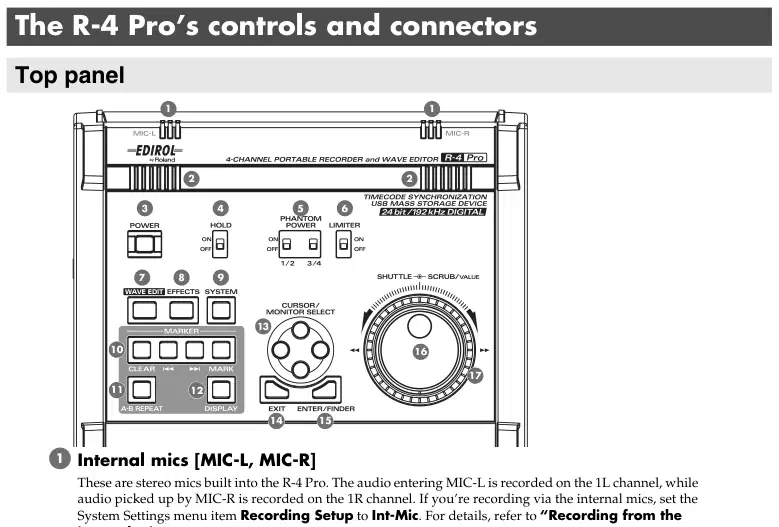
R-4 Proに組み込まれたステレオマイクです。 MIC-Lの入力音声は1Rチャンネルで録音されますが、マイク・Rによるオーディオを1Rチャネル上に記録します。 内部マイクで録音している場合は、システム設定メニュー項目を設定してください。 記録設定 へ インサートマイク. . 詳しくは、参照してください。 「内部マイクから録音」 (p. 33).
※使用していないジャックを入力するために、何も接続しないでください。
モニタリング用の内蔵スピーカーです。 内部スピーカーから聞きたい場合は、システム設定メニュー項目を設定してください。 スピーカー へ オン. . 詳しくは、参照してください。 「再生バック」 (p. 37).
※ヘッドホンを繋げる場合は、内部スピーカーから音が聞こえません。 ヘッドフォンジャック ( ). 録音または録画スタンバイモード中に内部スピーカーから音が鳴ります。これにより、音響フィードバックは発生を防ぎます。R-4 Pro
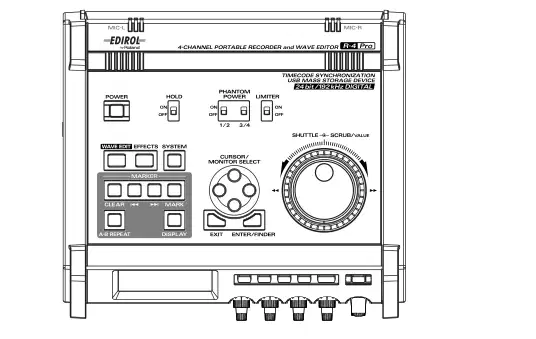
電源オン/オフになります。 電源をオンまたはオフにするには、約5秒のパワースイッチを押し続けます。 電源スイッチは、電源が点灯すると青色に点灯します。 録画や再生中に電源オフをオンにしないでください。 電源を切る前に、録画や再生が停止されていることを確認してください。
※録画中に電源を切らないと、記録されたデータはハードディスクに保存されません。
* ハードディスクは、R-4 Proの電源をオフにすると破損する場合があります。データが読み込まれたり、ハードディスクに書き込むときに(録画や再生中になど) ハードディスクと外部メモリデバイス間でデータを転送している間、電源をOFFにしないことに注意する必要があります。
* R-4 Pro の表示中に電源をオフにしないでください。今接続... または今すぐ処理! そのため、R-4 Proが不安定になり、内部のハードディスクを損傷する可能性があります。
※録画中、電源スイッチを押したまま電源をOFFにしません。
※ハードディスクのデータを書き込み、読み込まれている間R-4 Proの電源をオフにすると、再生時や波形編集時にディスクが破損する場合があります。

フィグ・パネル-1.eps 50
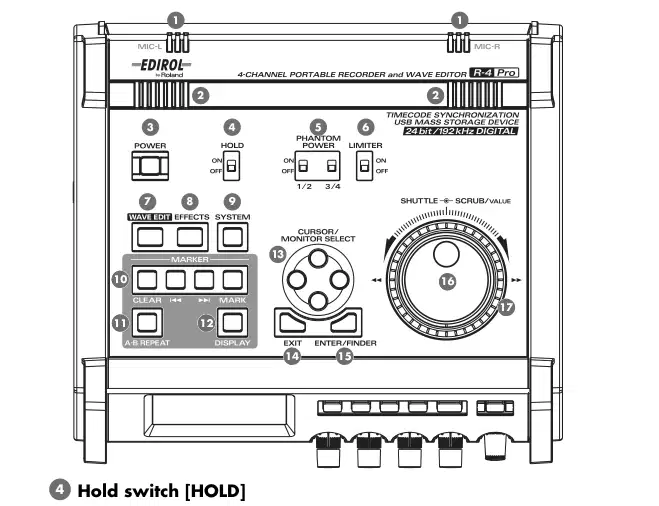
選択することで HOLD ON ボタンが誤って押下されていれば、不要な操作は発生しませんのでパネルのボタンを無効にできます。 しかし、このスイッチが HOLD ON に設定されている場合でも ファントム電源スイッチ, リミッタースイッチ , 入力レベルノブ と モニターレベルノブ それでも操作可能です。
5 6 25 26
これらは、右側のパネルにあるXLRタイプのコネクターのファントム電源オン/オフを切り替えます。 チャネル1/2とチャンネル3/4の別々のスイッチが提供されますので、これらのチャネルのために別途シャムパワーオン/オフを回すことができます。
ジャックタイプ
※ファントム電源は、パンストパワーを要求するコンデンサーマイク以外のデバイスでオフにしてください。 誤って、このような力を必要としない動的なマイクロホンや他のデバイスにファントム電源を供給する場合のダメージを引き起こします。 付属のマニュアルを参考にして使用するマイクの仕様を確認してください。
この器械の幻影力: 48 V DC、8 mA 最高(すべてのチャネルの合計は 25 つの mA かより少しでなければなりません)
アナログ回路の入力レベルのリミッター用のオン/オフスイッチです。 入力レベルが高すぎると、リミッターは歪みを防ぐため適切な入力レベルの圧縮を行います。 各チャンネルを独立して操作したり、ペアとしてチャネル1-2と3-4を使うようにリミッターを設定できます(リンク)。 「リミターリンク」(P.71)

ウェーブ編集ボタン [WAVE EDIT]
このボタンは、トリムやダイバイド、コンバイン、マージなどの操作で波形を編集できるWave Editモードに取ります。 詳しくは、参照してください。 「編集」 (p.) の 51). 再生や録音中に Wave Edit モードを入力するか、 R-4 Pro のハードディスクに R-4 プロが処理できるファイルがないかどうかは、できません。 WAVファイルはR-4 Proが処理できるファイルのみです。
エフェクト設定を行える、効果モードに切り替えるボタンです。 詳しくは、参照してください。 「効果設定」 (p. 59).
このボタンは、R-4 Pro のさまざまな設定をすることができますモードにかかります。 詳しくは、参照してください。 「システムセットアップ」 (p. 64).
クリアボタン [CLEAR] このボタンは、指定したマーカーを 使用すると削除します。 マークボタン. . マーカーは、現在の位置の直前にあるマーカーから始まる連続的に削除されます。
ボタン 現在の位置(前回マーカー)の直前に、すぐにマークアに移動します。 初期のマーカーよりも現在の再生位置が早い場合は、このボタンを押してプロジェクトの先頭に行きます。 マーカーがセットされていない場合は、プロジェクトの先頭に移動します。
ボタン 現在の場所(次のマーカー)直後に、マーカーに移動します。 現在の再生場所が最後のマーカーにある場合は、このボタンを押してプロジェクトの最後にあなたを取ります。 マーカーがセットされていない場合は、曲の最後にも移動します。
マークボタン [MARK] ボタンを押して、マーカーをプロジェクトファイルで目的の場所に割り当てることができます。 マーカーはプロジェクトの先頭から順次数えられます。
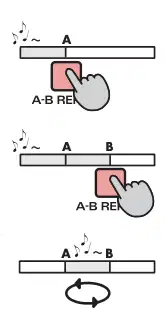
プロジェクトの2点(AとB)の間に繰り返し再生できるボタンです。 マーカーAとマーカーBをプロジェクトが再生している間だけに割り当て、Marker AとBの間でプレーバックは繰り返されます。
フィグ・レパートア
フィグ・レパートブ
フィグ・レパートア
手順1と2で指定した領域が繰り返し再生されます。 繰り返し再生をキャンセルするには、 A-B 繰り返しボタン もう一度。
R-4 Pro のディスプレイの内容が切り替わるボタンです。 詳しくは、参照してください。 「ディスプレイ」 (p. 18).

フィグ・パネル-1.eps 50
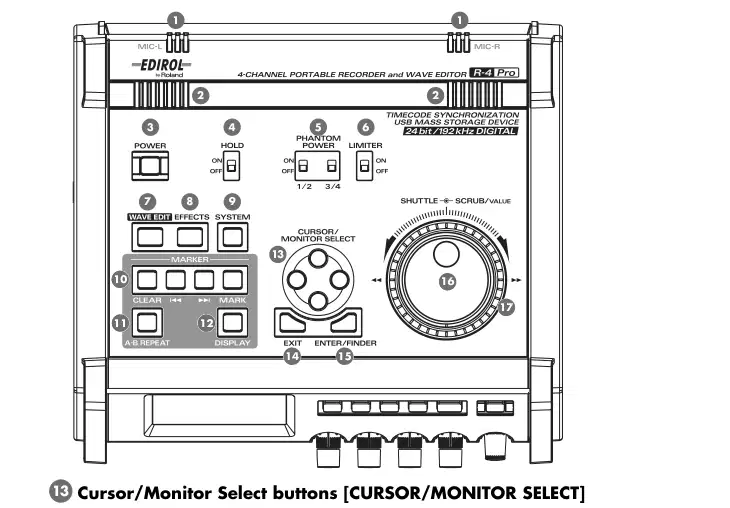
表示中の項目を選択するためにこれらのボタンを使用します。 メイン画面にあるときは、監視したいチャンネルを選択するために上下ボタンを押します。 詳しくは、参照してください。 「ディスプレイ」 (p. 18).
前の画面に戻り、操作をキャンセルするにはこのボタンを使用します。
設定の確認や値の設定を行うには、このボタンを使用します。 Finder関数を使うときにこれを押下することもできます。 Finder関数の詳細については、参照してください。 「ファインダー機能」 (p. 44).
このダイヤルを使用して、設定項目を選択するか、値を変更します。 停止時や再生時にパユース時は、スクラブダイヤルをオンにして現在の位置を転送または後方に移動することができます。
プロジェクトの再生中、このダイヤル時計回りを回して急速に進んでプレイするか、または反時計方向に急な後方にプレーします。 プロジェクトの停止時に、このダイヤルは時間カウンターを事前に進めます。

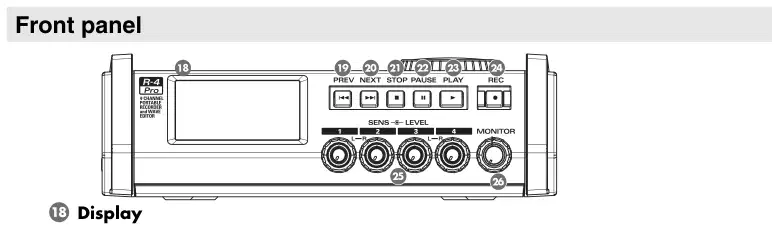
R-4 Proのステータスに関する情報が表示されます。 詳しくは、参照してください。 「ディスプレイ」 (p. 18).
プレス プレブボタン プロジェクトの再生中や停止中に、プロジェクト開始の始まりにあなたを連れて行きます(00:00:00:00F)。 プロジェクトの先頭にこのボタンを押しますと、前回のプロジェクトへ行くことができます。 ボタンを押したまま巻き戻すこともできます。 遊びながらも、止まりながらも利用できます。
* 場合 モードを再生して下さい 設定する シングル でん プレイヤーのセットアップ システム設定では、再生中に前後のプロジェクトに移動できません。
プレス NEXTボタン 次回のプロジェクトにご参加ください。 ボタンを押したままにして、高速に進むこともできます。 遊びながらも、止まりながらも利用できます。
* 場合 モードを再生して下さい 設定する シングル でん プレイヤーのセットアップ システム設定では、再生中に前後のプロジェクトに移動できません。
再生や録音を中止するボタンです。 プレスの場合 ストップボタン 再生中、タイマーカウンターはあなたが押された時間を表示します ストップボタン.
再生や録音を一時停止するボタンです。
再生ボタンが起動します。 とりあえず PLAYボタン 再生中の青色を点灯します。
プレス直後に録音が始まります RECボタン. . とりあえず RECボタン 録音中に赤く点灯します。 ダウンしていれば PAUSEボタン プレス RECボタン, , RECボタン 赤く点滅し、R-4 Pro は録画スタンバイモードに入ります。 録音は、その後プレスしたときに始まります RECボタン または PAUSEボタン.
これらのノブは、各々の入力レベルを調整します XLR入力コネクタ 1~4 ( ). 入力レベル インテリア マイク () は、 入力レベルノブ 1 (MIC-L)および 入力レベルノブ 2 (マイクR) 感度を11レベルに調整できます。 -56、-50、-44、 -38、-32、-26、-20、-14、-8、-2、および+4dBu マイナスの無限度から+8dBにレベルを設定することもできます。
※内部マイクが使用されている場合は、感度を調整できません(ノブ設定は無効です)。
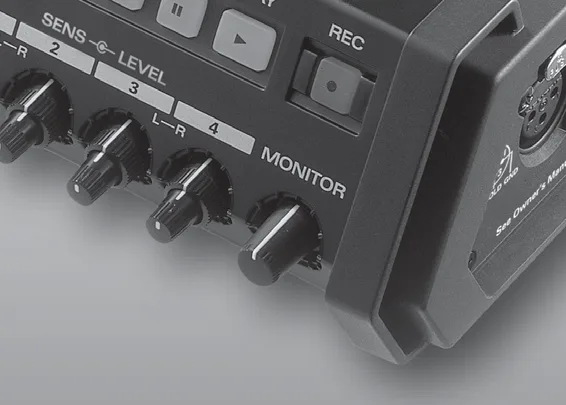
これは出力ボリュームをから調節します 内部スピーカー ( )と ヘッドホンジャック ( ). ボリュームを調節できません。 ライン出力ジャック ( ). ライン出力ジャックの音量を調整したい場合、外部スピーカーまたは再生システムの制御を行列出力ジャッキに接続します。
2 37 40

サイドパネル(左)
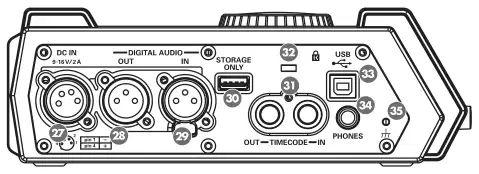
電源ケーブルや商用対応のケーブルを外部電源装置に接続できます。
デジタル信号出力 XLR 型ケーブルでスピーカーやミキサーなどのデジタル機器を使用できます。 このコネクターは同じ可聴周波信号をとして提供します ヘッドホンジャック () デジタルフォームで (AES/EBU、IEC 60958-4準拠)
※モニターレベルノブでは音量調整はできません。
デジタル信号を録音する場合は、XLR型ケーブルを接続してこのコネクタに接続します。 ステレオで1L、1Rの信号を出力します。 モーナラルで記録したいなら、変更する必要があります RECモード システム設定メニューの設定 詳しくは、参照してください。 「1 記録設定」 (p.) の 72). (AES/EBU、IEC 60958-4準拠)
市販のUSBメモリデバイスをこのコネクタに接続できます。 R-4 Pro で録画したプロジェクトを USBメモリやUSBハードディスクにバックアップできます。 外部メモリデバイスの詳細については、 外部メモリ装置を操作する (p. 79)
タイムコードポートでデバイスを接続できます。 これにより、録画が開始(IN)し、R-4 Pro内部タイムコードを出力する時に R-4 Proのタイムゾーンに記録することができます。 タイムコードの録画の詳細については、参照してください タイムコードポートでビデオデバイスに接続 (p. 84). 988 セキュリティスロット [ ]
付属のUSBケーブルを使用して、R-4 Proをコンピュータに接続して、R-4 Proに記録されたプロジェクトの移動またはコピーすることができます。 R-4 Proのハードディスクにファイルを移動したり、コピーすることもできます。


ヘッドホンをジャックで接続できます。 利用する モニターレベルノブ () 音量を調整する。 ヘッドフォンを接続すると、音が出力されない 内部スピーカー ( ).
927 特定の設定の状況に応じて、不快な感覚を体験したり、このデバイスに触れるときに表面が接触する悲しみを感じることを知覚するか、マイクに接続されているか、ギターなどの他のオブジェクトの金属部分を連絡するとき。 これは、絶対に無害である無限の電気チャージによるものです。 ただし、このことを懸念している場合は、外部の地面で地上ターミナル(図参照)を接続します。 ユニットが地面に置かれると、設置の特定の状況に応じてわずかな湿度が発生することがあります。 接続方法が不明な場合は、最寄りのローランドサービスセンターまたは「情報」ページに記載されている認定ロランディストリビューターにお問い合わせください。

サイドパネル(右)
フィグ・パネル-3.eps 50
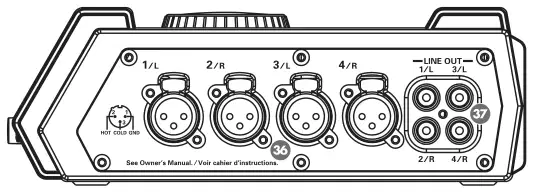
これらは、マイクのプリアンプと互換性のあるアナログオーディオ入力コネクタです。 バランスの取れない接続でも、残高が低いか、バランスを崩れていない接続も受け付けます。 XLR入力コネクタ1〜4は、モーナラル入力の4チャンネルまたは2つのステレオペアとして使用できます。 1/2と3/4. 詳しくは、参照してください。 「1 記録設定」 (p. 72).
* XLR タイプのコネクターは 1-4 に 48 V ファントム力を提供できます、ファントム動力を与えられたコンデンサーのmicsを接続します。 この場合、オンにしてください 幻影のパワースイッチ ( ).
fig.XLR-TRS 922 この R-4 プロはバランスの取れた(XLR)タイプ コネクタが装備されています。 これらのジャックの配線図は以下に示します。 接続しようとする他の機器の配線図を最初に確認した後、接続を行います。
ライン出力ジャック [LINE OUT]
これらのジャックはアナログオーディオ信号を出力します。 RCAケーブルは、電源スピーカーやオーディオ機器、ミキサーなどのデバイスを接続できます。 調整された出力レベルは-10dBuで固定されます。
※ 再生中の各チャンネルの音量はミキサー画面(p.)で調整できます。 19). 。
※4インディブまたはモニターとして出力可能 おすすめ 「5システムセットアップ」 でん システム設定 (p.) の 75) 詳細を。

ボトムパネル
バッテリーコンパートメント
バッテリーの電源にR-4 Proを操作したい場合は、ここに電池をインストールします。 バッテリーを差し込む必要がある方向は、電池のコンパートメントの側面に示されます。 電池を取付けるとき正しい極性を観察することを確かめて下さい。 ACアダプターを使用している場合は、電池を取り付ける必要はありません。 R-4 Pro に十分な電池が充電されると、外部電源コネクタを接続または切断したときに自動的にバッテリーと外付け電力の間で電源を切る。 詳しくは、参照してください。 「電池の設置と電源をオンにする」 (p. 26).


R-4 Proメイン画面では、プロジェクトとR-4 Proの運用状況に関する情報がご覧いただけます。 プレスすることができます [DISPLAY] ボタン ディスプレイの内容を切り替える
フィグ.play-disp.eps

モニターレベルメーターチャネルレベルのメートル
プロジェクトの名前を表示します。 コンピュータからWAVファイルをUSBからR-4 Proの内部ハードディスクにコピーすると、ファイル名が表示されます。 半角文字を含むファイル名(例、日本語)は正しく表示されませんが、再生できます。
ABS プロジェクトの先頭から現在のpo-sitionに経過した時間を表示します(絶対時間)時間:分秒数:フレーム形式。
LTC ディスプレイ タイムコード (p.) の 84) 時間内の現在の位置:分:秒-オンド:フレーム形式。 進捗バー プロジェクト全体に相対的に現在の再生場所を表示します。 合計時間(LEN:長さ) プロジェクト全体全体の合計時間を表示します。 レベルスケール 各チャンネルの音程(入力レベルを調整した後)をリアルタイムに表示します。 マーキングは、デジタル信号の0dBFS(フルスケール)に相対的です。 試験-pleの場合、12は-12dBFSを示します。 Cはクリッピングレベル(0dBFS)です。
チャンネル名を最大4つまで表示します。 1つのステレオチャンネルを使用する場合、1Lと1Rが示されます。 2つのステレオチャンネル、1L、1R、2L、3R をご使用の場合 映像の制作は、チャンネル数に応じて、1、2、3、4を4つ表示します。 感度設定が大きすぎるとクリッピングが発生した場合、表示は黒色や白に反転します。
出力代は、各チャンネルの音声がL/R出力チャネルに割り当てられている方法を示します。 L は、オーディオが左チャンネルに出力されることを意味します。R から右チャネルまで、LR と左右のどちらでも出力されます。 示されていないチャンネルは出力されません。 メイン画面から、監視したいチャンネルを選択するために[CUR- SOR]の上下ボタンを使うことができます。 出力はPHONESのジャック、ライン出力ジャッキおよびデジタル出力コネクターに送られます。
* 場合 出力セル (p.) の システム設定の 75) は、出力されたジャックが出力した音を出力する "monitor" に設定します。 見本抽出の頻度 現在選択したプロジェクトのサンプリング周波数とサンプルサイズ(ビット深さ)を表示します。 サンプル サイズ

左の数字は、現在の時刻カウンター値の前にあるマーカーの数です。 右側の数字は、現在選択したプロジェクトに割り当てられたマーカーの数を表します。 E は、現在のプロジェクトの終わりを示します。 モニターレベルメーター 出力レベルメーターです。 L/Rチャンのチャンネルに割り当てられた出力レベルは、LとRチャネルを別々に混合した後で最終出力レベルとして表示されます。 チャンネルごとに、ミキサー画面からチャン・ネルレベルスライダで調整できます。 レベルメーターは、左から-36,-20,-12,-6,-3dBFSで校正されます。
R-4 Pro の電源ソースを表示します。 ACアダプタを介して電源を供給する場合、パワープラグアイコンが表示されます。 バットシリーズまたは外部電源装置(pを参照してください)で電力が供給されるとき 29)、電池アイコンが再生されません。
現在の日付と時刻、タイムコードを表示します。 ディスプレイを変更するには、 タイムコードポートでビデオデバイスに接続 (p. 84)
日時および時刻コード
メイン画面から、プレスできます。 [DISPLAY] ボタン 進行バーエリアを切り替えるので、残りのプロジェクト時間(REM: REMAIN)が表示されます。
プレイディスク2.eps
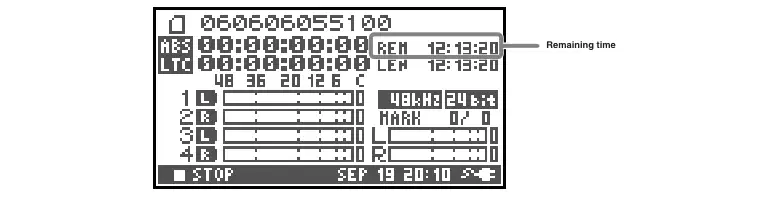
残り時間 再生中は、現在の場所からプロジェクトの終了まで残り時間を表示します。
メイン画面から、プレス [DISPLAY] ボタン ミキサー画面に2回表示します。 この画面では、監視の音量バランスを調整できます。
プレイディスク3.eps
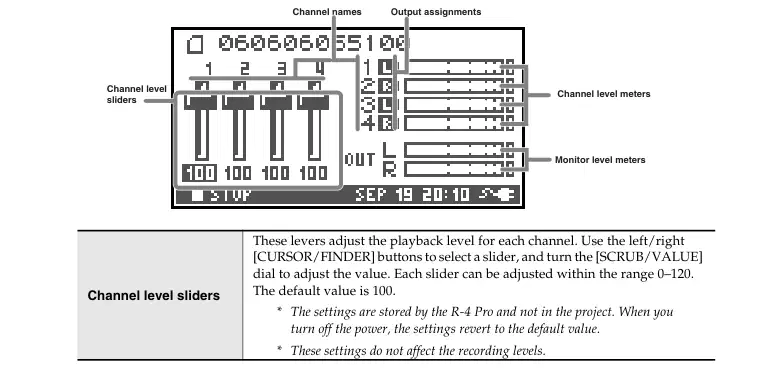
これらのレバーは各チャネルのための再生レベルを調節します。 左/右[CURSOR/FINDER]ボタンを使用して、スライダーを選択し、[SCRUB/VALUE]ダイヤルをオンにして値を調整します。 各スライダーは、範囲0〜120の範囲内で調整できます。 デフォルト値は100です。
※ R-4 Pro では設定が保存され、プロジェクト内では使用できません。 電源をオフにすると、設定はデフォルト値に戻ります。
※これらの設定は録音レベルに影響しません。
マーカー表示 · クリップレベルのインジケータ · 電源の源

録音中
メイン画面
R-4 Proメイン画面では、プロジェクトとR-4 Proの運用状況に関する情報を表示します。 プレスすることができます [DISPLAY] ボタン ディスプレイの内容を切り替える
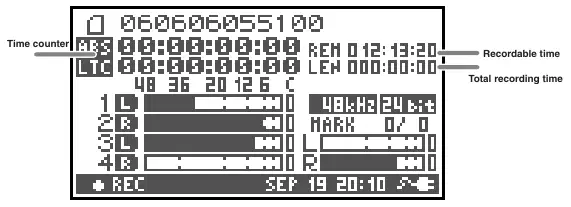
ABS プロジェクトの先頭から現在のpo-sitionに経過した時間を表示します(絶対時間)時間:分秒数:フレーム形式。
LTC ディスプレイ とりあえず タイムコード (p.) の 84) 時間内の現在の位置:分:秒-オンド:フレーム形式。 記録可能な時間 録画が行われる時間を表示します。
録画開始から現在位置まで、合計時間を表示します。
※連続して録画しても、プロジェクトが2GBに達した時に自動的に新規に作成されていきます。また録音は続行します。 複数のプロジェクトに及ぶ録画でも、最初に[REC](レコード)ボタンを押したので経過時間が表示されます。
※その他の表示についての説明については、 「遊んで止まる」 (p. 18).
メイン画面から、プレスできます。 [DISPLAY] ボタン 記録可能な時間の表示を残りのハードディスク容量表示に変えるため。
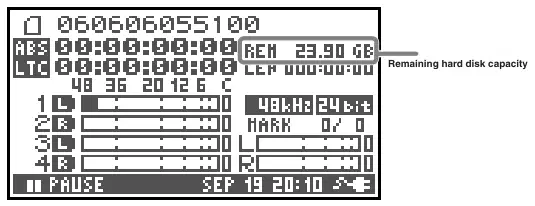
ハードディスク容量の保持 内蔵ハードディスクに空きメモリの量を表示します。
タイムカウンター · 録画時間合計

メイン画面が表示されている間、[DISPLAY]ボタンを2回押下すると、録画バッファ容量(BUF:緩衝ゲージ)を表示する表示が変更されます。
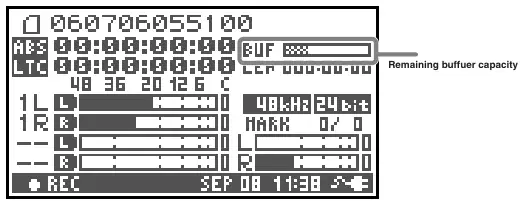
録音バッファは、ハードディスクに書き込まれる前に入力音を一時的に保存するメモリです。 バッファゲージは、録画バッファの量がどのくらい使用されるかを示します。 通常、録音バッファは入力音がすぐにハードディスクに書かれているため容量に達しません。 ただし、ハードディスクにデータが書き込まれないか、ディスク処理能力の低下やハードディスクへの書き込みを行なうとR-4 Pro使用環境(振動または音圧)により遅延してしまうため、データを過剰に蓄積してバッファがオーバーフローする可能性があります。 (ディスク上のファイル配置が繰り返し記述され、削除されるため不規則になる場合はハードディスク処理能力は影響を受ける可能性があります。)
※ 録音バッファが容量に近い場合、「HDDバッファリング」メッセージが表示されます。 振動や音圧が原因となる場合、R-4 Proを振動または騒音の無い場所に持ち出し、録音バッファ容量が復元されているかどうかを確認します。
※録音バッファが容量に達すると、バッファーゲージは右端まで全ての方向を移動し、「HDD Slow!」メッセージが表示されます。 「HDD Slow!」メッセージが表示されても録音は止まらないが、一部の音は録画されません。 ボタンが押下されるまでは、このメッセージは消えません。
※ハードディスクの処理能力を低下させ、ディスクへの書き込みが振動や音圧がない場所でも遅延した場合に同じメッセージが表示されます。 重要な録音には、使用前にハードディスクのフォーマットをお勧めします。

プロジェクトとは?
R-4 Proでは、録画と再生するデータをそのまま処理します。 プロジェクトのプロジェクト. . ハードディスクでは、各プロジェクトは実際に以下に示すように、1つ以上のファイルを持つフォルダで構成されています。 R-4 Proをコンピュータに接続すると、これらのフォルダやファイルが整理されているか確認することができます。 ただし、プロジェクト内でファイルを変更したり削除したり名前変更させたりすると、R-4 Pro はそのプロジェクトの再生ができないことがあります。 注意事項をご使用ください。
システム設定では、 記録設定 パラメーター Recモード (p.) 73) あなたが記録したいプロジェクトの種類を指定することができます。
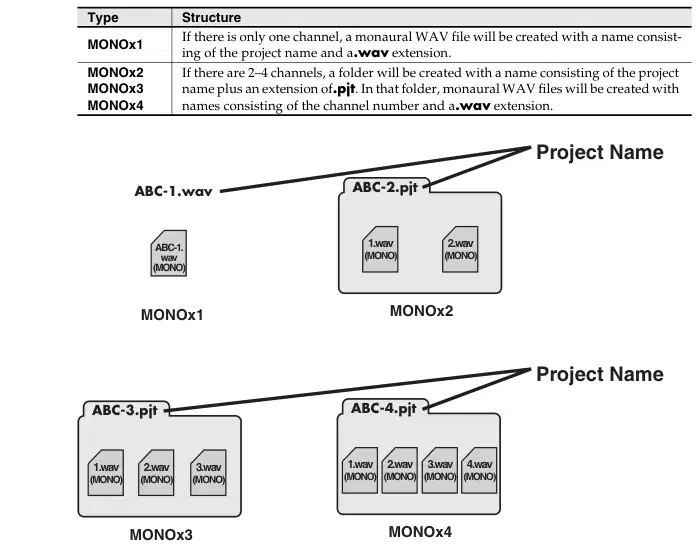
モノックス1 一つだけあるチャンネルがある場合、monaural WAVファイルが名前で作成されます。プロジェクト名とaのing.wav(ワフ) エクステンション。 モノックス2 モノックス3 モモックス4
2〜4チャンネルがある場合、プロジェクト名と拡張の拡張子からなる名前でフォルダーが作成されます。.pjtの. . そのフォルダでは、チャンネル番号とaからなる名前でmonaural WAVファイルが作成されます。.wav(ワフ) エクステンション。

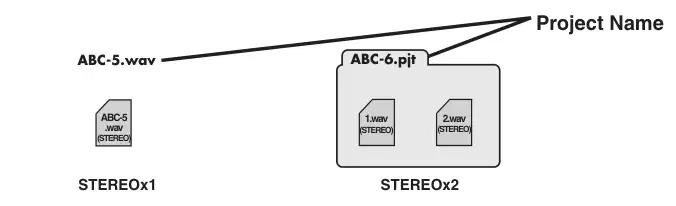
ステレオプロジェクト

ステレオX1 ステレオチャンネルのペアが1つだけある場合、プロジェクト名と名前からなるステレオWAVファイルが作成されます。.wav(ワフ) エクステンション。
2つのステレオチャンネルペアがある場合、プロジェクト名と拡張の拡張子からなる名前でフォルダーが作成されます。.pjtの. . そのフォルダでは、ステレオWAVファイルはチャンネル番号とaからなる名前でクレエートされます.wav(ワフ) エクステンション。
フィグプロジェクトS1.eps
4CH プロジェクト名とプロジェクト名の由来の4チャンネルWAVファイルを作成します。.wav(ワフ) エクステンション。
※これらのファイルをコンピュータに読みたい場合は、波形編集ソフトウェアが4チャンネルファイルに対応していることを確認してください。
ABC-7.
ファイルサイズ制限
R-4 Pro は、最大 2 GB までのファイルを扱うことができます。 録画中に2GBのファイルサイズが到達した場合、ファイルは閉じられます。 続いて、新しいファイルの作成と録音が続行されます。 録画を終了すると、これらのファイルは別のプロジェクトとして表示されます。
録画と編集中に作成されたファイルは、BWF(放送波フォーマット)にあります。 BWFファイルには、従来のWAVファイルのデータに加えて録画時間と録音装置(EDIROL R-4 Pro)に関する情報が含まれています。 もちろん、従来のWAVファイルとして再生装置やオーディオ編集ソフトウェアによってBWFファイルが読み込まれることもできます。 設定モードが6タイムコードの場合(p.) システムの構成の66はWAV形式で「OFF」ファイルを作成します。
タイプ 構造 · wav (4CH) の


921 スピーカーやデバイスへの故障および/または損傷を防ぐため、常に音量を下げて接続を行う前にすべてのデバイスの電源をオフにします。
フィグ・バシク
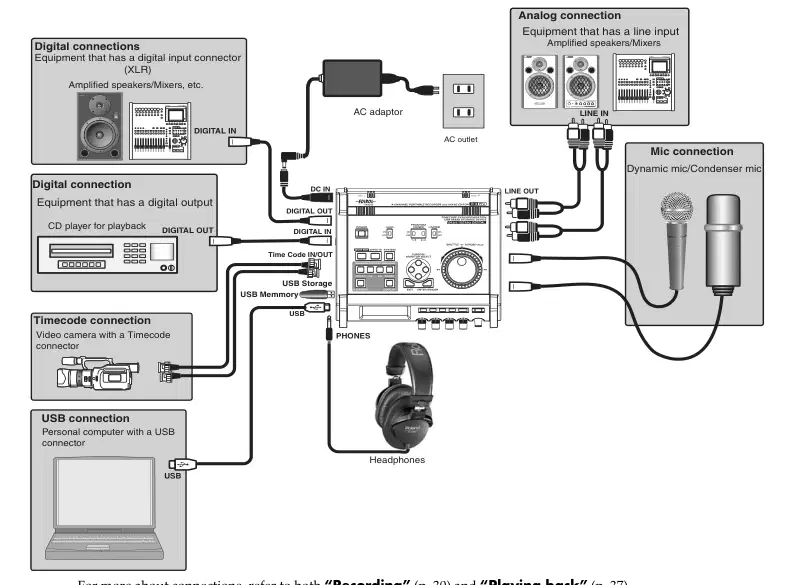
接続について詳しくは、両方を参照してください。 「記録」 (p.) の 30) と 「再生バック」 (p. 37).
926a 抵抗器が付いている接続ケーブルが使用されるとき、入力XLRの入出力コネクター1 - 4に関係する装置の容積のレベルは低いかもしれません。 この場合、抵抗器を含まない接続ケーブルを使用してください。

ACアダプターを接続し、電源オン/オフを回す
※接続が完了したら、指定された注文で様々なデバイスに電源を入れます。 誤った順番でデバイスをオンにすることで、スピーカーや他のデバイスの故障および/または損傷を引き起こすリスクが生じる。
※ 電源を切る前に、音量を減らします。 音量が下ろしても、電源を回すと音が出てしまうことがあります。 欠陥ではありません。
※電池が設置されるとACアダプターを接続すると、ACアダプタから電源を差し込みます。
フィグ・ダプター
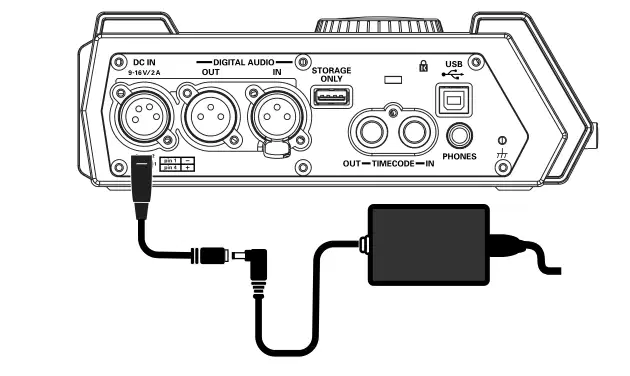
1 電源変換ケーブルとACアダプタを接続します。
※付属のACアダプタのみ使用
2 R-4 Pro 側パネル(左)の電源コネクタに電力変換ケーブルコネクターを接続します。
3 ACアダプターをAC電源コンセントに差し込みます。
4 電源をオンにするには、R-4 Proを押し続けます [POWER] スイッチ 2秒程度で
メイン画面が表示されるまで待ちます。 925円 ※保護回路が搭載されています。 電源が切れる前後の短い間隔(秒数)は、単位が正常に動作する前に必要です。
5 メイン画面から、R-4 Proを押し続けます [POWER] スイッチ 電源オフを5秒間消す。
*923 ※ACアダプタが使用している間、ユニットに電池がある場合には、通常の動作は連続して線の電圧を中断する必要があります(停電または電源コード切断)。

電池を取付け、力に回すこと
※R-4 Proの電池の種類を必ず指定してください。 システム設定メニュー アイテム 「5システムセットアップ」 (p.) の 75). 実際の電池にマッチしない所定のバッテリータイプがない場合、R-4 Proは正しく動作しません。
1 R-4 Pro がオフになっていることを確認し、R-4 プロサイドパネルの電源コネクタから電力変換ケーブルを切断します(左)。
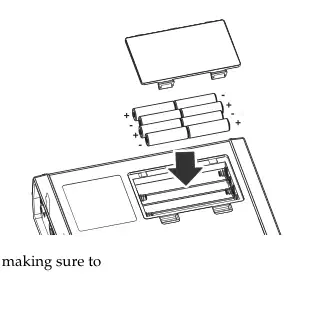
2 R-4 Proの下部パネルからバッテリーカバーを取り外します。
929 ※ ユニットを上下に回すと、落ち着きや転倒・チップオーバーの防止などに注意してお取り扱いください。 928 ※ 上下にユニットを回すと、新聞や雑誌の束々が入っており、4角で置くか、ボタンやコントロールへのダメージを防ぐため両端。 また、ユニットを向き直してみるとボタンやコントロールが破損しないようにしてください。
3 バッテリーコンパートメントに8つのAA電池をインサートし、正しい極性(+および-記号)を観察してください。
4 電池カバーを取り替えて下さい。
5 R-4 Pro をオンにします。
6 プレス [SYSTEM]ボタン.
7 利用する [CURSOR] 上下ボタン 選択する 5システムセットアップ.
8 プレス [エンター]ボタン.
9 利用する [SCRUB/VALUE] ダイヤル, セット 電池のタイプ へ アルカリ性 アルカリ電池を取付けるか、または ニ・MH ニッケル金属水化物電池を取付ければ。 設定は、選択した直後に有効化されます。
10 設定で終了したら、押して下さい [EXIT]ボタン 前の画面に戻ります。
11 返却した時に システムメニュー スクリーンは、押します [EXIT]ボタン もう一度。
ですが、 [エントリー] 追加設定を行う必要がなければ、表示に点滅します。 [EXIT]ボタン メイン画面に戻ります。


バッテリーの状態
バッテリー電源にR-4 Proを使用すると、表示の右下にある電池アイコンが表示されます。 バッテリーが切れると、電池アイコンは以下のように変わります。
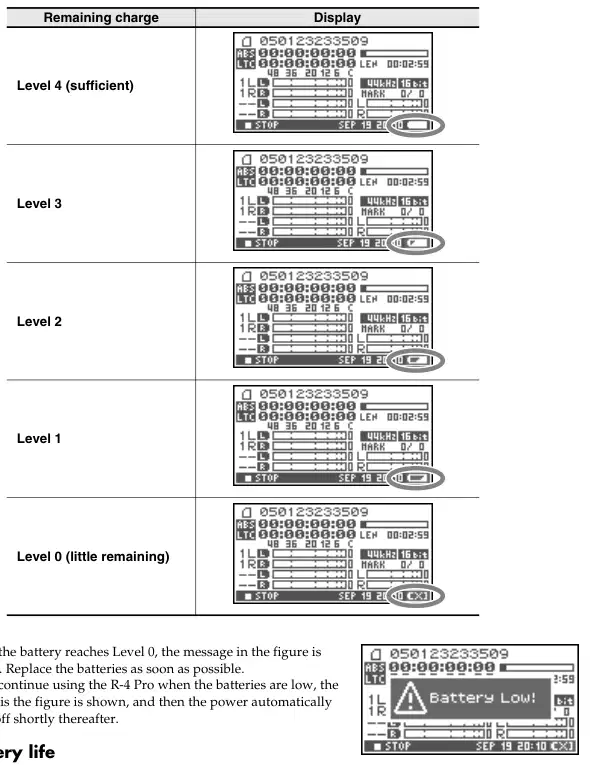
フィグ.バット-カチュピオン。
バッテリーがレベル0に達すると、図の中のメッセージが表示されます。 電池をできるだけ早く交換してください。 バッテリーが低いときはR-4 Proを引き続き使用している場合は、画面は図形で表示され、電源は自動的にその直後にオフになります。
(アルカリ電池、44.1kHz、16bit、ステレオ等で使用する場合)
連続再生 約3.5時間 連続録画 約2時間
※上記電池寿命の値は、目安です。ご使用条件により異なります。
※表示バックライトが残っている場合や、効果の重用をする場合に電池寿命は短縮されます。 システム設定でバックライトが残っている時間を指定できます。 詳しくは、参照してください。 「4 LCD の組み立て」 (p. 75).

外部電源の使用
外部電源を使用する場合は、必ず最終電圧を設定してください。 最終電圧は、電源の容量が低下し、電力消費時電圧を減少させるため、電圧が供給できないときに電圧を参照します。 電源が外部に正しく設定されていない場合は、残った電力表示は示されません。 最終電圧値の外部電源については、ユーザマニュアルを参照してください。 さらに、「バッテリーロー」メッセージが表示された場合、自動的に録画が停止しますが、電源は自動的にオフされません。 R-4 Pro 電源オフをオンにして、外部の電源を変更します。
※最終電圧が設定されていない場合は、「バッテリーロー」メッセージが表示されず、電源が切り離す可能性があります。 R-4 Proの最終電圧を設定するには、以下を参照してください。
イオン.eps
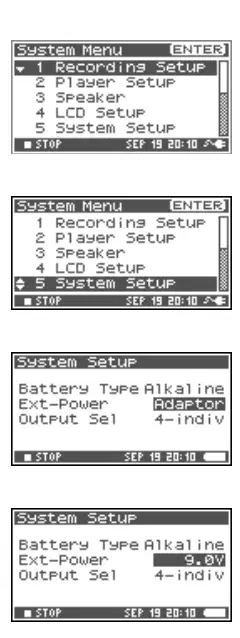
1 R-4 Pro を押します [SYSTEM]ボタン. . ディスプレイはシステムメニューを表示します。
イオン.eps
2 利用する [CURSOR]ボタン 5つのシステム設定を選択し、[入力]ボタンを押します。 システム設定画面が表示されます。
イオン.eps
3 利用する [CURSOR]ボタン Ext-Power アイテムを選択
イオン.eps
4 利用する [SCRUB/VALUE] ダイヤル 最終的な電圧を置くため。 最終的な電圧価値: 9.0/9.5/10.0/10.5/11.0/11.5/12.0 V
※ 電源仕様により最終電圧値が異なります。 外部電源の仕様を詳細にチェックします。
5 画面に戻すには、[EXIT]ボタンを2回押します。
最終電圧の設定を完了します。


R-4 Pro XLR入力コネクタに接続されたマイクから音声を録音する方法は次のとおりです。
フィグ.mic-1.eps
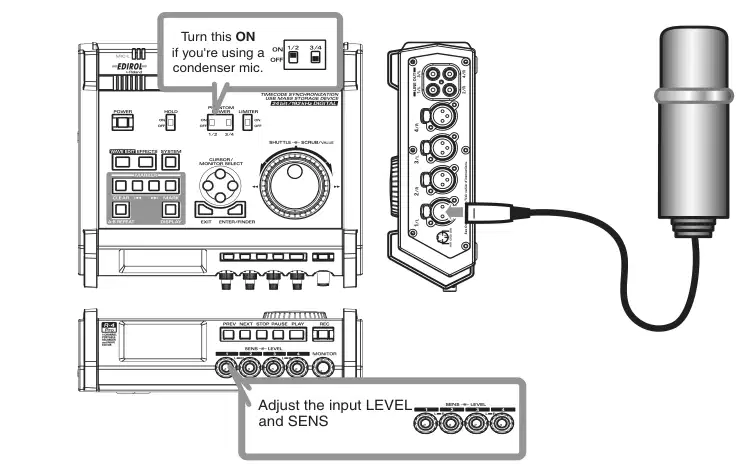
マイクをクラウドに接続 XLRの入力コネクター. . スピーカーのマイクの位置に応じて、方法が生成される可能性があります。 以下で処理できます:
これを回す オン 幻のコンデンサーマイクを接続するとき。
フィグ・インプット・アナログ
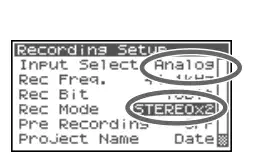
R-4 Pro を押します [SYSTEM]ボタン. . でん 1 記録の組み立て, セット 入力選択 へ アナログ. . 他項目をの入れて下さい 1 記録の組み立て 録音の適切なタイミングで、
※システム設定の詳細については、こちらをご覧ください。 「システムセットアップ」 (p. 64).
これを回す オン 予期しない大声や強い攻撃を防止して、クリップされたノイズを生成する場合は。 限界はデジタルのフルスケールに相対的な-10dBです。 リミッターは各チャネルをグループ化し、リンクすることができます。 おすすめ リミッターリンク (p. 74).

これらのノブは感度/入力レベルを調整します。 ステレオx2で録画する場合、以下の信号をコントロールします。
チャネル 1 STEREO 1 Lチャンネル SENS/INPUT LEVEL 1ノブチャネル 2 ステレオオ1 R-channel Sens / INPUT LeVEL2ノブチャンネル 3 STERIO 2Lチャンネル SSENS / INPLULEVEL3ノブ・チャンネル 4 STEReo 2R-チャンネル SUSE / INPUTレベル4 knob
※ チャンネル名表示が逆にすると、入力レベルは切り込み値に達します。 ディスプレイの逆前の位置にノブを設定します。

※ レンズ調整時にクリップが発生した場合は、レベルメータのクリップレベルに達していない場合でもクリッピングが発生する場合があります。 チャンネル名は黒と白の点滅
* レベルメーターは、クリップレベルの(C)を0dBFS (FS =フルスケール)表示します。 たとえば、 12 -12dBFSを示します。
レベルメーター(dBFS)

すぐに録音を始めたい場合は、プレス [REC] ボタン.
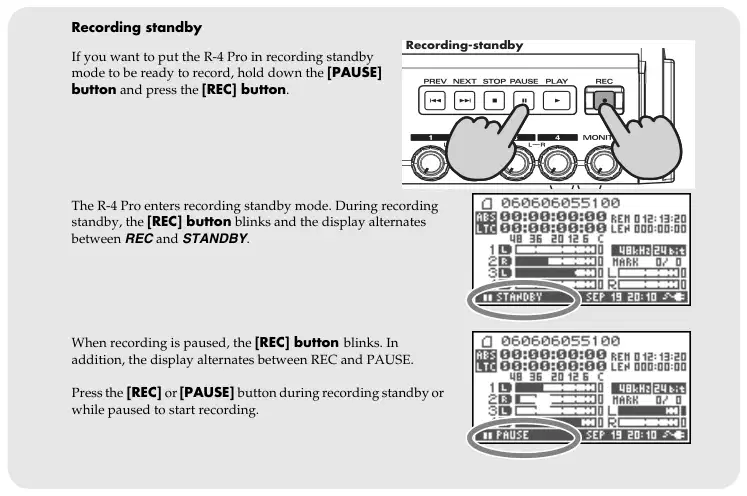
レコードスタンバイモードでR-4 Proを録音したいなら、録画の準備が整うようにするには [PAUSE]ボタン プレス [REC] ボタン.
R-4 Pro は、録画スタンバイモードに入ります。 録音のスタンバイの間に、 [REC] ボタン blinksと表示が交互に REC とりあえず スタンバイ.
録音がパユースされたとき、 [REC] ボタン コンテンツ また、RECとPAUSEのディスプレイは異なる。
プレス [REC] または [一時停止] 録音のスタンバイ中またはパユース中に録画を開始するためのボタン。
録音されている音を監視したい場合は、ヘッドホンをPHONESジャックに接続し、モニターレベルのノブを使用して音量を調整します。 モニターレベルノブを調整しても、実際に録音されている音のレベルには影響しません。
録音した音を再生するには、 「再生バック」 (p. 37).
内部ハードディスクは精密装置です。 ハードディスクを物理的衝撃に被った場合、以下のようなディスク上のデータにアクセスできず、録音や再生が失敗する可能性があります。 最悪の場合、不可分な損傷が発生することがあります。 使用中の衝撃や連続振動に強いR-4 Proの被写体を装着しないでください。
次のアクションは、誤動作を引き起こす可能性があります

内部マイクから録音
R-4 Pro内部マイクを介してオーディオソースを記録する方法は次のとおりです。
これを回す オフ.
フィグ・インプトニック
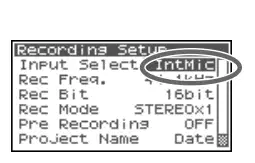
R-4 Pro を押します [SYSTEM]ボタン. . でん 1 記録の組み立て, セット 入力選択 へ サインイン. . 他項目をの入れて下さい 1 記録の組み立て 録音の適切なタイミングで、
※システム設定の詳細については、こちらをご覧ください。 「システムセットアップ」 (p. 64).
※ 制限器と入力レベルノブ[SENS]の設定は無効です。
※Rec Freqが192.0kHzに設定されている場合は、内部マイクを使用できません。 (選択できません)
入力レベルを調整します。
※ レベルメーターがC(クリップレベル)に達するまでも、チャンネル名が点滅する場合、録画レベルは高すぎます。
* レベルメーターは、クリップレベルの(C)を0dBFS (FS =フルスケール)表示します。 たとえば、 12 -12dBFSを示します。
プレス [REC] ボタン 録音を始める 録音スタンバイの詳細については、を参照してください。 「スタンバイの記録」 (p. 32).
録音されている音を監視したい場合は、ヘッドホンをPHONESジャックに接続し、モニターレベルのノブを使用して音量を調整します。 モニターレベルノブを調整しても、実際に録音されている音のレベルには影響しません。
録音した音を再生するには、 「再生バック」 (p. 37).
レベルメーター(dBFS)

デジタルデバイスからデジタルオーディオを録音する
R-4 Proデジタル入力コネクタに接続されたデジタルデバイスから記録する方法は次のとおりです。
数字.eps
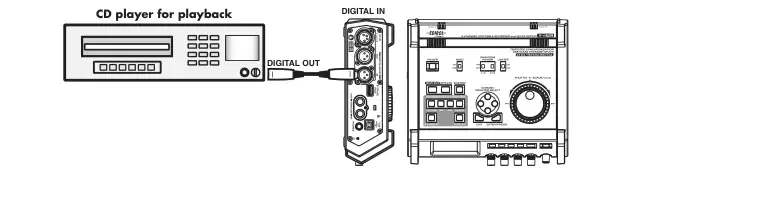
デジタルデバイスをデジタル機器に接続 デジタル入力コネクター. . デバイスをR-4 Proデジタル入力コネクタに接続するために、別途利用可能なXLRタイプケーブルが必要になります。
数字入力-デジタル.eps

※システム設定の詳細については、こちらをご覧ください。 「システムセットアップ」 (p. 64).
※ R-4 Proは、デジタル入力コネクタのクロック信号に同期することができます。
※入力スサンプリング周波数とサンプルサイズが異なる場合、サンプラーの頻度表示点滅やミュートデータが発生します。
プレス [REC] ボタン 録音を始める 録音スタンバイの詳細については、を参照してください。 「スタンバイの記録」 (p. 32).
録音されている音を監視したい場合は、ヘッドホンをPHONESジャックに接続し、モニターレベルのノブを使用して音量を調整します。 モニターレベルノブを調整しても、実際に録音されている音のレベルには影響しません。
※デジタル入力を記録する場合は、入力レベルノブを使わず入出力レベルの調整はできません。 制限器と入力レベルノブ[SENS]の設定も無効です。
録音した音を再生するには、 「再生バック」 (p. 37).

接続されたマイクとデジタルデバイスから同時録音音
R-4 Pro XLR入力コネクタ3と4に接続されたマイクから音を録音し、デジタル入出力コネクターに接続した電子デバイスで記録できます。
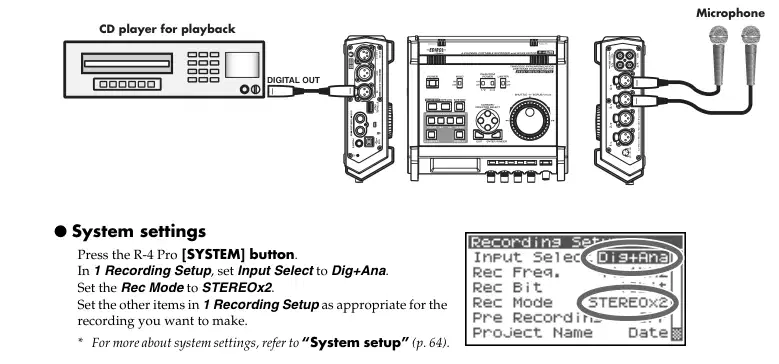
R-4 Pro を押します [SYSTEM]ボタン. . でん 1 記録の組み立て, セット 入力選択 へ ジグ+アナ. . 設定する RECモード へ ステレオX2. . 他項目をの入れて下さい 1 記録の組み立て 録音の適切なタイミングで、
※システム設定の詳細については、こちらをご覧ください。 「システムセットアップ」 (p. 64).
入力レベルを調整します。 マイクやデジタルデバイスから音を同時に録音するために、以下の操作を行います。
チャネル 1 デジタル入力 L チャネル 入力レベルと感度は、入力レベルのノブで調整できません。 チャネル 2 デジタル入力Rチャネル チャネル 3 アナログ入力 Lチャネル 入力レベル、SENSのノブ 3 チャネル 4 アナログ入力 Rチャネル 入力レベル、SENSのノブ 4
おすすめ 入力レベルを調整する (p. 31).
プレス [REC] ボタン 録音を始める 録音スタンバイの詳細については、を参照してください。 「スタンバイの記録」 (p. 32).
これを回す オフ 既にレベルが調整されているオーディオソースを録音する場合(予測不可能なレベルのライブ音声ソースとは対照的)、またはすでに最大ボリュームレベルをチェックしている場合。 これを回す オン 予期しない大音量や強力な攻撃によって引き起こされる可能性のあるクリッピング(歪み)を防ぐ必要がある場合。
※ 制限値と入力レベル[SENS]ノブ設定は、デジタル入力時に無効です。
録音されている音を監視したい場合は、ヘッドホンをPHONESジャックに接続し、モニターレベルのノブを使用して音量を調整します。 モニターレベルノブを調整しても、実際に録音されている音のレベルには影響しません。
録音した音を再生するには、 「再生バック」 (p. 37).

接続された外部マイクと内部のマイクから同時録音音
R-4 Pro XLR入力コネクタ3と4、内部マイクに接続されたマイクから音を録音できます。
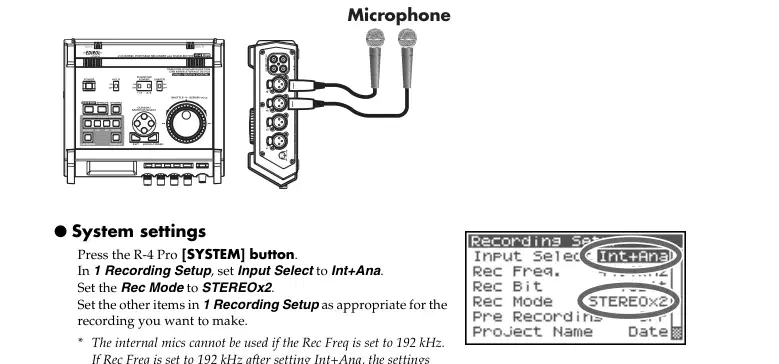
R-4 Pro を押します [SYSTEM]ボタン. . でん 1 記録の組み立て, セット 入力選択 へ インサート+アナ. . 設定する RECモード へ ステレオX2. . 他項目をの入れて下さい 1 記録の組み立て 録音の適切なタイミングで、
※Rec Freqが192kHzに設定されている場合は、内部マイクを使用できません。 Rec Freq が Int+Ana を設定した後、192kHzに設定されている場合は、Dig + Ana に自動的に設定を変更します。
※システム設定の詳細については、こちらをご覧ください。 「システムセットアップ」 (p. 64).
入力レベルを調整します。 音を内部マイクや外部のマイクから同時に録音するために、次の操作を行います。
チャネル 1 内部mic Lチャネルの入力レベルノブ 1 チャネル 2 内部マイクRチャンネル入力レベルノブ2 チャネル 3 アナログ入力 Lチャネル 入力レベル、SENSのノブ 3 チャネル 4 アナログ入力 Rチャネル 入力レベル、SENSのノブ 4
※入力レベルノブ[SENS]の設定は、内部マイクの無効となります。 おすすめ 入力レベルを調整する (p. 31).
プレス [REC](レコード)ボタン 録音を始める 録音スタンバイの詳細については、を参照してください。 「スタンバイの記録」 (p. 32).
録音されている音を監視したい場合は、ヘッドホンをPHONESジャックに接続し、モニターレベルのノブを使用して音量を調整します。 モニターレベルのノブを調整すると、実際に録音されている音のレベルに影響します。
録音した音を再生するには、 「再生バック」 (p. 37).


R-4 Pro およびプロジェクトで録音されたオーディオを再生する方法について、R-4 Pro 内部ハードディスクに説明します。 何かを再生する前に正しい設定と接続を行います。

ヘッドホンは録音中や録画直後に音を監視したりする便利な方法です。
ライン入力ジャックやデジタル入出力ジャックを持つ増幅スピーカーを接続する方法は次のとおりです。
※R-4 Proライン出力ジャックから音声出力の音量を調整することはできません。
以下は、ミキサーまたはその他のオーディオデバイスを接続する方法を説明します。
※4インディブまたはモニターとして出力可能 「システム設定」を参照してください。 「5システムセットアップ」 (p.) の 75) 詳細を。
※R-4 Proライン出力ジャックから音声出力の音量を調整することはできません。

デジタル入力ポート(デジタル接続:R-4 Proのデジタル出力コネクタ)を持つデバイスを接続
ミキサー、スピーカー、録音機器などのデジタル入力ポートでデバイスを接続する方法は次のとおりです。
フィグ・バシブディスク
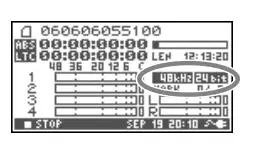
プロジェクト再生バックのサンプリング周波数は、デジタル出力コネクタからオーディオ出力のサンプスング頻度になります。
※デジタルデバイスをR-4 Proに接続するには、別途XLRタイプケーブル(付属していません)が必要になります。 デジタルデジタル 出力コネクタ.
※R-4 Proのデジタル音声信号の音量は調整できません。

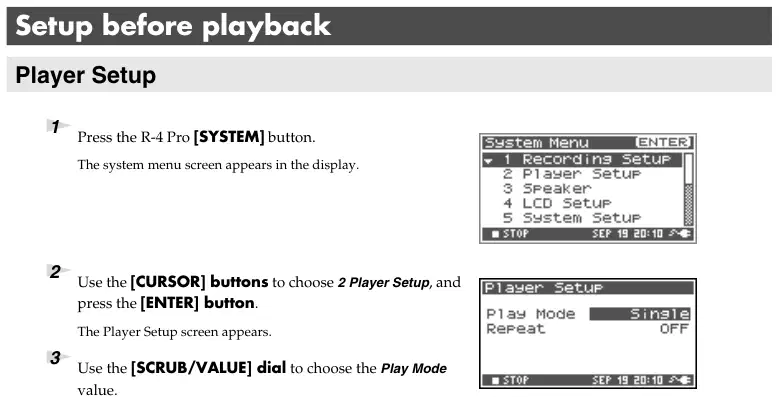
2 利用する [CURSOR]ボタン 選択する 2 プレーヤーのセットアップ、および出版物 [エンター]ボタン.
3 利用する [SCRUB/VALUE] ダイヤル 選ぶために モードを再生して下さい 値。
※ 設定は、選択後すぐに適用されます。 [ENTER]ボタンを押しなくてもOKです。
下記の項目を設定することもできます。
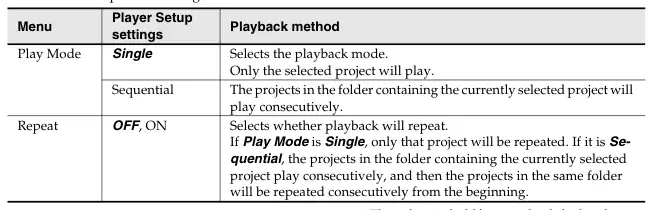
モードを再生して下さい シングル 再生モードを選択します。 選択したプロジェクトのみが再生されます。 順次 現在選択したプロジェクトを含むフォルダ内のプロジェクトを連続再生します。 繰り返します オフ、 ON 再生が繰り返すかどうかを選択します。 場合 モードを再生して下さい は、 シングル、プロジェクトが繰り返されるだけ。 場合が セイ・セ 資格情報, 現在選択したプロジェクトを含むフォルダ内のプロジェクトが連続再生され、同じフォルダーのプロジェクトは最初から継続的に繰り返されます。
* 太字の値はデフォルト値です。
※システム設定の詳細については、こちらをご覧ください。 「システムセットアップ」 (p. 64).

スピーカー
R-4 Pro内部スピーカーを使用して、ヘッドフォンやその他の機器を接続することなく音を監視できます。
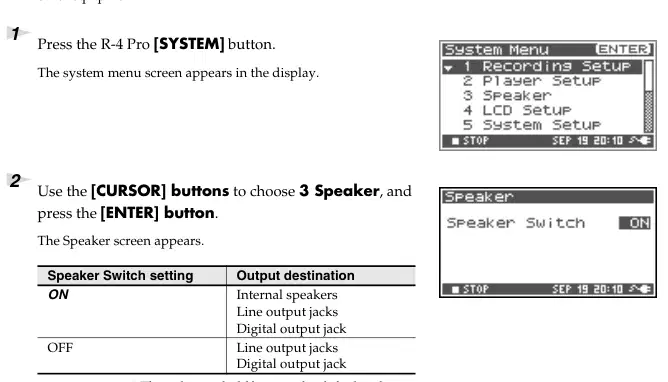
2 利用する [CURSOR]ボタン 選択する 3スピーカー、および出版物 [エンター]ボタン.
スピーカースイッチ設定出力先 オン 内部スピーカー ライン出力ジャック デジタル出力ジャッキオフ線の出力ジャッカーのデジタル出力ジャック
* 太字の値はデフォルト値です。
※録音中に内部スピーカーで監視できません。 ヘッドフォンを監視する必要があります。 ヘッドホンが接続されている場合は、内部スピーカーから音を出力しません。 内部スピーカーを使用する場合は、ヘッドフォンを切断する必要があります。
※システム設定の詳細については、こちらをご覧ください。 「システムセットアップ」 (p. 64).


説明した手順を実行した後 「再生前のコネクション」 (p.) の 37)と 「再生前のセットアップ」 (p.) の 39), 次の通り進みます.
1 再生したいプロジェクトを選択します。
メイン画面から、プレス [エンター/ファインダー] ボタン. . 表示されるファインダー画面では、 [CURSOR] 上下ボタン と、 [SCRUB] ダイヤル プロジェクトを選択 Finder画面について詳しくは、 「ファインダー機能」 (p.) の 44). あるいは、あなたも使うことができます。 [PREV]ボタン または [NEXT] ボタン プレイしたいプロジェクトを選択するためのフロントパネル。 プロジェクトのアルファベット順に表示します。
2 プレス [PLAY]ボタン.
選択したプロジェクトが再生されます。
3 スローリーを上げます 【MONITOR】 レベルノブ 聴くための希望のボリュームに。
※「」で始まる名前のプロジェクトは無視されず、表示されません。
※拡張子が.pjt でない、もしくは .wav でなくてはならないプロジェクトは無視されず表示されません。

マーカー
マーカーをプロジェクト内で所望の場所に配置することができます。 それからあなたは使用することができます ボタン または ボタン マーカーの場所へ向かう。 演奏中、録音中にマーク機能を使うことができます。
1 利用する [NEXT] ボタン または [SHUTTLE] ダイヤル マーカーを割り当てる場所を見つける。
マーカーを割り当てたい場所にプロジェクトを再生、高速化または巻き戻します。
.mark-1.epsの
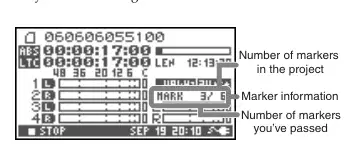
2 プレス [MARK] ボタン マーカーを割り当てる場所。
演奏、録音、停止中にマーカーを割り当てることができます。 右側に示すように、表示はマーカーの数を示します。 マークはプロジェクトの先頭から順次開始されます。 マークアップは99マーカーまで割り当てられます。 必要に応じてマーカーを割り当てる手順1と2を繰り返します。
3 マーカーを1つ以上割り当てた後、次のように進みます。
再生中や停止中にこれらの操作を使用することができます。
ボタン 現位置(前面マーカー)の直前に、マーカーに移動します。
ボタン マーカーを直進する(次のマーカー)。
クリアボタン 設定したマーカーを削除します。 [マーク]ボタン. . マーカーは、現在の位置の直前にマーカーを直進して連続的に削除されます。

繰り返し再生(A-B REPEAT)
プロジェクトの2点(A-B)間で繰り返し再生できます。 再生中にポイントAとBを割り当てるだけで、ポイントAやBの間でプレーバックが繰り返されます。
フィグ・レパートア
1 プロジェクトを再生します。
再生中、プレス [A-B REPEAT] ボタン 一度。 とりあえず [A-B REPEAT] ボタン blinks は、その場所が繰り返し再生するための開始点(A)になります。
※プレスの場合 ストップボタン 割り当てられたポイントの後で A しかし、ポイントを割り当てる前に B, ポイント A 削除されます。
フィグ・レパートブ
2 プレス [A-B REPEAT] ボタン もう一度。 とりあえず [A-B REPEAT] ボタン 繰り返し再生を行うためのエンドポイント(B)となるため、ライトをつけたままにします。
フィグ・レパートア
再生は、ステップ1と2で指定したポイント間で自動的に繰り返されます。
繰り返し再生をキャンセルするには、 [A-B REPEAT] ボタン AとBが既に割り当てられた場合。 とりあえず [A-B REPEAT] ボタン 再生を繰り返して、リピートする。
ご注意
※プレスの場合 ストップボタン 割り当てられたポイントの後で A しかし、ポイントを割り当てる前に B, ポイント A 削除されます。
* 演歌がポイントを割り当てた後に終端までのすべての方法を果たした場合 A, ポイント間の再生は繰り返されます A 曲の最後に。
※プレスの場合 [ストップ]ボタン 繰り返し再生時、再生停止と繰り返す領域(A-B)の設定がクリアされます。


R-4 Pro は、内部のハードディスクにプロジェクトをファイルとして保存します。 Finder 関数を使用して、フォルダ内の複数のフォルダーやプロジェクトからプロジェクトの選択をしたり、不要なプロジェクトを削除したり、外部メモリデバイスにプロジェクトをコピーすることができます。
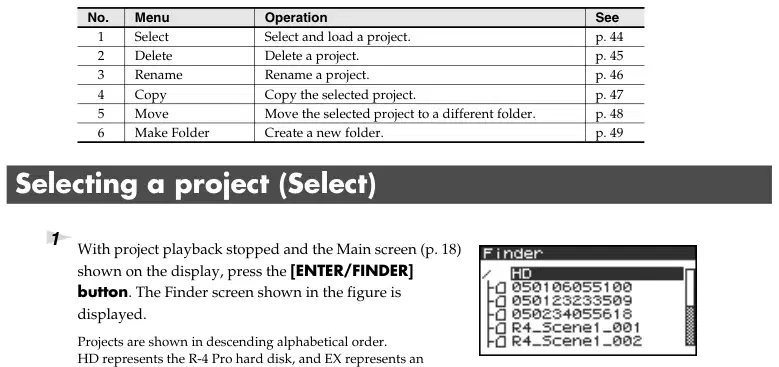
ナンバー メニュー操作 参照 1 プロジェクトを選択・読み込む ツイート 44 2 削除 プロジェクトを削除します。 ツイート 45 3 名称 プロジェクトの名前を変更します。 ツイート 46 4 選択したプロジェクトをコピーします。 ツイート 47 5 選択したプロジェクトを別のフォルダーに移動します。 ツイート 48 6 フォルダーを新規フォルダを作成する ツイート 日系
1 プロジェクト再生停止とメイン画面(p) 18) 表示に示されて、出版物を [エンター/ファインダー] ボタン. . 図に示すファインダー画面が表示されます。
アルファベット順に降下するプロジェクトが示されます。 HD は R-4 Pro ハードディスクを表し、EX は USB メモリに接続された USB ストレージコネクタなどの外部メモリーデバイスを表わします。
fig.finder-select.eps の一覧
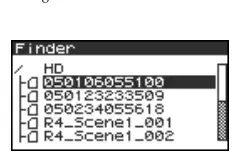
2 Finder画面で、Finderスクリーンを使う [CURSOR] 上下ボタン または [SCRUB] ダイヤル 目的のプロジェクトを選択するために。 それから押します [エンター]ボタン.
目的のプロジェクトがフォルダーにある場合、ハードディスク(HD)や外部メモリデバイス(EX)などは、 [CURSOR] 右ボタン 選択したフォルダに移動する(つまり、下段のフォルダーへ移動します)。 上位フォルダーに戻りたい場合は、上部のフォルダに戻って移動したい場合は、 [CURSOR] 左ボタン.
fig.finder-select2.eps の一覧
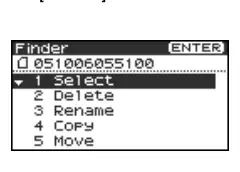
3 画面が右に表示されると、 [CURSOR]ボタン 選択する 1 選択.
プロジェクトの選定、メイン画面に返送します。
あるいは、選択したプロジェクト(ステップ2)で、プレスすることができます。 [PLAY]ボタン (プレスの代わりに) [エンター]ボタン)選択したプロジェクトを再生する。 再生開始時にメイン画面に戻ります。
※外部メモリデバイスから直接プロジェクトを再生できないため、選択できません。 選択する前に、目的のプロジェクトをR-4 Pro内部ハードディスクにコピーする必要があります。
ファインダー機能

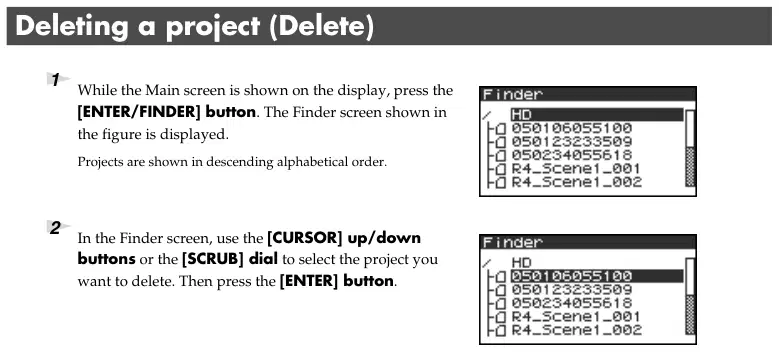
1 ディスプレイにメイン画面が表示されている間、プレス [エンター/ファインダー] ボタン. . 図に示すファインダー画面が表示されます。
2 Finder画面で、Finderスクリーンを使う [CURSOR] 上下ボタン または [SCRUB] ダイヤル 削除したいプロジェクトを選択 それから押します [エンター]ボタン.
目的のプロジェクトがフォルダーにある場合、ハードディスク(HD)や外部メモリデバイス(EX)などは、 [CURSOR] 右ボタン 選択したフォルダに移動する(つまり、下段のフォルダーへ移動します)。 上位フォルダーに戻りたい場合は、上部のフォルダに戻って移動したい場合は、 [CURSOR] 左ボタン.
フィグファインダーcf.eps
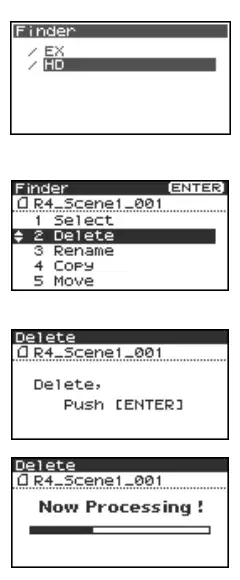
※外部メモリデバイスを選択したい場合は、ハードディスク(HD)を選択し、 [CURSOR] 左ボタン 外部メモリデバイス(EX)を表示する ただし、外部メモリ装置がマウントされていない場合は表示されません。 おすすめ 接続と除去 (p. 79)
* プレス [CURSOR] 右ボタン EXを選択した後、外部メモリデバイスの内容を参照します。
フィグファインダーデレ1.eps
3 図に表示されている画面が表示された場合は、 [CURSOR]ボタン 選択する 2 削除.
フィグファインダーデレ2.eps
4 図に示す画面が表示されます。 プレス [エンター]ボタン 削除操作を実行する。
※ 実行せずにキャンセルする場合は、プレス [EXIT]ボタン プレスする前に [エンター]ボタン.
フィグファインダーデレ3.eps
プロジェクトが削除される間、電源をオフにしないでください。

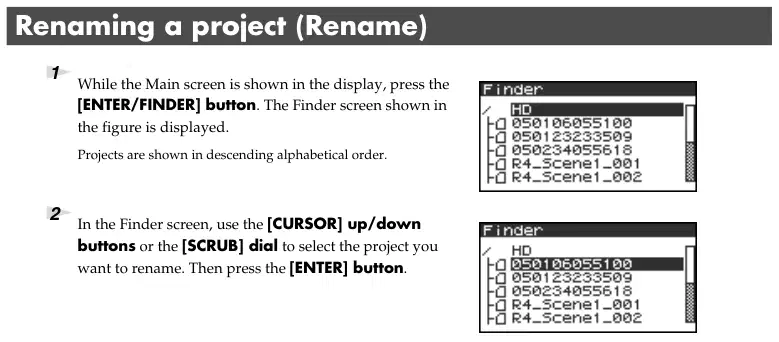
1 ディスプレイにメイン画面が表示されている間、プレス [エンター/ファインダー] ボタン. . 図に示すファインダー画面が表示されます。
2 Finder画面で、Finderスクリーンを使う [CURSOR] 上下ボタン または [SCRUB] ダイヤル 名前を変更したいプロジェクトを選択 それから押します [エンター]ボタン.
目的のプロジェクトがフォルダーにある場合、ハードディスク(HD)や外部メモリデバイス(EX)などは、 [CURSOR] 右ボタン 選択したフォルダに移動する(つまり、下段のフォルダーへ移動します)。 上位フォルダーに戻りたい場合は、上部のフォルダに戻って移動したい場合は、 [CURSOR] 左ボタン.
フィグファインダーcf.eps
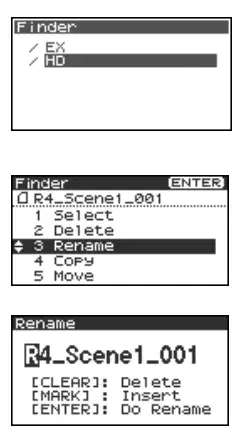
※外部メモリデバイスを選択したい場合は、ハードディスク(HD)を選択し、 [CURSOR] 左ボタン 外部メモリデバイス(EX)を表示する ただし、外部メモリ装置がマウントされていない場合は表示されません。 おすすめ 接続と除去 (p. 79)
* プレス [CURSOR] 右ボタン EXを選択した後、外部メモリデバイスの内容を参照します。
フィグファインダーの名前1.eps
3 図に表示されている画面が表示された場合は、 [CURSOR]ボタン 選択する 3 名前.
フィグファインダーの名前2.eps
4 利用する [CURSOR] 左/右ボタン 画面に表示されているプロジェクト名やフォルダ名の文字をカーソルに移動します。 変更したい文字にカーソルを配置し、その後使用 [CURSOR] 上下ボタン または [SCRUB/VALUE] ダイヤル 文字を変更します。
利用する [CLEAR]ボタン キャラクターと文字を削除する [マーク]ボタン キャラクターを差し込む これらのボタンを使用して、名前を必要に応じて編集します。 名前を編集できたら、押して下さい [エンター]ボタン.
※ 退会をしなくてもキャンセルする場合は、プレス機を押して下さい。 [EXIT]ボタン プレスする前に [エンター]ボタン.

プロジェクトの名前を変更している間、電源をオフにしないでください。

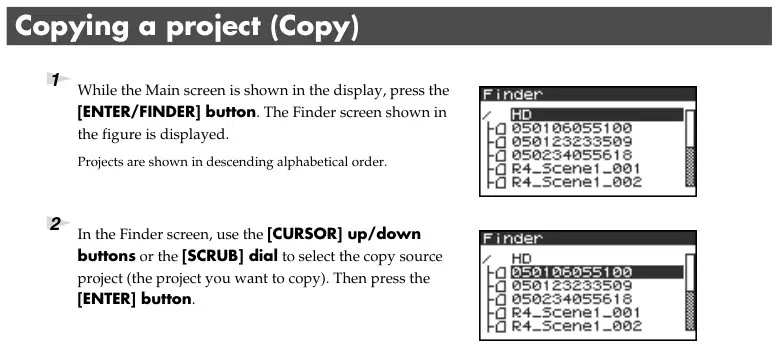
1 ディスプレイにメイン画面が表示されている間、プレス [エンター/ファインダー] ボタン. . 図に示すファインダー画面が表示されます。
2 Finder画面で、Finderスクリーンを使う [CURSOR] 上下ボタン または [SCRUB] ダイヤル コピーソースプロジェクト(コピーしたいプロジェクト)を選択します。 それから押します [エンター]ボタン.
目的のプロジェクトがフォルダーにある場合、ハードディスク(HD)や外部メモリデバイス(EX)などは、 [CURSOR] 右ボタン 選択したフォルダに移動する(つまり、下段のフォルダーへ移動します)。 上位フォルダーに戻りたい場合は、上部のフォルダに戻って移動したい場合は、 [CURSOR] 左ボタン.
フィグファインダーcf.eps
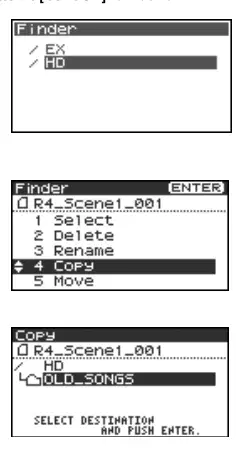
※外部メモリデバイスを選択したい場合は、ハードディスク(HD)を選択し、 [CURSOR] 左ボタン 外部メモリデバイス(EX)を表示する ただし、外部メモリ装置がマウントされていない場合は表示されません。 おすすめ 接続と除去 (p. 79)
* プレス [CURSOR] 右ボタン EXを選択した後、外部メモリデバイスの内容を参照します。
コピー1.eps
3 図に表示されている画面が表示された場合は、 [CURSOR]ボタン 選択する 4 コピー.
コピー2.eps
4 利用する [CURSOR] 上下ボタン または [SCRUB/VALUE] ダイヤル コピー先フォルダ(プロジェクトをコピーしたいフォルダー)を選択 それから押します [エンター]ボタン コピー操作を実行する。 選択することもできます HD (ハードディスク) EX (外部メモリ装置) コピー先として、
※コピーなしでキャンセルする場合は、プレス [EXIT]ボタン.
コピー3.eps
プロジェクトがコピーされる間、電源を切り離さないでください。

※コピー先が同一のプロジェクトを含む場合、例えば -1 または -2 コピーしたプロジェクトの名前に、追加されます。

プロジェクトの移動(移動)
※ハードディスクと外部メモリデバイス間でプロジェクトを移動することはできません。 これをする必要がある場合は、まずプロジェクトをコピーして、コピーソースのプロジェクトの削除ができます。
フィグファインダー-1.eps
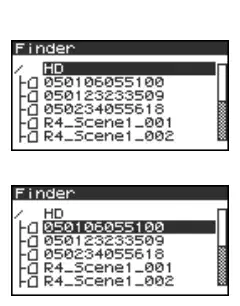
1 ディスプレイにメイン画面が表示されている間、プレス [エンター/ファインダー] ボタン. . 図に示すファインダー画面が表示されます。
アルファベット順に降下するプロジェクトが示されます。
fig.finder-select.eps の一覧
2 Finder画面で、Finderスクリーンを使う [CURSOR] 上下ボタン または [SCRUB] ダイヤル 移動したいプロジェクトを選択 それから押します [エンター]ボタン.
目的のプロジェクトがフォルダーにある場合、ハードディスク(HD)や外部メモリデバイス(EX)などは、 [CURSOR] 右ボタン 選択したフォルダに移動する(つまり、下段のフォルダーへ移動します)。 上位フォルダーに戻りたい場合は、上部のフォルダに戻って移動したい場合は、 [CURSOR] 左ボタン.
フィグファインダーcf.eps
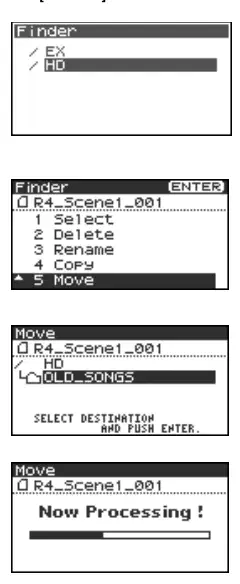
※外部メモリデバイスを選択したい場合は、ハードディスク(HD)を選択し、 [CURSOR] 左ボタン 外部メモリデバイス(EX)を表示する ただし、外部メモリ装置がマウントされていない場合は表示されません。 おすすめ 接続と除去 (p. 79)
* プレス [CURSOR] 右ボタン EXを選択した後、外部メモリデバイスの内容を参照します。
フィグファインダー・モーヴ1.eps
3 図に表示されている画面が表示された場合は、 [CURSOR]ボタン 選択する 5 移動.
フィグファインダーモブ2.eps
4 利用する [CURSOR] 上下ボタン または [SCRUB/VALUE] ダイヤル 宛先フォルダ(プロジェクトを移動するフォルダー)を選択 それから押します [エンター]ボタン 移動操作を実行します。 目的地としてHD(ハードディスク)を選択することもできます。
※ 移動せずにキャンセルする場合は、プレス機を押して下さい。 [EXIT]ボタン.
フィグファインダーモブ3.eps
プロジェクトが動かされる間、電源を切り離さないでください。

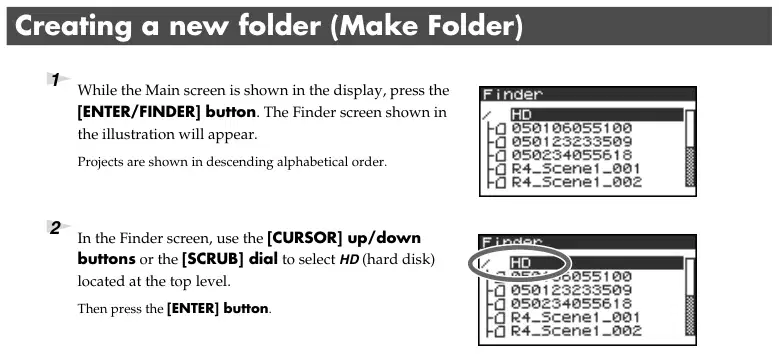
1 ディスプレイにメイン画面が表示されている間、プレス [エンター/ファインダー] ボタン. . イラストに表示されているファインダー画面が表示されます。
2 Finder画面で、Finderスクリーンを使う [CURSOR] 上下ボタン または [SCRUB] ダイヤル 選択する HD (ハードディスク) はトップレベルにあります。
目的のプロジェクトがフォルダーにある場合、ハードディスク(HD)や外部メモリデバイス(EX)などは、 [CURSOR] 右ボタン 選択したフォルダに移動する(つまり、下段のフォルダーへ移動します)。 上位フォルダーに戻りたい場合は、上部のフォルダに戻って移動したい場合は、 [CURSOR] 左ボタン.
フィグファインダーcf.eps
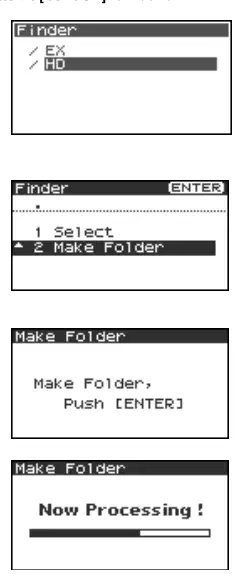
※外部メモリデバイスを選択したい場合は、ハードディスク(HD)を選択し、 [CURSOR] 左ボタン 外部メモリデバイス(EX)を表示する ただし、外部メモリ装置がマウントされていない場合は表示されません。 おすすめ 接続と除去 (p. 79)
* プレス [CURSOR] 右ボタン EXを選択した後、外部メモリデバイスの内容を参照します。
フィグファインダーメイク2.eps
3 図に表示されている画面が表示された場合は、 [CURSOR]ボタン 選択する 2 フォルダを作る.
フィグファインダーメイク3.eps
4 図に表示されている画面が表示された場合は、 [エンター]ボタン 動作確認のため。
フィグファインダーメイク4.eps
フォルダが作成される間、電源をオフにしないでください。

fig.new-folder.eps の使い方
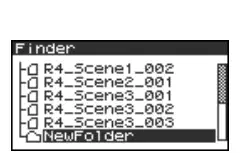
5 NewFolder という名前のフォルダーが作成されます。
プロジェクトのアルファベット順に表示され、プロジェクト後には文字通りの順番でフォルダが表示されます。 利用する [CURSOR] 上下 または [SCRUB] ダイヤル 新しいフォルダーが作成されたことを検証します。 既に同じ名前のフォルダーが存在する場合は、新しく作成したフォルダの名前に数字が追加されます。例えば NewFolder-1, NewFLDer-11, Newfolder-111などです。


R-4 Pro で録画したプロジェクトを直接R-4 Proから編集できます。
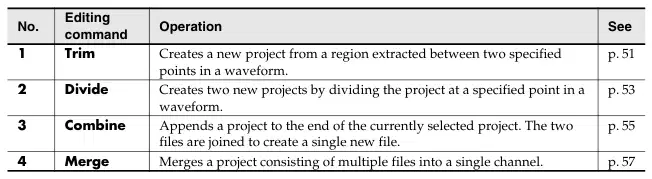
1 トリム 波形の2つのポイント間で抽出された領域から新しいプロジェクトを作成します。
2 分岐 波形の指定点でプロジェクトを分割することで2つの新しいプロジェクトを作成します。
3 コンバイン 選択したプロジェクトの終わりにプロジェクトを追加します。 一つの新しいファイルを作成するために、2つのファイルが結合されます。
4 マージ 複数のファイルから単一のチャネルに成るプロジェクトをマージします。 ツイート スコア: 57
* これらの編集コマンドのいずれかを実行すると、元のプロジェクトファイルが変更されていないままになります。
※Undo機能はありません。

このコマンドは、波形で指定した2つのポイント間で領域を抽出し、抽出された地域から新しいプロジェクトを作成します。 再生、停止、スクラブダイヤル、シャトルダイヤル、マーカー操作はこのコマンドを使用しても実行できます。 ただし、A-B Repeatに関連する操作は行いません。
fig.wave-1.eps の
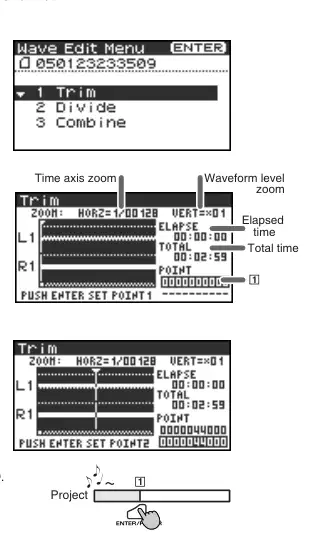
1 R-4 Pro を押します [WAVE EDIT]ボタン. . Wave Edit メニュー画面が表示されます。
2 利用する [CURSOR]ボタン 選択する 1 トリム、および出版物 [エンター]ボタン.
fig.wave-2.eps の
右側に表示されている編集画面が表示されます。
タイム軸ズーム (1/1~1/65536)
調整する [CURSOR] 左/右ボタン
波形レベルズーム(x1–x64)
調整する [CURSOR] 上下ボタン
※設定を調節しないと判断した場合は、プレス機を押して下さい。 [EXIT]ボタン.
fig.wave-3.eps の
3 再生中または高速転送中に、プレス [エンター]ボタン 抽出したい領域の先頭(ポイント)に到達するとき。
あるいは、スクラブダイヤルまたはシャトルダイヤルを使用して再生中に行う代わりにポイントを指定することもできます。
fig.wave-trim1.eps の
※ポイント[ ]の値は、サンプル(データ)内の場所として表示されます。

fig.wave-4.eps の
4 同じように、抽出したい領域の端(点)に移動し、押します [エンター]ボタン.

※ポイントの値は、サンプル(データ)の位置として表示されます。
fig.wave-trim2.epsの
fig.wave-5.eps の
5 指定したポイントを確認する画面が表示されます。

fig.wave-6.eps の
指定したポイントに満足したら、 [エンター]ボタン 設定を確認する もう一度試してみると、プレスが出来ます [EXIT]ボタン 一度、地域の最後に再指定(ポイント)してください。 それから出版物をすることができます [EXIT]ボタン 再び、地域の始まりを再確認(ポイント)。 右側に表示されている画面が表示されても、プレスでプロセスをキャンセルできます。 [EXIT]ボタン.

※プロジェクトが保存されている間、またはプロセスの実行中に電源をオフにしないでください。
fig.wave-trim2.epsの
6 抽出された領域は、元のプロジェクトと同じ名前で新しいプロジェクトとして保存されますが、 “-1” それに付随する。 オリジナルプロジェクトは変更なしです。
例えば、元のプロジェクトが名前付けられている場合 プロジェクトのプロジェクト, 新しいプロジェクトの名前が プロジェクト-1.
fig.media-full.eps 内部のハードディスクにプロジェクトを保存するのに十分なスペースがない場合、 「メディアフル!」 メッセージを一覧表示します。
1 2 プロジェクト・プロジェクト・プロジェクト1

ダイワディド
このコマンドは、波形で指定したポイントにプロジェクトを分割します。 新規プロジェクト2件作成 再生、停止、スクラブダイヤル、シャトルダイヤル、マーカー操作はこのコマンドを使用しても実行できます。 ただし、A-B の繰り返し操作は行いません。
fig.wave2-1.eps の
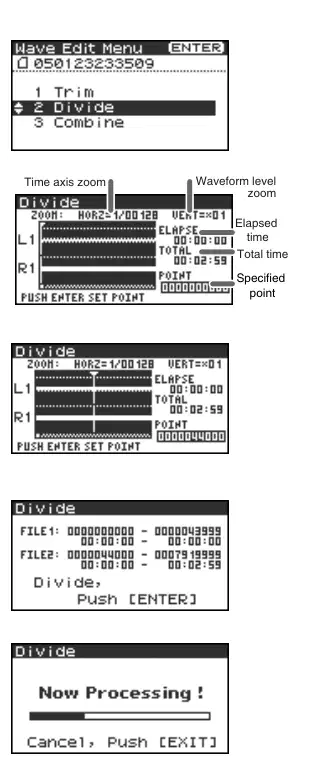
1 R-4 Pro を押します [WAVE EDIT]ボタン. . Wave Edit メニュー画面が表示されます。
2 利用する [CURSOR]ボタン 選択する 2 分岐、および出版物 [エンター]ボタン.
右側に表示されている編集画面が表示されます。
fig.wave2-2.eps の
タイム軸ズーム (1/1~1/65536)
調整する [CURSOR] 左/右ボタン.
波形レベルズーム(x1–x64)
調整する [CURSOR] 上下ボタン.
※設定を調節しないと判断した場合は、プレス機を押して下さい。 [EXIT]ボタン.
fig.wave2-3.eps の
3 再生中または高速転送中に、プレス [エンター]ボタン プロジェクトの分割をしたいポイントに到達すると
あるいは、スクラブダイヤルまたはシャトルダイヤルを使用して再生中に行う代わりにポイントを指定することもできます。
fig.wave2-4.eps の
4 指定したポイントが表示されるように確認する画面です。
fig.wave2-5.eps の
指定したポイントに満足したら、 [エンター]ボタン 設定を確認する 配当をキャンセルする場合は、ダイドの解除を行ってください。 [EXIT]ボタン. . 右側に表示されている画面が表示されても、プレスでプロセスをキャンセルできます。 [EXIT]ボタン.
※プロジェクトが保存されている間、またはプロセスの実行中に電源をオフにしないでください。
※大量のデータが含まれている場合は、プロジェクトを保存するために時間がかかる場合があります。

fig.wave-divide.eps(フィグウェーブダイド)
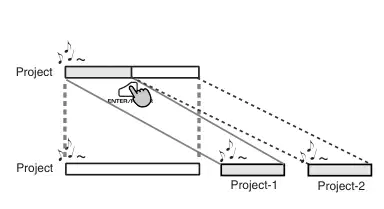
5 分割されたプロジェクトは、元のプロジェクトと同じ名前で2つの新しいプロジェクトとして保存されますが、
“-1” とりあえず “-2” 名前に付随する。 オリジナルプロジェクトは変更なしです。
例えば、プロジェクト名が「Project」と表記されている場合は、新しいプロジェクトの名前をつけます。 プロジェクト-1 とりあえず プロジェクト2.

fig.media-full.eps 内部のハードディスクにプロジェクトを保存するのに十分なスペースがない場合、 「メディアフル!」 メッセージを一覧表示します。

コンバイン
このコマンドは、現在選択したプロジェクトの終わりに別のプロジェクト(同じフォーマットの)を追加します。 一つの新しいファイルを作成するために、2つのファイルが結合されます。 このコマンドを使用して、再生を実行したり停止したり、スクラブダイヤルまたはシャトルダイヤルを操作することはできません。
1 別のプロジェクトを望むプロジェクト(ベース プロジェクト)を選択します。
メイン画面では、 [NEXT] ボタン または [PREV]ボタン 目的のプロジェクトを選択するために。 あるいは、Finder画面でカーソルボタンを使うこともできます。
fig.wave3-1.eps の
2 R-4 Pro を押します [WAVE EDIT]ボタン. . 表示はWave Edit メニュー画面を表示します。

3 利用する [CURSOR]ボタン 選択する 3 コンバイン、および出版物 [エンター] ボタン。
fig.wave3-2.eps の特長
画面は右のように編集画面が表示されます。

※ キャンセルを決定した場合は、プレス機を押して下さい。 [EXIT]ボタン.
fig.wave3-3.eps の
4 利用する [CURSOR]ボタン 自分が望むプロジェクトを選択し、プレスする [エンター]ボタン.

fig.wave3-4.eps の
キャンセルを決めた場合は、プレスを押して下さい。 [EXIT]ボタン. . 右側に表示されている画面が表示されても、プレスでプロセスをキャンセルできます。 [EXIT]ボタン.

※プロジェクトが保存されている間、またはプロセスの実行中に電源をオフにしないでください。
※大量のデータが含まれている場合は、プロジェクトを保存するために時間がかかる場合があります。
「ベースプロジェクト」と「追加するプロジェクト」は、同じサンプリング周波数、サンプルサイズ(ビット深さ)、チャンネル数が必要です。
fig.wave3-error.eps のエラー

申請できないプロジェクトを選択した場合、「不適切なプロジ。「メッセージ」が表示されます。
ベースプロジェクト・プロジェクトをアップ

fig.wave-combine.eps の
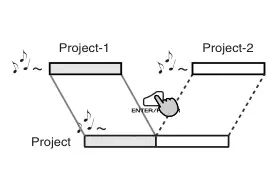
5 組み合わせたプロジェクトは、元のプロジェクトと同じ名前で新しいプロジェクトとして保存されますが、
“-1” それに付随する。 オリジナルプロジェクトは変更なしです。
例えば、元のプロジェクトが名前付けられている場合 プロジェクトのプロジェクト, 新しいプロジェクトの名前が プロジェクト-1.

fig.media-full.eps 内部のハードディスクにプロジェクトを保存するのに十分なスペースがない場合、 「メディアフル!」 メッセージを一覧表示します。

メルゲ
現在選択したプロジェクトが複数のファイル(MONO x2、Mono x3、MONO X4、STEREO x2)で構成されている場合は、1つのチャネルに統合します。 Recモードが変更される方法
合併前マージ後 モノックス2 モノックス3 モモックス4
※MONO x1、STEREO×1、4ch以降 プロジェクトをマージすることはできません。Merge コマンドは、これらのプロジェクトを選択する際にメニューに表示されません。
.merge-1.epsの
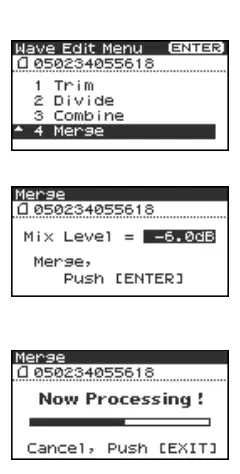
1 R-4 Pro を押します [WAVE EDIT]ボタン. . Wave Edit メニュー画面が表示されます。
2 利用する [CURSOR]ボタン 選択する 4 マージ、および出版物 [エンター]ボタン.
.merge-2.epsの
右側に表示されている編集画面が表示されます。
プロジェクトのチャネルのレベル(Mix Level)を調整したい場合、そのようにすることができます。 利用する [CURSOR] 上下ボタン または [SCRUB] ダイヤル 値を指定する。 例えば、ステレオ2チャンネルプロジェクト(STEREO x 2)では、Mix Levelを-6.0 dBに設定して各チャネルのレベルが6dB下落する可能性がある。
※ 設定を解除する場合は、プレス機を押して下さい。 [EXIT]ボタン.
フィグマージ3.eps
3 設定に満足したら、 [エンター]ボタン 確認のため。
メルジをキャンセルしないと判断した場合は、マージの削除を行ってください。 [EXIT]ボタン. . 右側に表示されている画面が表示されても、プレスでプロセスをキャンセルできます。 [EXIT]ボタン.
※プロジェクトが保存されている間、またはプロセスの実行中に電源をオフにしないでください。
※大量のデータが含まれている場合は、プロジェクトを保存するために時間がかかる場合があります。

fig.media-full.eps 内部のハードディスクにプロジェクトを保存するのに十分なスペースがない場合、 「メディアフル!」 メッセージを一覧表示します。
モノックス1・ステレオX2

タイムコードの編集
このコマンドは、BWF 形式で記録されたデータに対するタイムコードを変更します。
※編集タイムコード画面は非BWF形式のデータには表示されません。
.merge-1.epsの
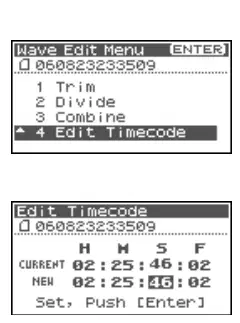
1 R-4 Pro を押します [WAVE EDIT]ボタン. . Wave Edit メニュー画面が表示されます。
2 利用する [CURSOR]ボタン 選択する タイムコードの編集、および出版物 [エンター]ボタン.
図に示すように編集画面が表示されます。
.merge-2.epsの
3 利用する [CURSOR] ボタン 入力場所を選択し、時刻コードをセットします。 [SCRUB/VALUE] ダイヤル.
* H:M:S:F: 分数:秒数:フレーム、それぞれ。 F 値は、タイムコード設定のフレームレート値によって異なります。
※ 設定を解除するには、プレス [EXIT]ボタン.
フィグマージ3.eps
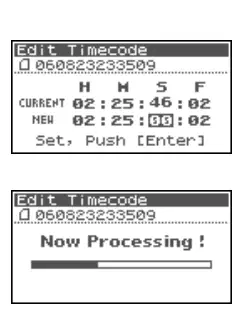
merge-3.eps(マージ)
4 設定に満足したら、 [エンター]ボタン 確認のため。
※プロジェクトが保存されている間、またはプロセスの実行中に電源をオフにしないでください。
※大量のデータが含まれている場合は、プロジェクトを保存するために時間がかかる場合があります。


R-4は5種類の効果をもたらします。 録音されていると、着信音に効果を当てたり、再生時にエフェクトを適用したりすることができます。 各チャンネルのエフェクト設定を変更することもできます。
※R-4 Proが96kHzで動作しているとき、効果は利用できません。
ナンバー 効果名 エフェクト
効果は適用されません。 各チャンネルのオン/オフ設定を保存したい場合に、この設定を使用しますが、効果を適用する必要はありません。 1 3 バンド EQ 3バンドイコライザーです。 2 グラフィック EQ 6つの固定周波数帯のゲインを調整することができます。
3 騒音ゲート サイレント地域や低周波ノイズで聞こえる可能性のある騒音を最小限に抑えます。
4 人の増強物 直接音に相シフトしたサウンドを加えることで、この効果は音の定義をシャープ化し、前面に向かって押します。
ボーカルで邪魔できるシビルランスをカットし、音が滑らかにします。 また、音とソフトの差を抑えてレベルをより一貫したものにします。 スピーカーは、大声とソフトの音の違いをさらに高めます。 不快なシビルス(「s」音)を、時々ボーカルに提示するという非快感を軽減します。 6 MS-Micの MS(Mid-Sideタイプ)のマイクからステレオに録音された音を変換します。
録音時に効果を当てると、記録された音の音量やトーンが元の音とは異なる。 録音中に効果を積極的に適用する前に、音がクリップされていないか歪んだことを確認するためにスタンバイモードでヘッドフォンを介してサウンドを監視することをお勧めします。 事前にテスト録画をしておくと良い考えです。
手順の詳細については、を参照してください。 「効果設定」 (p. 59).
場合の [効果]ボタン 録音や再生中に押下され、効果はオン/オフをトグルされます。 効果をオンまたはオフに意図せずに切り替えるのを防ぐため、回転することをお勧めします ホルドスイッチオン
効果は何ですか?
R-4 Proでは、“効果”はデジタルで音を変換し、より明確にしたり衝撃を与えるプロセスです。 効果は、より知覚的または望ましくないノイズを減らすことができます。
効果を適用するか、レベルを高めると、デバイスが処理できる最大を超える音程(音量)を増加させる可能性があります。この発生はクリップと呼ばれます。 音が歪みやひび割れの騒音を伴うことがあります。
MS micは、中央音(M)と横の響きを記録する双方向マイク (S側信号:S)を主軸にサウンドを組み合わせたステレオサウンドを作成します。

効果を適用
録画や再生のためにスタンディングバイだけでなく、実際の再生または録音中に音を聴くときにR-4 Proエフェクトを調整することができます。 このセクションでは、バックまたは録音スタンバイモードでの再生中にエフェクトの設定を調整する方法について説明します。
フィグ・フェプコンセット
フィグ効果-1.eps
1 R-4 Pro を押します [EFFECTS]ボタン.

エフェクトの設定画面が表示されます。
フィグ効果型.eps
2 利用する [SCRUB/VALUE] ダイヤル 目的の効果のタイプを選ぶため。

各エフェクトタイプの詳細につきましては、 「効果」 (p. 62).
フィグ・フェクトリンク
3 プレス [CURSOR] ダウンボタン. . カーソルは「リンク」フィールドに移動します。

CH1 CH2 CH3 CH4 効果オン/オフ設定とエフェクトパラメータは、各チャネルごとに独立してセットされます。
オン/オフの設定とエフェクトパラメータは、チャネル1および2のためにリンクされ、チャンネル3、4の場合に使用されます。 ステレオペアとして、プロジェクトがチャンネル1と2およびチャネル3、4を使用する場合はこの設定を選択します。 CH1+2+3+4 エフェクトのオン/オフ設定と効果パラメータは、すべてのチャネルにリンクされます。

フィグ効果 - リンク2.eps
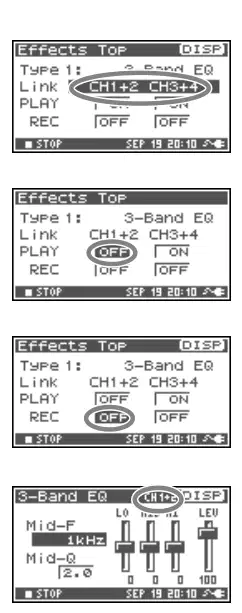
4 利用する [SCRUB/VALUE] ダイヤル 接続するチャンネルを指定します。
フィグ効果プレイ2.eps
5 同じように、PLAYとRECのフィールドを設定します。
オフ 再生中に効果は適用されません オン 再生中に効果が適用される
フィグ効果-rec.eps
オフ 録音中に効果は適用されません オン 録音中に効果が適用される
フィグ・フェプコン・パラ
6 プレス [DISPLAY] ボタン.
ディスプレイにエフェクトパラメータ画面が表示されます。
※0: 効果はタイプとして選択されません。
7 利用する [CURSOR]ボタン と、 [SCRUB/VALUE] ダイヤル 各エフェクトパラメータを設定するために。
フィグ効果パラ2.eps
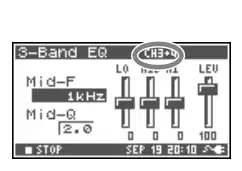
8 選択された場合 “CH1 CH2 CH3 CH4” または “CH1+2 CH3+4” 「リンク」フィールドで、 [DISPLAY] ボタン.
ディスプレイに次のチャンネル(またはチャネルのペア)が表示されます。
効果パラメータを設定中、前の画面に戻り、[[]を押すと返すことができます。EXITボタン. . 変更するまで保存されるエフェクト設定。 ただし、エフェクトタイプ(Type)を変更すると、デフォルト値にリセットされる設定がリセットされます。
9 効果パラメータの設定が完了したら、 [EXIT]ボタン メイン画面に戻ります。
各効果は、エフェクトのキャラクターを変更するために調整できるさまざまなパラメータを持っています。 R-4 Pro 電源が切り替わる場合でも、設定を保存します。 ただし、エフェクトタイプを変更するとデフォルト値にリセットされます。

効果
1: 3 バンド EQ
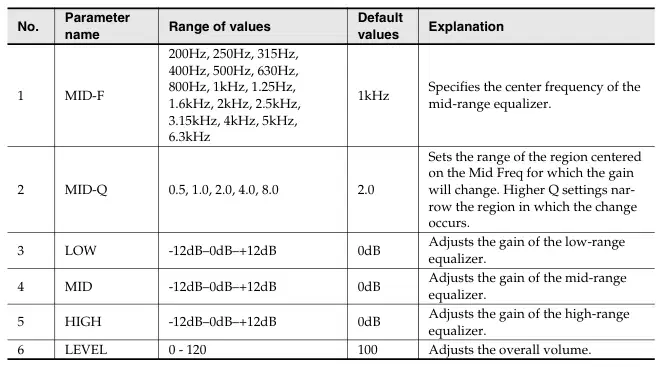
ナンバー パラメータ名 値の範囲 デフォルト値の説明
200Hz、250Hz、315Hz、400Hz、500Hz、630Hz、1kHzの1.25Hz、2kHzの2.5kHzの3.15kHz、4kHz、5kHzの6.3kHz
1kHz 中角平衡の中央周波数を指定します。
利益が変更されるMid Freqに中心する地域の範囲を設定します。 変更が起こる領域をナラ行するQ設定が高い。
3 低い-12dB–0dB–+12dB 0dBは低範囲のイコライザーの利益を調節します。
4 MID -12dB–0dB – + 12dB 0dBは、ミッドレンジイコライザの利益を調整します。
5 ハイ -12dB–0dB – + 12dB 0dB 高範囲のイコライザーのゲインを調整します。 6 レベル 0 - 120 100 は、全体的なボリュームを調整します。
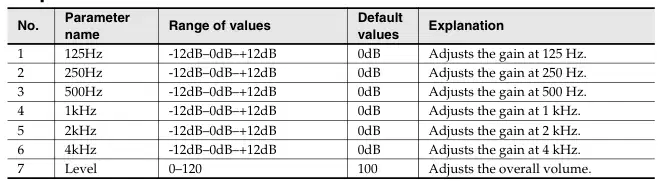
ナンバー パラメータ名 値の範囲 デフォルト値の説明
1 125Hz -12dB–0dB–+12dB 0dBは125のHzで利益を調節します。 2 250Hz -12dB–0dB–+12dB 0dBは250のHzで利益を調節します。 3 500Hz -12dB–0dB – + 12dB 0dBは500のHzで利益を調節します。 4 1kHz -12dB–0dB – + 12dB 0dBは1つのkHzで利益を調節します。 5 2kHz -12dB–0dB–+12dB 0dBは2つのkHzで利益を調節します。 6 4kHz -12dB–0dB – + 12dB 0dBは4つのkHzで利益を調節します。 7レベル0〜120 100 全体のボリュームを調整します。
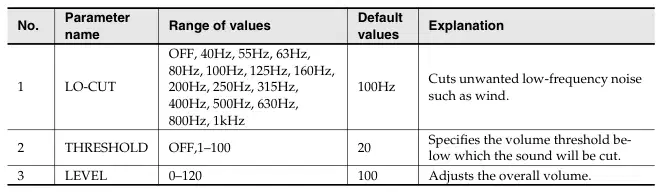
ナンバー パラメータ名 値の範囲 デフォルト値の説明
、40Hzの55Hz、63Hzの80Hzの100Hz、125Hz、160Hz、200Hzの250Hz、315Hz、400Hz、500Hz、630Hzの800Hz、1kHz
2 音が切られる音量のしきい値を1〜100 20指定する。 3 LEVEL 0~120 100 全体のボリュームを調整します。

4: 増強物
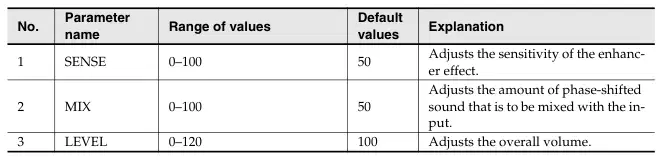
ナンバー パラメータ名 値の範囲 デフォルト値の説明
1 SENSE 0~100 50は、enhanc-er効果の感度を調整します。
2 MIX 0~100 50 入ると混合される相シフト音の量を調整します。 3 LEVEL 0~120 100 全体のボリュームを調整します。
ナンバー パラメータ名 値の範囲 デフォルト値の説明
1 DE-ESSEROFF, ON ON ON は、不快なシビランスを減らすためにこれを有効にします.
コンプレッサーがオペレートを開始したボリューム(しきい値レベル)を設定します。 圧縮は、このレベルを超えたときに入力に適用される。 しきい値の設定を下げると、コンプレッサーが下段でも適用されることを意味します。
入力元を押したときに音が圧縮される比率を調整します。閾値レベル. より高層ラチオスは、音がもっと強く圧縮されることを意味します。
3 RATIO 1.0:1, 1.2:1, 1.5:1, 2.0:1, 2.8:1, 4.0:1, 8.0:1, 16.0:1, Inf:1 4.0:1
圧縮が一度に、Re Ratioで指定された圧縮量を制限する時間をオーバーして、その値の閾値を上回るときにコンプレッションが発生します。 ハイアタックセット- ピンは、圧縮がよりゆっくりとp-を乾かすことを意味します。
4 のATTACK 0.25–100ms 10ms
圧縮が一度解放されるまで時間を調節して下さい。入力はしきい値のレベルの下で落ちます。 高リリース設定は、音がその非圧縮状態に逆転することを意味します。
5 リリース 50〜5000ms 100ms
-6.0dB–+18.0dB (価値は0.5dBのステップで変わります)
0.0dBはコンプレッス・ジョンの下の利益を調節します。
7 LEVEL 0~120 100 全体のボリュームを調整します。
ナンバー パラメータ名 値の範囲 デフォルト値の説明
1 ワイド 0~100 80 音分散を調整します。 2レベル0~120 100 全体のボリュームを調整します。
※録画や再生時にステレオ分散を調整できます。 この場合、真中信号や側面のシグナルを直接出力できるMSマイクに限定されます。 中間信号をCH1(C3)に接続し、サイドシグナルはCH2(CH4)へ接続します。


録画や再生の初期設定を行う際、R-4 Pro システムに関連する設定を行うことができます。 R-4 Pro を押します [SYSTEM]ボタン システム設定メニューを入力する。 おすすめ 「業務事例」 (p.) の 65) セットアップ手順のため。
ナンバー メニュー項目 概要 1レコードのセットアップを見る 録画設定を行えます。 ツイート 交通アクセス 2 プレーヤーのセットアップ 再生設定を行えます。 ツイート 交通アクセス 3スピーカー スピーカーをオン/オフにします。 ツイート 交通アクセス 4 LCDの組み立て 表示設定を行えます。 ツイート 交通アクセス 5システムセットアップ R-4 Pro が動作するかどうかを指定する設定を作ることができます。 ツイート 交通アクセス 6 タイムコード Timecodeが動作するかどうかを指定する設定を作ることができます。 ツイート 61,00z3
7 日 & 時間 R-4 Pro内部カレンダーの日付と時刻を設定できます。 年・月・日付(日)を指定できます。 ツイート 61,00z3
8 プロジェクト名 R-4 Pro は、録画時にクレアレートされたファイルをプロジェクトファイルに自動的に名前を割り当てます。 この名前が割り当てられるように設定できます。 ツイート 83,00円
9 HDDユーティリティ R-4 Pro内部ハードディスク上でユーティリティ操作を実行できます。 ツイート 69 人
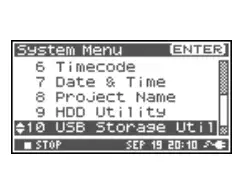
10 USB の実用性 R-4 Pro に接続された外部メモリデバイスでユーティリティ操作を実行できます。 ツイート 69 人
11工場リセット R-4 Proを工場出荷時の設定に戻します。 ツイート 71,00z3


下記の設定をするために同じ手順を使うことができます。 たとえば、作ってみる方法を紹介します。 記録設定 設定。
記録設定 プレイヤーのセットアップ スピーカー LCD の組み立て システムセットアップ
fig.recording-1.eps
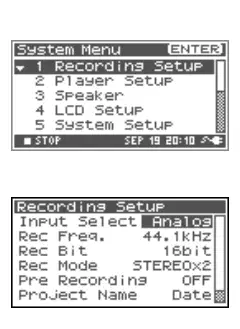
1 R-4 Pro を押します [SYSTEM]ボタン.
画面にシステムメニューが表示されます。
fig.recording-2.epsの
2 利用する [CURSOR]ボタン 選択する 1 記録の組み立て、および出版物 [エンター]ボタン.
録画設定画面が表示されます。
3 利用する [SCRUB/VALUE] ダイヤル 選ぶために 入力選択 値。
設定は、選択した直後に適用されます。 プレスする必要はありません [エンター]ボタン.
fig.recording-3.epsの
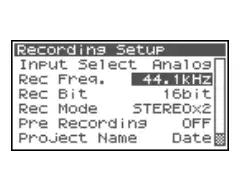
4 利用する [CURSOR]ボタン 選択する RECフレイク.
5 利用する [SCRUB/VALUE] ダイヤル 選択する RECフラーク。 値。
6 同じように、使用して下さい [CURSOR]ボタン と、 [SCRUB/VALUE] ダイヤル 残りの項目を選択および設定する。
7 設定を終了すると、プレス [EXIT]ボタン.
システムメニュー画面に戻ります。
8 プレス [EXIT]ボタン 再びメイン画面に戻ります。
他のシステム設定をしたいなら、 [CURSOR]ボタン 目的のメニュー項目を選択するために。

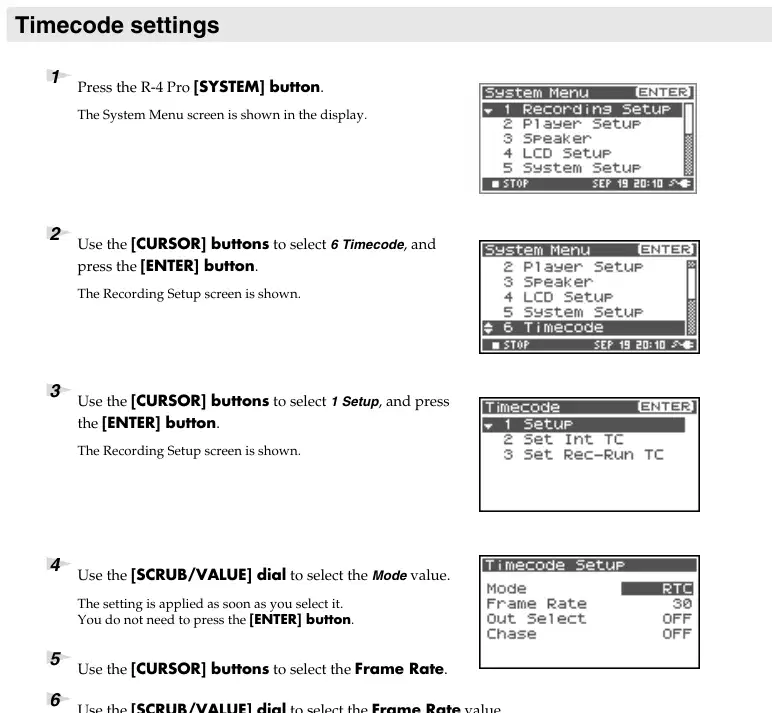
画面にシステムメニューが表示されます。
2 利用する [CURSOR]ボタン 選択する 6 タイムコード、および出版物 [エンター]ボタン.
3 利用する [CURSOR]ボタン 選択する 1 セットアップ、および出版物 [エンター]ボタン.
4 利用する [SCRUB/VALUE] ダイヤル 選択する モード 値。
設定は、選択した直後に適用されます。 プレスする必要はありません [エンター]ボタン.
5 利用する [CURSOR]ボタン 選択する フレーム率.
6 利用する [SCRUB/VALUE] ダイヤル 選択する フレーム率 値。
7 同じように、使用して下さい [CURSOR]ボタン と、 [SCRUB/VALUE] ダイヤル 残りの項目を選択し、設定します。
8 設定を終了すると、プレス [EXIT]ボタン 週2回。
システムメニュー画面に戻ります。
9 プレス [EXIT]ボタン 再びメイン画面に戻ります。
他のシステム関連の設定をしたいなら、 [CURSOR]ボタン 目的のメニュー項目を選択するために。
※タイムコードで録画した時に、事前録音をOFFに設定してください。 レコードを事前設定すると、タイムコードが一致しません。
*もしあれば [PAUSE]ボタン 録画中にタイムコードが一致しません。 注意を払ってください。

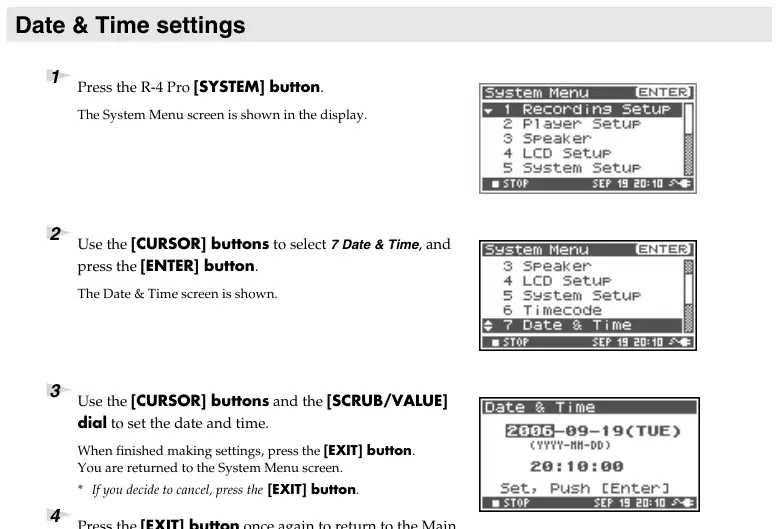
画面にシステムメニューが表示されます。
2 利用する [CURSOR]ボタン 選択する 7 日 & 時間、および出版物 [エンター]ボタン.
3 利用する [CURSOR]ボタン と、 [SCRUB/VALUE] ダイヤル 日と時刻を設定するために。
設定を終了すると、プレス [EXIT]ボタン. . システムメニュー画面に戻ります。
※キャンセルされる場合は、必ずプレス機を押して下さい。 [EXIT]ボタン.
4 プレス [EXIT]ボタン 再びメイン画面に戻ります。
他のシステム関連の設定をしたいなら、 [CURSOR]ボタン 目的のメニュー項目を選択するために。

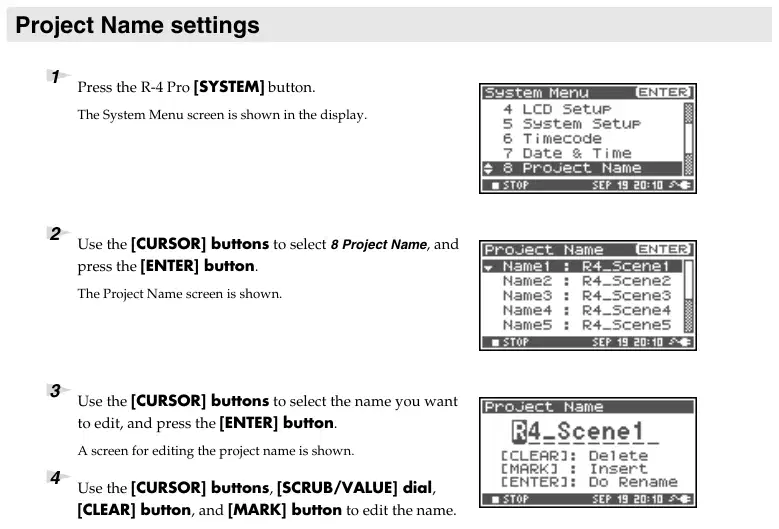
画面にシステムメニューが表示されます。
2 利用する [CURSOR]ボタン 選択する 8 プロジェクト名、および出版物 [エンター]ボタン.
3 利用する [CURSOR]ボタン 編集したい名前を選択し、プレスする [エンター]ボタン.
プロジェクト名を編集するための画面が表示されます。
4 利用する [CURSOR]ボタン, [SCRUB/VALUE] ダイヤル, [CLEAR]ボタンと [MARK] ボタン 名前を編集する。
終了したら、押して下さい [エンター]ボタン. . プロジェクト名画面に戻ります。
※キャンセルされる場合は、必ずプレス機を押して下さい。 [EXIT]ボタン.
5 プレス [EXIT]ボタン 再びメイン画面に戻ります。
他のシステム関連の設定をしたいなら、 [CURSOR]ボタン 目的のメニュー項目を選択するために。

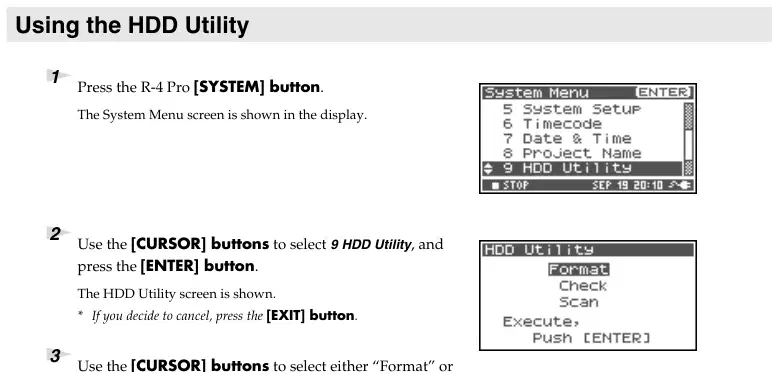
画面にシステムメニューが表示されます。
2 利用する [CURSOR]ボタン 選択する 9 HDDユーティリティ、および出版物 [エンター]ボタン.
※キャンセルされる場合は、必ずプレス機を押して下さい。 [EXIT]ボタン.
3 利用する [CURSOR]ボタン 「フォーム」または「チェック」のいずれかを選択し、プレス [エンター]ボタン.
フィグ.hd-uti3.eps
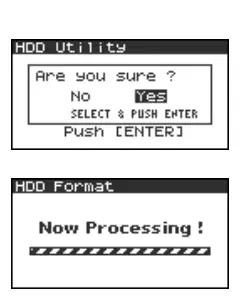
4 ディスプレイは「確認してもらえますか?」というメッセージが表示されます。 利用する [CURSOR]ボタン 実行せずにキャンセルすることにした場合には、必ず「はい」または「いいえ」を選択する必要があります。
それから押します [エンター]ボタン.
フィグ.hd-uti4.eps
処理中に右に示したメッセージが表示されます。 処理中に電源を切らないでください。
処理が完了すると、システムメニュー画面に自動的に戻ります。
5 プレス [EXIT]ボタン 再びメイン画面に戻ります。
他のシステム関連の設定をしたいなら、 [CURSOR]ボタン 目的のメニュー項目を選択するために。

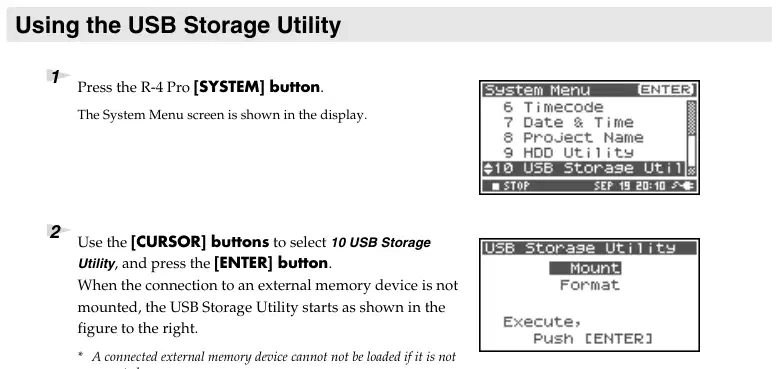
画面にシステムメニューが表示されます。
ユーティリティ、および出版物 [エンター]ボタン. . 外部メモリデバイスへの接続がマウントされていない場合、右側の図に示すようにUSBストレージユーティリティが開始されます。
※ マウントされていない場合は、接続された外部メモリ装置は読み込まれません。
フォーマットhd-uti2.eps
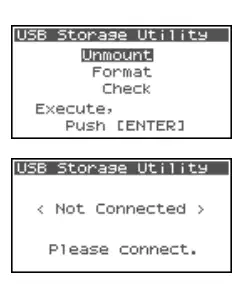
外部メモリデバイスへの接続がマウントされると、右側の図に示すようにUSBストレージユーティリティが開始されます。
※キャンセルされる場合は、必ずプレス機を押して下さい。 [EXIT]ボタン.
フィグ・ノーCF.eps
※外部メモリデバイスがない場合、右に表示されているメッセージが表示されます。
3 [CURSOR]ボタンで次のいずれかを選択し、[ENTER]ボタンを押すことで選択します。
マウントされていないフォーマットがマウントされていないとき、チェック
フィグ.hd-uti3.eps
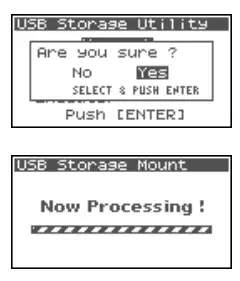
4 ディスプレイは「確認してもらえますか?」というメッセージが表示されます。 利用する [CURSOR]ボタン 実行せずにキャンセルすることにした場合には、必ず「はい」または「いいえ」を選択する必要があります。
それから押します [エンター]ボタン.
フィグ.hd-uti4.eps
処理中に右に示したメッセージが表示されます。 処理中に電源を切らないでください。
処理が完了すると、システムメニュー画面に自動的に戻ります。
5 プレス [EXIT]ボタン 再びメイン画面に戻ります。
他のシステム関連の設定をしたいなら、 [CURSOR]ボタン 目的のメニュー項目を選択するために。
フォーマット

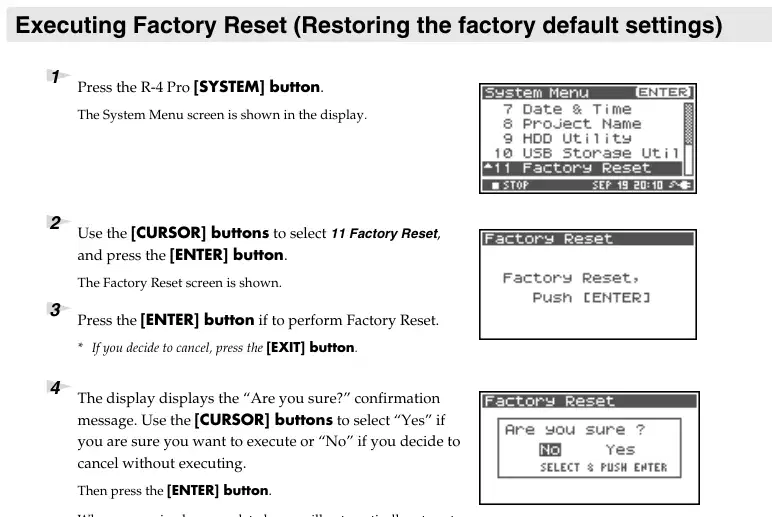
画面にシステムメニューが表示されます。
2 利用する [CURSOR]ボタン 選択する 11工場リセット、および出版物 [エンター]ボタン.
3 プレス [エンター]ボタン 工場出荷時のリセットを行なう場合。
※キャンセルされる場合は、必ずプレス機を押して下さい。 [EXIT]ボタン.
4 ディスプレイは「確認してもらえますか?」というメッセージが表示されます。 利用する [CURSOR]ボタン 実行せずにキャンセルすることにした場合には、必ず「はい」または「いいえ」を選択する必要があります。
処理が完了すると、システムメニュー画面に自動的に戻ります。
5 プレス [EXIT]ボタン 再びメイン画面に戻ります。
他のシステム関連の設定をしたいなら、 [CURSOR]ボタン 目的のメニュー項目を選択するために。


太字の値はデフォルト値です。
※録画や再生時に録音設定の設定は出来ません。
メニュー項目 価値機能
入力の種類を選択します。 アナログ入力を録音したいなら、この設定を選択します。 マイクまたはアンログのオーディオデバイスをクラウドに接続します。 XLRの入力コネクター. . この設定では、内部マイクやデジタル入力ジャックからの任意の入力は無視されます。
デジタル入力を記録したいなら、この設定を選択します。 デジタルデバイスから接続された信号 デジタル入力コネクター 記録されます。 この設定では、内部マイクや XLRの入力コネクター 無視されます。 見本抽出頻度は、 RECフラーク。 設定、ビット深さによる ビットを切って下さい 設定。
デジタルとアナログを同時に記録したいなら、この設定を選択します。 デジタルデバイスから接続された信号 デジタル入力コネクター マイクまたはアナログオーディオデバイスから接続された信号 XLRの入力コネクター 同時に記録されます。 これらの設定では、デジタル入力はチャンネル1と2です。 アナログ入力にはチャンネル3と4を使用します。 Rec Freq が192kHzの場合、選択できません。 Rec Freq が192kHzに設定されたときにこの設定は選択できません。
マイクを経由して記録したいなら、この設定を選択します。 制限と感度が無効です。 Rec Freq が192kHzに設定されたときにこの設定は選択できません。
内蔵マイクとアナログ入力から同時に記録したいなら、この設定を選択します。 MIC-Lはチャンネル1、およびMIC-Rがチャネル2にいます。 アナログ入力にはちゃんと3~4のネルギを使ってください。 制限や感度が無効です。 Rec Freq が192kHzに設定されたときには、このセット- ting を選択できません。
録画用のサンプリング周波数を設定します。 より高いサンプリング周波数により、高品質の録画が高まりながら、より大きなプロジェクトファイルを生成することができます。つまり、ハードディスクに記録時間が少ないことになります。 可聴周波範囲内で落下する音声を録音するときは44.1kHzの設定が十分です。 この周波数は、録画ファイルをコンピュータにロードし、そこから音楽CDを作成するために行く場合は使用するのにも最適です。 サイムバルなどの楽器から、著名な量の高周波コンテンツを含むオーディオを録音するときにより高い周波数設定を使用したり、自然環境の明るさと透明性をキャプチャしたい場合などに使用できます。
44.1 kHzの 周波数: 48.0kHz、88.2kHz 96kHz
RECフラーク。
録画用のサンプルサイズ(ビット深さ)を設定します。 より大きなサンプルサイズで、サウンドを詳細に捉えられるが、プロジェクトファイルを作成するのは大きいため、ハードディスクには録画時間が少なくなります。 16ビットの設定で通常の録画を行えます。 この設定では、録画したファイルをコンピュータに読み込むと、再生が最も広い互換性があります。 トーンキャラクターや雰囲気をキャプチャしたい場合は、24ビット設定を使用してください。例えば、インストゥルメンタルまたはボーカルパフォーマンスを記録するときなどです。
ビットを切って下さい 16ビット, 24ビット

メニュー項目 価値機能
モノックス1 1チャンネルでワンモナラルファイルへ録画
録画中に作成されるプロジェクトファイルの構造を選択します。 各チャンネルごとにmonaural WAVファイルが作成されます。 別のマイクを使用して、Vo- calとパフォーマンスまたはコンバーセーションの各スピーカーを選択している場合は、各チャネルごとに別々のファイルが作成されます。 これらの設定は、monaural WAVファイルを作成します。 場合 入力選択 設定する アナログ, あなたは、最大4つのmunauralファイルまで冷やすことができます. 場合 入力選択 設定する サインイン または デジタルデジタル, あなたは最大2つのmonauralファイルを作成することができます.
モノックス2 2チャンネル録画を2つのモナラルファイルへ
モノックス3 3チャンネル録画を三つのモナラルファイルへ
モノックス4 4チャンネル録画から4つのモナラルファイルまで
※MONO x3、モノ×4、またはSTEREOx2は選択できません。 入力選択 設定する サインイン または デジタルデジタル.
※モノ×3、モノX4は選択できません。 RECフラーク。 設定する 88.2kHz、96 kHzまたは 192kHzの.
ステレオWAVファイルを作成するためにLとRとして2つのチャンネルが記録されます。 場合 入力選択 設定する アナログ, 1つのステレオWAVファイルチャンネル1としてLとチャネル2はRが冷やされるように. チャンネル3と4への入力は無視されます。 場合 入力選択 設定する サインイン または デジタルデジタル, 1つのste- reo WAVファイルが作成されます。
ステレオX1 2チャンネル録画を1つのステレオファイルへ
場合 入力選択 設定する アナログ, R としてチャンネル 1 とチャネル 2 のステレオファイルを作成する, そして、別のステレオ ファイルでチャンネル 3 L やチャン ・ ネル 4 R は作成されます.
STEREOx2 2つのステレオファイルに4チャンネル録画
* 場合 入力選択 いずれかに設定 サインイン または デジタルデジタル またはいつ RECフレイク. . 設定する 192kHzの, ステレオ X 2 選択できません。
チャンネル1~4は、WAVファイルとして記録されます。 コンピュータソフトウェアが4チャンネルWAVファイルを扱うことができないわけではありません。
4CHx1 四チャンネル録画を4チャネルファイルへ
* 場合 入力選択 いずれかに設定 サインイン または デジタルデジタル またはいつ RECフラーク。 設定する 192kHzの, 4CH x 1 選択できません。
モノックス1 MONOX2 MONOX3単信4ステレオX1ステレオX2 4CHX1
44.1kHz 48kHz 88.2kHz
※入力選択がIntMicやDigitalに設定されている場合は使用できません。
ディスクモード・96kHz

メニュー項目 価値機能
音が「再アクティブ」に捕捉される時間の長さを、[REC]ボタンを押した瞬間から指定できます。 この設定は、遡及的にキャプチャされる秒数を指定します。 ※ 試料の容量、サンプルサイズ(ビット深さ)およびモード設定により最大時間が異なります。
RECフラーク。 RecビットRecモード 録音前
44.1 44.1 48 88.2 88.2 96 96 192
16 24
ステレオ X1 ステレオX2 ステレオ×1 ステレオX2 立体X1 固定 X1
29 14 27 13 18 9 9 4 8 4 4
オフ, 1–29秒
※R-4 Proは、録画中にパワーを消費します。 バッテリーを走行している場合は、残電池の充電に注意が必要です。
※タイムコードで録画した時に、事前録音をOFFに設定してください。 レコードを事前設定すると、タイムコードが一致しません。
記録されたプロジェクトファイルに名前が割り当てられているかを指定します。 日付や時刻、または日付の名をベースに se- lectできます。 プロジェクト名 設定した。 ご希望の場合 日报社(7月27日)2005年1月2日午前3時45分〜12秒で記録されたプロジェクトは、050102034512の名前を付与します。 日付設定を使用する場合、プロジェクトの名前は記録された時間を示します。これは多数のプロジェクトの録画時に便利ですし、特定のものを探しているときに便利です。 ご希望の場合 お名前(必須)、プロジェクト名はあなたが設定した名前です 「8プロジェクト名」 (p.) の 77) プラス昇順シリアル番号。 明らかに識別可能なプロジェクト名(例:SCENE001、SCEN002など)を指定した場合 プロジェクトファイルをまとめました。 Name1~8 の設定を使用する場合は、プロジェクト名が設定した名前です。 「8プロジェクト名」 (p.) の 77) プラス昇順シリアル番号。 シリアル番号は自動で増分されます。例えば、R4 Scene1 001– R4 scene1\999, 最大999. R-4 Pro は、シリアル番号の開始値として現在のフォルダー内の最高のシリアルナンバーされたプロジェクト名の数を使用します。
プロジェクト名 日程, 名称1–8
1/2/3/4 各チャネルに、リミッターが独立して適用されます。
1+2/3+4 チャンネル1と2のリミッターがリンクされています。 また、チャンネル3と4のリミッターがリンクされています。 1+2 + 3 + 4 すべてのチャネルのリミッターが結合されます。
1+2/3/4 チャンネル1と2のリミッターがリンクされています。 チャンネル3と4のリミッターは、独立してap-を信頼しています。
1/2/3+4 チャンネル3、4のリミッターがリンクされます。 チャンネル1と2のリミッターは、独立してap-を信頼しています。
レコード前イング・リミッターリンク

2 プレーヤーのセットアップ
シングル 再生モードを選択します。 選択したプロジェクトのみが再生されます。
現在選択したプロジェクトを含むフォルダ内のすべてのプロジェクトは、 se- をクエンティカルに再生されます。
再生が繰り返されるかどうかを選択します。 場合 モードを再生して下さい 設定する シングル繰り返しプロジェクトが再生されるだけ。 場合 プレイ モード 設定する 必須項目, 現在、選択したプロジェクトを含むフォルダ内のプロジェクトはリストの最後に再生します。, そして同じフォルダーにプロジェクトが再びそのリストの先頭から順次再生されます.
繰り返します オフ, ON
これにより、内部スピーカーのオン/オフが切り替わります。
スピーカースイッチ オフ, ON
※ 音が鳴り、録音時に内部スピーカーによって音源を生成しなくても 記録設定 パラメータ 入力選択 設定する サインイン;スピーカーはヘッドホンが使用している間また無声残ります。
対照 1–5–10 これは、LCDのコントラストを調整します。 より高機能な設定は、ディスプレイの白い領域を強調します。
これはLCDのバックライトの明るさを調節します。 OFFの設定はバックライトをオフにします。 より高機能な設定により、バックライトを明るくし、より多くの電力を消費します。 バッテリーの電源にR-4 Proを動作させる場合は、残量電池容量に注意が必要です。
バックライトオフ、1–10
R-4 Pro で動作が実行されていないときに表示バックライトがオフになるまで時間を設定します。 バッテリー電力でR-4 Proを動作させる場合は、この設定を使用して電池寿命を節約します。
オフ, 2秒、5秒、10秒、20秒
使用する電池の種類を設定します。 選択する アルカリ性 アルカリ電池を使用している場合、または ニ・MH ニッケルメタル水化物電池を使用している場合。
※実際にインストールされている電池の種類にマッチしない設定を選択した場合、残ったバッテリーの電源表示は誤りとなります。
アダプター, 9.0/9.5/ 10.0/10.5/ 11.0/11.5/ 12.0V
外部電源を使用するときに最終電圧を設定します。 外部電源の電圧が低下すると「バッテリーロー!」メッセージが表示されます。
出力セル 4インディブ 音出力タイプを設定します。 LINE OUTのチャンネルごとに音が変更せずに出力されます。 モニターの音は出力指定に従って出力されます

6 タイムコード
メニュー項目 変数 価値機能
タイムコードが記録されていない
INT R-4 Pro タイムコードが使用されます。 タイムは正常に動作します。
EXTは接続されたデバイスから送信されるタイムコードを使用します。
R-4 Pro タイムコードは、REC-RUN が使用されます。 録画中にタイムコードのみが実行されます。
RTC 内部時計は、時間コードの代わりに使用されます。 フレーム率 24, 25, 29.97, 29.97D30D のフレーム率を選択します。
選択する オン, OFF タイムコードをタイムコードコネクタに出力するかどうかを選択します。
タイムコードコンネックから時刻の入力にマッチするR-4 Proでプロジェクトを再生します。
H : 00–23 M : 00–59 S : 00–59 F : 00–23/24/29(フレームレートセットによる)
モードが INT に設定されると、タイムコードの開始時刻を設定します。
※現在のタイムコードは、現在時刻です。
H : 00–23 M : 00–59 S : 00–59 F : 00–23/24/29(フレームレートセットによる)
モードがEXTに設定されると、外部デバイスに合わせてタイムコードの開始時刻を設定できます。
※現在のタイムコードは、現在時刻です。
H : 00–23 M : 00–59 S : 00–59 F : 00–23/24/29(フレームレートセットによる)
Rec-Run TC TARGETの設定
モードをREC-RUNに設定すると、タイムコードの開始時刻を設定できます。
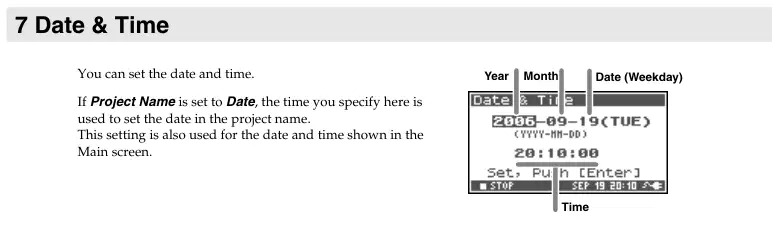
場合 プロジェクト名 設定する 日报社(7月27日)、プロジェクト名で日付を設定するには、ここで指定した時間を使用します。 本画面に表示された日時についても、本設定も使用されます。

8 プロジェクト名
ご利用の 名称 1~8 異なる名前の8種類を指定するために。 プロジェクトの名称は、001,002,003の連続番号とこの名前で構成されます。 それに付随する。 例えば、デフォルト設定の場合 R4 Scene1の特長、プロジェクト名は R4 Scene1 001 の一覧.
ここに指定した名前を使用するには、設定する必要があります 記録設定 パラメータ プロジェクト名 へ 名称 1~8.

R-4 Pro内部ハードディスクにユーティリティコマンドを使うことができます。 録画や再生中にHDDユーティリティコマンドを実行できません。
内部ハードディスクをフォーマットします。 内部ハードディスク内のすべてのプロジェクトとフォルダが消去されます。 その後、ハードディスクは空です。
* コマンドを実行する前に、プロジェクトをバックアップしてください。
内部ハードディスクをチェックし、再編後、R-4 Pro Projects が使用しないハードディスク容量を解放します。
※このコマンドは、内部のハードディスクを正常な動作状態に復元するという保証はありません。 このコマンドは、ハードディスクのセクターを直接操作するため、プロジェクトが破損する可能性があります。 このコマンドを実行する前に、プロジェクトをバックアップしてください。
これにより、内部のハードディスクのすべてのセクターが読みやすいかどうかを確認します。 所要時間約50分。 問題が見つからない場合、システムメニューに戻ります。 問題が見つかられば、表示「HDD障害」が表示されます。 データをバックアップし、契約またはサービスセンターにお問い合わせください。 このような状況では、ハードディスクから失われた可能性のあるコンテンツの回復に関する保証をすることはできませんのでご注意ください。

10 USBストレージユーティリティ
R-4 Pro に接続された外部メモリデバイスでユーティリティコマンドを実行できます。 録画または再生中にUSBストレージユーティリティコマンドを実行することはできません。
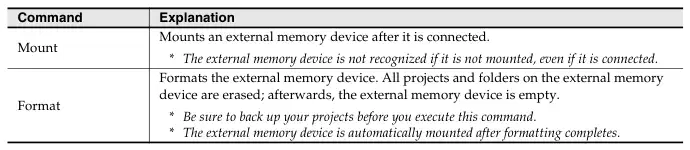
接続後、外部メモリ装置をマウントします。
※ 接続しても、外部メモリ装置がマウントされていない場合も認識されません。
外部メモリデバイスをフォーマットします。 外部メモリデバイス上のすべてのプロジェクトとフォルダが消去されます。 その後、外付けメモリー装置は空です。
* コマンドを実行する前に、プロジェクトをバックアップしてください。 ※ 外部メモリ装置は、フォーマット完了後自動的にマウントされます。
外部メモリ装置をアンマウントし、接続解除できます。
※ 外部メモリを外すと、その未取り付け前にデータを破損することがあります。 注意を払ってください。
外部メモリデバイスをフォーマットします。 外部メモリデバイス上のすべてのプロジェクトとフォルダが消去されます。 その後、外付けメモリー装置は空です。
* コマンドを実行する前に、プロジェクトをバックアップしてください。
外部メモリデバイスをチェックし、再編後、R-4 Pro プロジェクトが使用しない外部メモリーデバイスの任意のスペースを解放します。
※このコマンドは、外部メモリを通常の動作状態に復元するという保証はありません。 このコマンドは、外部メモリデバイス上で直接セクターを操作するため、プロジェクトが破損する可能性があります。 このコマンドを実行する前に、プロジェクトをバックアップしてください。
このコマンドは、次の設定を工場出荷時のデフォルト設定にリセットします。 録画や再生時にファクトリーリセットを実行することはできません。
記録設定 プレイヤーのセットアップ スピーカー LCD の組み立て システムセットアップ プロジェクト名 HDDユーティリティ 効果(タイプ、リンク、演劇、Recの変数) タイムコード


R-4 Proハードディスクにプロジェクトファイルを移動したり、WAVファイルをコンピュータからR-4 Proのハードディスクに移動させるための外部メモリデバイスが使用できます。 おすすめ ファインダー機能 (p.) の 44) これらのファイルを処理する方法の詳細。
※USBケーブルは、パソコンに直接接続してファイルを交換することも可能です。 詳しくは、 コンピュータに接続する (p. 82).
※ 外部メモリ装置に直接録音することはできません。また、外部メモリーデバイスからファイル再生はできません。
※ 外部メモリデバイスは、USBメモリーやHDD外付け、またはメモリーカードリーダーから読み込むことを指します。
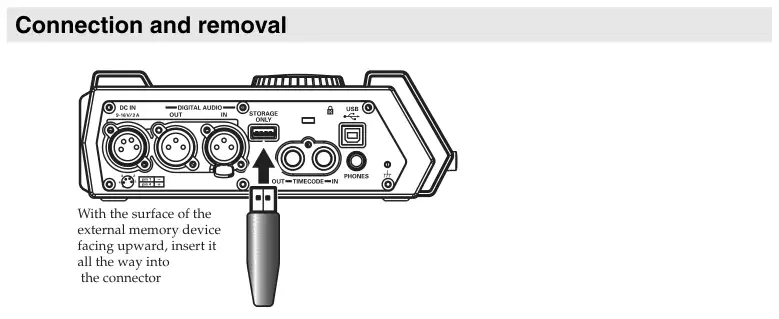
外部メモリデバイスの表面を上向きにすることで、コネクタへのあらゆる方法
1 接続できます 外部メモリデバイス にほんご USBストレージ[STORAGE ONLY] ポート。
外部メモリデバイスを差し込むようにしてください。 プラグを誤って差し込むと、R-4 Proユニットや外部メモリデバイスが破損する場合があります。 注意を払ってください。
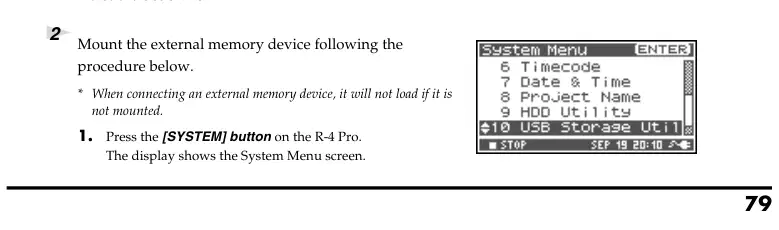
2 手順に従って外部メモリ装置をマウントします。
※外部メモリデバイスを接続する場合、マウントされていない場合はロードしません。

フィグ.usb-mount.eps(b-mount) の一覧
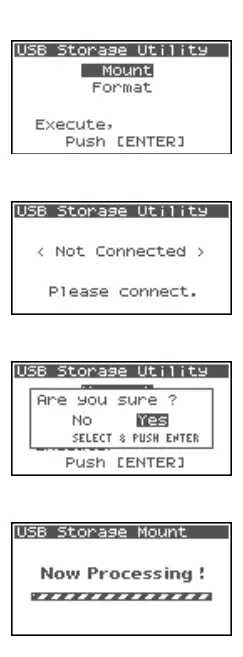
※キャンセルは、プレス機のご購入をお願い致します。 [EXIT]ボタン.
数字の入力
※外部メモリデバイスが接続されていない場合、図に示すメッセージが表示されます。
フィグ.usb-yes.eps(ビーエスピー)
フィグ.us日米新聞
プロセスは、表示されているように表示されます。 実行中に電源をオフにしないでください。 プロセスが完了すると、表示は自動的にシステムメニュー画面に戻ります。
* プレスでメイン画面に戻ります [EXITボタン 再び。
1 外部メモリデバイスが書き込まれたり、読み取れていないことを検証します。
2 下記の手順で外部メモリ装置をアンマウントします。
※外部メモリデバイスを切断する場合は、必ずアンマウントしてください。 外部メモリデバイス内のデータが破損する場合があります。 注意を払ってください。
フィグ.usb-1.epsの

フィグ.usb-unmo.eps の
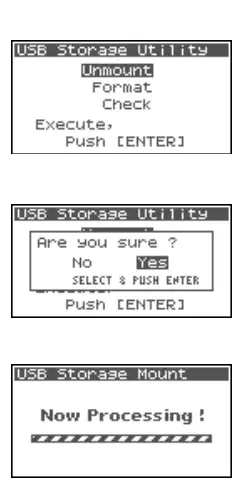
※キャンセルは、プレス機のご購入をお願い致します。 [EXIT]ボタン.
フィグ.usb-yes.eps(ビーエスピー)
フィグ.us日米新聞
工程中、次の通り表示が示されます。 実行中に電源をオフにしないでください。 プロセスが完了すると、表示は自動的にシステムメニュー画面に戻ります。
3 外部メモリデバイスを切断します。
R-4 Pro で使用する前に外部メモリデバイスをフォーマットする必要があります。 書式手順については、ページの69を参照してください。 「HDDユーティリティを使用する」 (p.) の 69). R-4 Pro以外のデバイスでフォーマットされた外部メモリ装置は、R-4 Pro では正しく動作しない場合があります。
例外として、Macintosh(R-4 Proではなく)を使用して外部をフォーマットする必要があります。 Mac OS 9. で使用する場合のメモリデバイス。 外部メモリデバイスは、FAT16形式でフォーマットする必要があります。


R-4 Pro で記録されたプロジェクトをコンピュータに移動またはコピーできます。 同様に、コンピュータからR-4 Proハードディスクにファイルを移動またはコピーすることができます。
バッテリーの電源を使用して故障を引き起こすことはありませんが、R-4 Proはコンピュータに接続されている間電池が失敗したときに起こる可能性のあるハードディスクの内容への損傷を防ぐためにACアダプターを使用することをお勧めします。
1 R-4 Pro をオンにする 電源スイッチ.

2 USBケーブルを使用して、R-4 Proをコンピュータに接続します。
コンピュータはR-4 Proを検出し、右側に表示されている画面が表示されます。 検出に数秒かかることがあります。
※ ご覧の際には 「Windowsは、ディスクを差し込むかデバイスを接続するたびに同じアクションを実行できます この種類のファイルで。 ダイアログ ボックス, [クリック] [キャンセル].
コンピュータは、次のようにR-4 Proを検出します。
ウィンドウズ 私のコンピュータやエクスプローラから見たとき、R-4 Proはそのまま表示されます R-4Pro の特長. Mac OS の R-4 Pro は、 R-4Pro の特長 デスクトップ上。
3 R-4 Proからコンピュータ、またはコンピューターからR-4 ProにWAVファイルをコピーできます。
ファイルをコピーし、ドラッグアンドドロップします。

R-4 Proをコンピュータから切断する
以下は、コンピュータとR-4 Proの接続を閉じる方法について説明します。 USBケーブルを切断する前に、接続を閉じるには、下記の手順を使用してください。
USBケーブルを切断したり、R-4 Proの電源を切り捨てたりしないでください。
1 R-4 Proのハードディスクを参照しているすべてのソフトウェアとウィンドウ(エクスプローラなど)を閉じます。
※ R-4 Proのハードディスクを参照しているソフトウェアやウィンドウ(エクスプローラなど)が、コンピュータとR-4 Proの間でUSB接続を閉じると開いている場合はエラーが発生してから、正しく通信は終了しません。
2 Windows のタスクトレイで、ダブルクリックします ハードウェアアイコンを安全に削除 ( ).
とりあえず 安全にハードウェアを取り外します ダイアログボックスが表示されます。
3 R-4 Pro を示す項目を選択します。
R-4 Pro を示す項目
Windows XP、2000年 USBマスストレージデバイス Windowsの私 USBディスク
4 ダイアログ ボックスで、クリックします [トップ].
5 いつか ハードウェアデバイスを停止する ダイアログ ボックスが表示され、R-4 Proを示す項目を選択し、[クリック] [OK].

ハードウェア R-4 Proとコンピュータ間でUSBケーブルを切断できます。
ケーブルを外すと右に表示されている画面が表示されます。
※R-4 Proの電源を切ったり、接続が閉じる前にUSBケーブルを切断しないでください。 そのため、内部のハードディスクを損傷する可能性があります。
1 デスクトップに表示されているR-4 Proとの接続を解除します。
ご利用の際には Mac OS X の,ドラッグ R-4Pro の特長 ドックのアイコン。 通常、ゴミ箱にドラッグするとドックの右端にあることができます。ゴミ箱からの表示が変更され、接続をキャンセルできます。
ご利用の際には Mac OS 9 の,ドラッグ R-4Pro の特長 ゴミ箱にアイコンを押さえます。
2 デスクトップからアイコンが消えた場合、R-4 Proとコンピュータ間でUSBケーブルを切断できます。

タイムコードポートでビデオデバイスに接続
R-4 Pro は SMPTE のタイムコードとの同期および録音を支えます。 R-4 Pro は、デバイス対応のタイムコードで同期できます。
モーション映像とテレビエンジニア(SMPTE)の社会でタイムコードを組み、複数のビデオやオーディオ機器の同期に使われる信号です。 タイムコードは「時間:分数:秒」のフォーマットで先頭から位置を示します。 R-4 プロタイムコードは、SMPTE 12M-1999に準拠した縦方向のタイムコード(LTC)です。
ドロップフレーム方式はSMPTEのタイムコードフォーマットの一つです。 米国と日本で使用しているNTSC信号方式の30フレームは、実際に29.97フレーム/秒です。 インターメディアタイムコードをドロップすることで、実際の時間(クロック時刻)で不在の補正を行います。 各分の最初の2フレームは10日、20日、30日、40日、50分の1を除く(フレーム02ではなくフレーム00から始まる)ドロップされます。 放送時間に合わせてタイムコードが必要なブロードキャストはこのメソッドを使用します。
非ドロップフレーム方式はSMPTEのタイムコードフォーマットの一つです。 米国と日本で使われているNTSC信号方式は実際に29.97フレーム/秒の30枠ですが、この方法は時計時間に起こる時間の差ではなくタイムコードを継続し、インターメディアリーなタイムゾーンをドロップしないという点が強調されています。 一般的な動画や音楽制作で利用する手法です。
* 画面のタイムコードと同期させるためのドロップフレームまたは非ドロップ枠方式を選択します。
fig.recording-1.eps
1 プレス [SYSTEM]ボタン R-4 Pro に。

ディスプレイは、システムメニュー画面が表示されます。
タイムコード-1.eps
2 利用する [CURSOR] ボタン 選択する 6 タイムコード、および出版物 [エンター]ボタン.

タイムコード画面が表示されます。
SMPTEのタイムコード · フレームのドロップ方法 · 非ドロップフレーム方式

タイムコード-2.eps
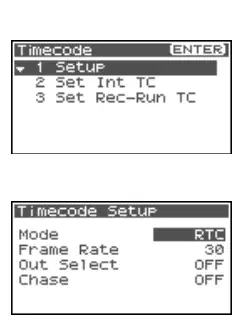
3 利用する [CURSOR] ボタン 選択する 1 セットアップ、および出版物 [エンター]ボタン. . タイムコード設定画面が表示されます。
タイムコード-3.eps
4 利用する [SCRUB/VALUE] ダイヤル モードを選択
モードは以下に示すようにします。(太字の値はデフォルト値です)
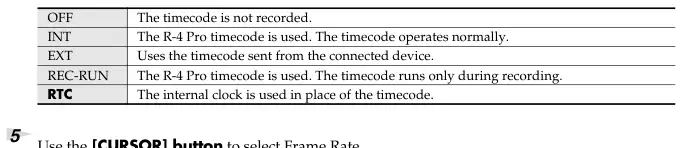
タイムコードが記録されていない INT R-4 Pro タイムコードが使用されます。 タイムは正常に動作します。 EXTは接続されたデバイスから送信されるタイムコードを使用します。 R-4 Pro タイムコードは、REC-RUN が使用されます。 録画中にタイムコードが実行されます。 RTC 内部クロックはタイムコードの代わりに使用されます。
5 利用する [CURSOR] ボタン フレームレートを選択
6 利用する [SCRUB/VALUE] ダイヤル フレームレート値を選択します。
フレーム率: 24、25、29.97、29。97D、30D Dはドロップフレーム方式です。他にすべてが非ドロップ枠法です。
7 値を設定した後、 [EXIT]ボタン 週2回。
画面がシステムメニューの画面に戻ります。
8 プレスでメイン画面に戻ります [EXIT]ボタン 再び。
fig.time-code-display.eps の読み込み
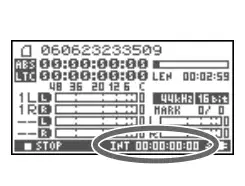
9 モードが INT、EXT、またはREC-RUN に設定されると、メイン画面の日時はタイムコードに変更されます。
※タイムコードで録画した時に、事前録音をOFFに設定してください。 レコードを事前設定すると、タイムコードが一致しません。
*もしあれば [PAUSE]ボタン 録画中にタイムコードが一致しません。 注意を払ってください。

開始時刻を設定する
内部タイムコード開始時刻を設定する
fig.recording-1.eps
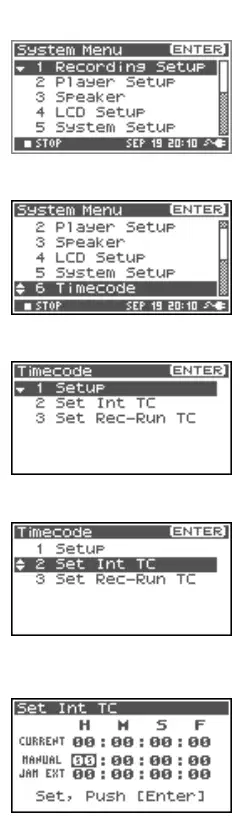
1 R-4 Proの[SYSTEM]ボタンを押します。
ディスプレイは、システムメニュー画面が表示されます。
タイムコード-1.eps
2 利用する [CURSOR] ボタン 選択する 6 タイムコード、および出版物 [エンター] ボタン。
タイムコード画面が表示されます。
タイムコード-2.eps
3 利用する [CURSOR] ボタン 選択する 2セット intt TC、および出版物 [エンター]ボタン.
ディスプレイは、セットイントTC画面を表示します。
タイムコードセットint.eps
4 利用する [CURSOR] ボタン 入力場所を選択し、開始時刻を指定した [SCRUB/VALUE] ダイヤル.
* H:M:S:F: 分数:秒数:フレーム、それぞれ。 F 値は、タイムコード設定のフレームレート値によって異なります。
※ 設定を解除するには、プレス [EXIT]ボタン.
タイムコード-4.eps
5 プレス [エンター]ボタン.
右側に図で示した画面が表示された後、設定時刻はCURRENTとして表示され、タイムコードが始まります。
6 値を設定した後、 [EXIT]ボタン.
表示はタイムコード スクリーンに戻ります。
7 プレスでメイン画面に戻ります [EXIT]ボタン 再び。

外部タイムコードソースに同期
* 同期に使用するデバイス上のタイムコード出力ポートにR-4 Proのコネクターで必ず接続してください。
fig.recording-1.eps
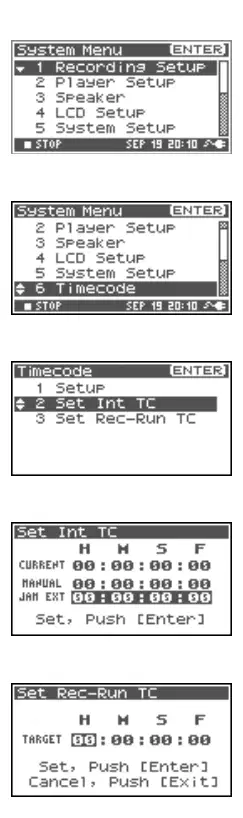
1 プレス [SYSTEM]ボタン R-4 Pro に。
ディスプレイは、システムメニュー画面が表示されます。
タイムコード-1.eps
2 利用する [CURSOR] ボタン 選択する 6 タイムコード、および出版物 [エンター]ボタン.
タイムコード画面が表示されます。
タイムコードセットint.eps
3 利用する [CURSOR] ボタン 選択する 2セット intt TC、および出版物 [エンター]ボタン.
ディスプレイは、セットイントTC画面を表示します。
タイムコードセット-ext.eps
4 利用する [CURSOR] ボタン JAM EXTを選ぶ
※ 設定を解除するには、プレス [EXIT]ボタン.
タイムコード-6.eps
5 プレス [エンター]ボタン.
右側に表示された画面が表示された後、JAM EXTと同じ値がCURRENTで示され、タイムコードが開始されます。
6 値を設定した後、 [EXIT]ボタン.
表示はタイムコード スクリーンに戻ります。
7 プレスでメイン画面に戻ります [EXIT] もう一度ボタン。

REC-RUNタイムコードの開始時刻を設定する
fig.recording-1.eps
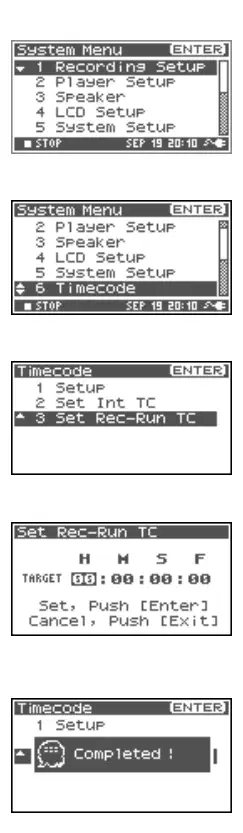
1 プレス [SYSTEM]ボタン R-4 Pro に。
ディスプレイは、システムメニュー画面が表示されます。
タイムコード-1.eps
2 利用する [CURSOR] ボタン 選択する 6 タイムコード、および出版物 [エンター]ボタン.
タイムコード画面が表示されます。
fig.time-code-set-rec.eps のコードを記述します。
3 利用する [CURSOR] ボタン 選択する 3セット Rec-Run TC、および出版物 [エンター]ボタン.
ディスプレイは、セットRec-Run TC画面を表示します。
タイムコード-6.eps
4 利用する [CURSOR] ボタン 入力場所を選択し、開始時刻を指定した [SCRUB/VALUE] ダイヤル.
* H:M:S:F: それぞれ時間を示します :分 :秒 :フレーム、 F 値は、タイムコード設定のフレームレート値によって異なります。
※ 設定を解除するには、プレス [EXIT]ボタン.
タイムコード-7.eps
5 プレス [エンター]ボタン.
設定時刻が表示されます。タイムコードが始まります。
6 値を設定した後、 [EXIT]ボタン.
表示はタイムコード スクリーンに戻ります。
7 プレスでメイン画面に戻ります [EXIT]ボタン 再び。


R-4 Pro を使用して録音する前に、録画環境や目的に合わせてR-4 Proを設定する必要があります。 実際のアプリケーション例をいくつか示します。 接続の詳細については、 「記録」 (p.) の 30). 。 R-4 Proで行う必要がある設定を以下に説明します。
記録の基本的な形式です。
ファントム電源スイッチ 原子力を必要とするコンデンサーのmicを使用していれば、そうでなければオフ
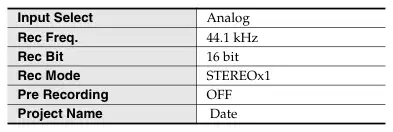
入力選択 アナログ RECフラーク。 44.1 kHzの ビットを切って下さい 16ビット RECモード ステレオX1 事前録音オフプロジェクト名 日报社(7月27日)

記録の鳥類屋外
鳥類や野外の音を録音するためには、これらの基本設定が使用されます。 バッテリーは屋外での使用に必要であるため、これらの設定では電力の保存を考慮に入れます。
ファントム電源スイッチ 原子力を必要とするコンデンサーのmicを使用していれば、そうでなければオフ
入力選択 アナログ サンプリング周波数(Rec Freq.)を下げて、トラック数の制限により、ファイルのサイズが最小限に抑えられます。 これらの設定は、ハードディスクがアクセスされる時間数を再度確認し、それによって電力を節約します。
RECフラーク。 44.1 kHzの
ビットを切って下さい 16ビット
RECモード STEREOx1、MONOx1は接続されているマイクに合わせて設定します。
録音設定では、鳥音を聴いたときに録画ボタンを押してください。数秒前には、オク-カールされたサウンドがレトロアクティブにキャプチャされます。 鳥居を録画するときは4秒が十分です。 録音を継続できるようにするため、この方法は内部のハードディスクにac-バイト数を最小限に抑えます。 しかし、OFF以外の事前録画設定では内部で録音を継続しています。
事前録音 4秒
プロジェクト名 日付設定を使用して、録画が行われた日付と時刻を簡単に伝えます。
バックライトタイマー 5秒
電池のタイプ インストールしたバッテリーの種類を設定します

映像を撮影しながら録音オーディオ
映像を撮影しながら音声を記録するためにR-4 Proを使用するため、これらの基本設定が使用されます。 屋外で録画する場合、設定を使用できます 「鳥居の野外記録」 (p.) の この場合も、そのほかの動画固有の設定も必要です。
ファントム電源スイッチ 原子力を必要とするコンデンサーのmicを使用していれば、そうでなければオフ
マイクの数は、撮影コンディションによって異なります。 背景音を録音するだけで、2つのマイクとステレオで録画できます。 レコード- ing 演劇や楽器のパフォーマンス, 各俳優または機器のための 1 つのマイクを設定する必要があります。. 同時に4つのマイクまで記録できます。
RECフラーク。 48 kHz ビデオカメラで撮影して、後でビデオ編集システムを使用して R-4 Pro に録音したオーディオトラックを追加している場合は48 kHzで録画する必要があります。
ビットを切って下さい 16ビット 音声を使用してビデオ要素に焦点を合わせる生産に追加する場合、16ビット録画は十分な品質を提供します。
使用するマイクに合わせて設定します。 各マイクが異なる俳優や楽器に割り当てられている場合は、MONOの設定を選択します。 それぞれに、MONOの設定でWAVファイルを別々に作成します。 それ以外の場合は、一般的にはSTEREOの設定を使用します。
事前録音 オーディオがvid-eoデバイスに同期されているので、OFFはオフにします。
それぞれの記録されたプロジェクトが容易に識別できるように、プロジェクトの一意の名前を割り当てるのは便利です。例えば、SCENE001、SセリウムNE002、... など。
タイムコード タイムコードを記録するときに設定します。 おすすめ タイムコードの設定 (p. 84).
R-4 Pro で記録する内部マイクを使用できます。 しかし、録音品質は良質な外的マイクと比較して制限されます。 R-4 Proボタン操作や内部機構の音も録音できます。
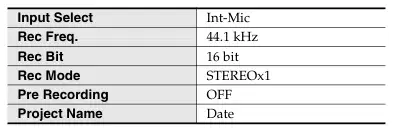
入力選択 インサートマイク RECフラーク。 44.1 kHzの ビットを切って下さい 16ビット RECモード ステレオX1 事前録音オフプロジェクト名 日报社(7月27日)
入力選択 アナログ・ RECモード · プロジェクト名 お名前(必須)

環境音を同時録音(周囲)
R-4 Proの4チャンネルを同時に録画できる機能を活用できます。 チャンネル1と2を使って、デジタル入力でステージのパフォーマンスを録音したり、3、4チャンネルでマイクを介して部屋や聴衆の音を記録することができます。
ファントム電源スイッチ 原子力を必要とするコンデンサーのmicを使用していれば、そうでなければオフ
入力選択 Dig + Ana は、XLR 入力コネクタとデジタル入力コネクターを同時に使用するためにDig+Ana Setに置きます。 RECフラーク。 44.1 kHz 録画後に波形を編集するコンピュータを使用する場合、より高いサンプリング周波数を使用することをお勧めします。 ビットを切って下さい 16ビット
RECモード STEREOx2 ステージパフォーマンスとステレオの周囲音の両方を記録するために、STEREOX2に設定します。 事前録音 OFF, 1~29秒 希望する所定の時間を指定します。
録画が完了したときにプロジェクトを管理するのに役立つ名前を指定します。 日报社(7月25日) 日付設定を使用すると、録画が行われた日付と時刻を簡単に伝えることができます。 お名前(ふりがな) 独自のプロジェクト名を割り当て、SCENE001やSCEN002などのプロジェクトの名前が記載されているため、どのプロジェクトも一緒に所属しているかを簡単に確認できます。
プロジェクト名 日・名
イベントや非繰り返しの機会を録音するときなど、間違いがもらえることができないときなどに便利です。 入力レベルが適切に設定されている場合でも、予期しない大声でクリップを発生させるケースや逆に音は予想外低水準の状態でとどまる場合があります。 これらの状況では、4つのマイクを使用し、各チャネルに2つをペアリングします。 各入力レベルを異なるレベルに設定し、4つのチャンネル(ステレオペア2つ)をすべて同時に記録します。 録音後、適切なプロジェクトを選択します。
ファントム電源スイッチ 原子力を必要とするコンデンサーのmicを使用していれば、そうでなければオフ
入力レベルノブ チャネル1と2を適切なレベルに設定します。 チャンネル3と4を少し低速にセットします。例えば、チャネル1および2よりも12dB下がります。
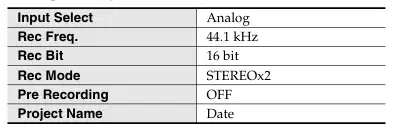
入力選択 アナログ RECフラーク。 44.1 kHzの ビットを切って下さい 16ビット RECモード ステレオX2 事前録音オフプロジェクト名 日报社(7月27日)

コメントを同時に記録する
この機能を使って、4つのチャンネルを同時に記録することができます。 チャンネル3と4を使用して、接続されたマイクやチャネル1から録画して内部のmicsからのコメントを記録することができます。
ファントム電源スイッチ 原子力を必要とするコンデンサーのmicを使用していれば、そうでなければオフ
入力選択 Int+Ana は、XLR 入力コネクタと内部マイクを同時に使用するためにInt + Anaに設定します。 RECフラーク。 44.1 kHz 録画後に波形を編集するコンピュータを使用する場合、より高いサンプリング周波数を使用することをお勧めします。 ビットを切って下さい 16ビット
RECモード STEREOx2はステレオで外部に接続されたマイクを記録し、ステレオでのコメントを録画するためにSTEREOX2に設定します。 事前録音 OFF, 1~29秒 希望する所定の時間を指定します。
録画が完了したときにプロジェクトを管理するのに役立つ名前を指定します。 日报社(7月25日) 日付設定を使用すると、録画が行われた日付と時刻を簡単に伝えることができます。 お名前(ふりがな) 独自のプロジェクト名を割り当て、SCENE001やSCEN002などのプロジェクトの名前が記載されているため、どのプロジェクトも一緒に所属しているかを簡単に確認できます。
プロジェクト名 日・名


このセクションでは、R-4 Pro のディスプレイに表示される可能性のある最も重要なメッセージについて説明します。
メッセージステータス ボットロー! 内部電池の残量が低い。 内部電池は交換しなければなりません。 電池の充電が不足している場合は、内部クロックは不正確になります。 電池交換の対象となる保証書に記載されているサービス場所のいずれかにお問い合わせください。 バッテリーの低! 電池の残量や外部電源が少ない。 新鮮な電池を取り付け、外部電源を変更したり、ACアダプターを使用します。 HDDバッファリング 録音バッファは容量に達しました。 R-4 Proを振動や音圧がない場合の位置に移動します。 参照 p. 21 詳しくは. HDDスロー! 録音バッファが容量に達しました。 録音は止まらないが、一部の音は再コードされていない。 ボタンが押下されるまでは、このメッセージは消えません。 R-4 Proを振動や音圧がない場合の位置に移動します。 このメッセージが再び表示された場合、ハードディスク処理能力の低下が可能となります。 ディスクをフォーマットします。 参照 P. 20 詳しくは、 HDD未フォーマット R- 4 Pro が読み取れないファイルフォーマットで内部ハードディスクを書式化した場合には、このメッセージが表示されます。 ハードディスクのフォーマットは、内部ディスクをしてください。 メディアフル! ハードディスクや外部メモリデバイスに不十分な空き容量があります。 プロジェクトファイルをコンピュータに転送して、より多くのスペースを解放します。 2GB以上 プロジェクトの規模が大きすぎます。 既存のプロジェクトを2GBに追加することで新規に作成したプロジェクトが表示される。 R-4 Pro は 2 GB までのファイルを扱うことができます。 オーバープラジ #999 既に999件数のプロジェクト名が残っているときに、レコードボタンを押した時にこのメッセージが表示されます。 この状態では記録できません。 録画できる前に、プロジェクト名を変更する必要があります。 プロジェクトが存在します! 既に存在するプロジェクトと同じ名前の通りです。 別の名前でプロジェクトを作成します。 ファイルサイザーエラー! ファイルシステムに問題が発生しました。
名も長すぎ! プロジェクト名が長すぎます。 トリムやコンビネーションを使わた場合、プロジェクト名が新しく作成されるか、プロジェクトのコピーに時間が長すぎると表示されます。 ソースプロジェクトの名前を短くする必要があります。 不適切なプロジ。 R-4 Pro は、このプロジェクトを処理できません。
HOLD ON ホルドスイッチは、 ホルドスイッチがオンになっている間、R-4 Proを操作しようとするとこのメッセージが表示されます。 レコーディング R-4 Pro は、今の録音です。 録画中にR-4 Proを操作しようとすると、このメッセージが表示されます。 操作を行う必要がある場合は、まず録画を停止する必要があります。 プレイ中 R-4 Pro が今再生中です。 再生中にR-4 Proを操作しようとすると、このメッセージが表示されます。 操作を行う必要がある場合は、まず録画を停止する必要があります。


難しさを体感したら、まずはこのセクションをご覧ください。 様々な問題の解決方法に関するヒントが含まれています。
Windows と、エクスプローラーまたは他のソフトウェアが R-4 Proのハードディスクを参照している場合に開く場合、R-4 Pro およびコンピューター間で USB 接続を閉じようとすると、「USB 大容量ストレージデバイスを削除しながらエラーが発生しました。デバイスの「未指定ボリューム」をクローズできません。 「後で停止装置を実行してください」が表示されますので、R 4 Pro を切断することはできません。 R-4 Proのハードディスクを参照しているすべてのソフトウェアまたはウィンドウを閉じます。 再び「ハードディスクを安全に削除」を実行します。
R-4 Pro に接続された外部メモリ装置は、コンピュータから表示されません。
R-4 Pro に入力した外部メモリ装置は、コンピュータから表示できません。 そのため、外部メモリデバイス上でプロジェクトを操作することはできません。
入力レベルノブで指定する入力レベルが低すぎると正しく記録できません。 入力レベルを正しく設定してください。 参照:「入力レベルを調整する」 (p. 31)
接続されたマイクから録音する場合は、マイクロホンがXLR入力コネクタに適切に接続されていることを確認してください。 また、設定のチェックも行います。 幻影のパワースイッチ. 参照:「ファントム電源スイッチ[パントパワー]」 (p. 10)
入力セレクトシステムの設定が間違っている場合は正しく記録できません。 参照: 「システム設定」 (p. 64)
内部マイクで録音する場合、録画中の金属または機械的なクリックを聞くことができます。 これらの音は、R-4 Proの内部ハードディスクの動作ノイズです。 R-4 Pro が構築されたため、ハードディスクの動作音は録音に影響する可能性があります。 使っても、このやらしさを緩和できます。 グラフィックEQ 効果をオンにして下さい REC 2kHzと4kHzの2レベルを下げる
入力レベルが高すぎると、オーディオは歪められます。 参照して下さい 「入力レベルを調整する」 (p.) の 31)、入力レベルノブを使用して、適切なレベルの調整を行います。 場合によっては、録音中に効果が加えられたため音を歪めることがあります。 効果を伴って入力レベルを調整する必要があります。 歪みが現れないように、効果パラメータを調整します。

パン(ステレオイメージ)は正しく保存されません
リミッターがオンになったら、各チャンネルのレベルに応答します。つまり右側(または左)側に存在する音のレベルは増加すると、そのチャネルに対するリミッタは音量を制限することになります。 ステレオで録画している場合、結果は左右のボリュームの違いが分岐してしまうので、中央に向かって移動するパン(ステレオ画像)を引き起こします。
ご利用の場合 編集&サポート CH1、CH2、C3、およびCH4に別々に設定されたチャネルリンク(LINK)とコンプレッサーが動作し始めます。これは、中央に向かって移動するパン(ステレオイメージ)を引き起こして、CH1 (右)でレベル差を解消します。
また、入力レベルノブ設定がLとRのどちらかに大きく異なる場合はステレオイメージは正しく記録されません。
録音レベルが設定されているにもかかわらず、効果がオンになったときに音を歪めます
一部の効果は、音の部分を強調することによって動作しますので, これは全体の曲の音量を増やすことができます。, それによってクリップを引き起こします (歪み). 次の2つのアクションのいずれかを取ることができます。
ハードディスクへのアクセスを遅くしました。 繰り返しプロジェクトファイルを書き、削除すると、ハードディスク上のファイルが断片化されていきますが、処理速度を遅くします。 重要な記録を作った場合は、最後にすべてのプロジェクトを一緒に削除する必要があります。 小さなデータの削除を繰り返して、ディスクが断片化されてしまうと録画に失敗する可能性があります。

再生関連の問題
音が聞こえない
モニターレベルノブがあまりにも遠くに回っている場合は、音量は聞こえるほど低いかもしれません。 モニターレベルノブを徐々に上げます。 参照:「モニターレベルノブ[MONITOR]」 (p.) の 13) 出力の割り当てが適切に設定されていない場合、音は出力されません。 参考: 出力代入 (p. 18)
ヘッドフォンやスピーカーが正しく接続されていることを確認してください。
スピーカーのシステム設定では、スピーカースイッチがオンになっていることを確認してください。 この設定がOFFの場合、内部スピーカーから音が出ません。
ヘッドホンが接続されている場合は、内部スピーカーから音が出ません。
音響フィードバックを防ぐため、録音や録画スタンバイ中に内部スピーカーから音が出力されません。
外部メモリデバイスにはファイルが含まれていますが、R-4 Proは再生しません
R-4 Proは、外部メモリデバイスから直接ファイルを再生することはできません。 外部メモリデバイスにあるファイルを再生するには、Finder画面を使用してR-4 Proハードディスクにコピーし、それを再生します。 参照:「プロジェクトをコピーする(Copy)」 (p. 47)
R-4 Pro が振動や衝撃を受けている場合、ハードディスクへの書き込みは時間内に発生しないため、音の部分を録音していないことを意味する。 録画したプロジェクトを聴いたとき、再生中の時間カウントがスキップされません。ただし、プロジェクトの音の秒数があります。 録画中は、R-4 Proが影響を受けていないことをご注意ください。
内部スピーカーによって生成される振動は、ハードディスクから読み込まれて失敗する可能性があるため、音のスキップを引き起こす可能性があります。 モニターレベルノブを左に回して内部スピーカーの音量を下げるようにしてください。 ヘッドホンを監視することもできます。
繰り返しプロジェクトファイルを書き、削除すると、ハードディスク上のファイルが断片化されていきますが、処理速度を遅くします。 この状態で録画を続けた場合、記録されたプロジェクトで「HDD Slow!」のメッセージが表示されてスキップが起こることがあります。 重要な記録を作った場合は、最後にすべてのプロジェクトを一緒に削除する必要があります。 小さなデータの削除を繰り返して、ディスクが断片化されてしまうと録画に失敗する可能性があります。

R-4 Pro 操作の問題
電源がオンにならない
ACアダプタが正しく接続されていることを確認してください。 電池を使用する場合は、各バッテリーが所定の位置に確実に保護され、正しい方向にあることを確認してください。 バッテリーが切れることもありますので、新しい電池のセットを手に入れてください。 参照:「ACアダプターを接続し、電源オン/オフを回す」 (p. 25) 「電池の設置と電源をオンにする」 (p. 26)
ホルドスイッチがオフになっていることを確認してください。 画面上のボタンとスクラブ、シャトルダイヤルが操作可能になります。 参照:「ホールドスイッチ[HOLD]」 (p. 10)
フォルダに多数のファイルがある場合、Finderを開くと操作が緩められており、画面は簡単にスクロールしません。 多数のファイルがある場合、Finderの操作は時間がかかります。 フォルダ内のプロジェクトを別のフォルダーに移動して、フォルダーが少ないプロジェクトが含まれるようにしてください。
とりあえず バックライト 設定する LCD の組み立て ユニットがしばらくの間運営されていないとき、バックライトをオフにするように設定することができます。 参照して下さい:「4 LCDの組み立て」 (p. 75)
効果設定やシステムの設定が元の状態に戻ってきた場合、R-4 Proを工場出荷時デフォルト設定にリセットする可能性がございます。 参照:「工場出荷時リセット(工場出荷時のデフォルト設定を復元)」 (p. 71)
エフェクトのパラメータ値が変更されていない限り記憶されます。効果タイプを変更した場合はデフォルト値を返します。 正確な設定が必要な場合は、再度使用するための設定の注意が必要です。 参照: 「効果設定」 (p. 59)
ホルドスイッチがオフになっていることを確認してください。 こちらの場合は、パネルボタンとスクラブ&シャトルダイヤルが操作可能です。 参照:「ホールドスイッチ[HOLD]」 (p. 10)
メイン画面またはファインダー内のプロジェクト名とフォルダ名の文字が飾られます
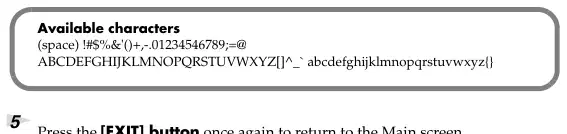
「アベイラブル文字」ではないキャラクターは正しく表示されない。 また、正しく実行されていない場合もございます。 参照: 「利用可能な文字」 (p. 77)


内部の堅いディスク ドライブ(80 GB)
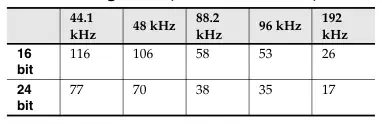
44.1 kHz 48 kHz 88.2 kHz 96 kHz 19 kHz 16ビット
※収録時間は目安です。 結果は異なります。
※サンプルサイズとサンプリング周波数は、任意の方法で組み合わせることができます。
※1つ以上が記録されたファイルを作成すると、その時間に比べ合計の録画時間が少なくなります。
XLRのタイプ(AES/EBUはIEC 60958-4に、合わせます)
20 Hz〜40 kHz (0 – 3dB)
48+/-4 V/8 mA (同時に利用できる 4 つのチャネル)
感度ノブを使用して、次のものから選択します(with
※合計25mA未満の場合
中間位置の入力レベルノブ -56、-50、-44、-38、-32、-26、-20、-14、-8、-2、+4 dBu
* 0 dBu = 0.775 Vrms
32 オーム

その他の入力/出力部品
USB 1.1 および 2.0 のマス記憶装置クラスを支えて下さい。
USB 1.1 および 2.0 のマス記憶装置クラスを支えるタイプ コネクター(USB ストレージ・デバイスのために)。 Bタイプコネクタ(コンピュータ接続用)
BNC同軸タイプ(SMPTE 12M-1999 適合)
* 録音または再生時に使用可能
※88.2、96、192kHzのサンプリング周波数は使用できません。
128 x 64 点グラフィック LCD (バックライト付き液晶)
240 (W) x 217.4 (D) x 77.1 (H) mm 9-1/2 (W) x 8-9/16 (D) x 3-1/16 (H) inches
*高さはゴム パッドを含んでいます
ACアダプター(PSB-1U)アルカリ乾電池LR6 (AA)タイプx8、またはニッケル金属
水素電池(HR15/51)×8外部電源:4ピンXLRタイプ (9–16 V)
1.7 kg 3ポンド 12 オンス
所有者の手動ACアダプター ACアダプタ4pin XLRタイプコネクタコンバータケーブルUSBケーブルの運送ケース
(内部試験基準に従って) 湿度:80%以下(結露なし)
962a ※製品改良の面では、予告なく仕様・外観が変更される場合があります。


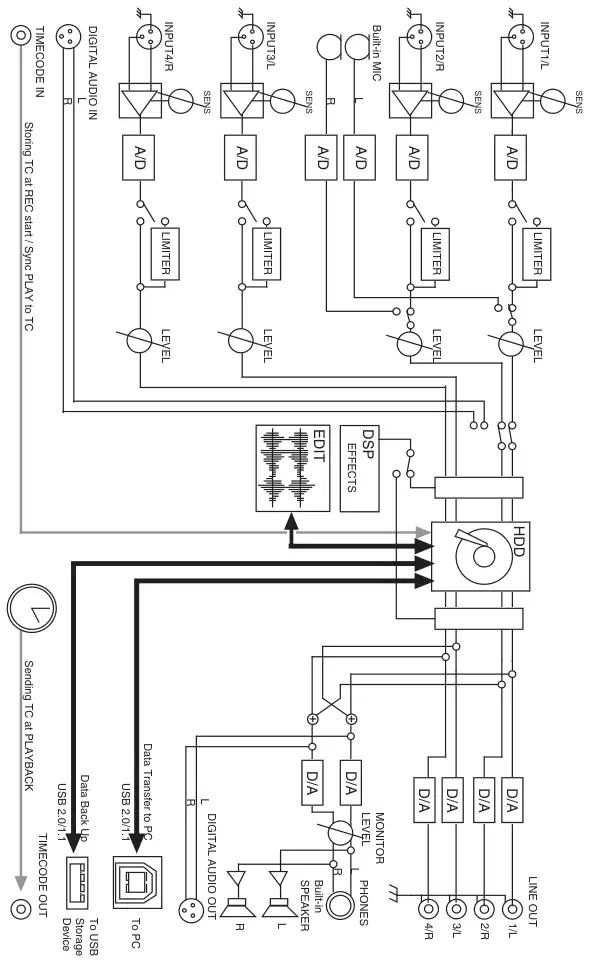
TIMECODE OUT Storing TC at REC start / PLAYをPLAYBACKでTCを送信する


英国について
セントラル・ライブ
本装置の主要な導線の色が、プラグ内の端末を識別する色付きのマーキングに対応していないため、次のように進みます。BLUE はカラーリングされたワイヤを文字Nまたは色のBLACKでマークされているターミナルに接続する必要があります。 色のBROWNは、Lまたは赤色でマークされている端末に接続する必要があります。 上記ワイヤのいずれかが3つのピンプラグのアース端子に接続されていることは一切ありません。
R-4 Pro 4 チャネルポータブル リコーダーと WAVE エディター ローランド システム グループ 米国 425 Sequoia Drive Suite 114, Bellingham, ワシントン州, 98226 USA 360-594-4282
204 *マイクロソフトおよびWindowsはMicrosoft Corporationの登録商標です。 206j * Windows®は、正式に「Microsoft®Windows®オペレーティングシステム」として知られています。207 * AppleとMacintoshはApple Computer, Inc.の登録商標です。 209 * Mac OSはApple Computer, Inc.の商標です。 220 * 本文書に記載されたすべての商品名は、各所有者の商標または登録商標です。 236名 ※ Fugue社 2006年京都ソフトウェア研究株式会社 スタッフ募集
フィグ.フゲ-ロゴスプ

インフォメーション 修理サービスが必要な場合は、最寄りのEDIROL/Roland Service Centerまたは認定されたEDIROR / Rolandディストリビューターを以下に示すようにしてください。
チェコ語の担当者. チェコ共和国のディストリビューターS.R.O ヴォクターロヴァ247/16 CZ - 180 00 PRAHA 8, チェコ共和国レプ. 所在地:東京都港区東池袋2丁目3番30号
ハンガリー・ロランド東ヨーロッパ株式会社 倉庫エリア「DEPO」Pf.83 H-2046 トロックバルト、ハンガリー TEL: (23) 511011
セントラル/ラテンアメリカ
オーシャンビュー
中国 Roland 上海 エレクトロニクス株式会社 5F. 営業部 電子メール: [email protected]
ローランド株式会社 オーストラリア ピティ 38 Campbell Avenue Dee なぜ西, NSW 2099 オーストラリア
ローランドシステムグループ米国 425 Sequoia Drive Suite 114, Bellingham, ワシントン, 98226 USA TEL: 360-594-4282
ポーランドのロランドポルスカ SP. Z.O.O。. . ジブラルタルスカ 4. PL-03 664 Warszawa POLAND TEL: (022) 679 4419
デンマーク ローランド スカンジナビア A/S ノルデヴンヴェージ 7, 郵便受け880, DK-2100 コペンハーゲンデンマク TEL 3916 6200
ローランド上海電子有限公司 (駐在員事務所) 10F. 営業部 No.18 3 セクション Anhuaxili Chaoyang 地区 北京 100011 中国 TEL: (010) 6426-5050
アストリア/ガーマニー/イタリア/アイルランド/統一された王国エディロール(ヨーロッパ)株式会社。 スタジオ3.4 114 パワーロード ロンドン W4 5PY U. ツイート お電話:+ 86-20-87475949
ロマニアのFBSライン ピタ・リベルティ 1、535500 グルーゲンイ、ロマニア TEL:(262) 364 609
代表取締役社長 小野 俊一 463-3 Sunghwa ビル ソウル市青葉区瀬尾峡東3F TEL:02-322-3264
フィンランドのロランド・スカンジナビア、フィニアル・フィンランド フランソノンティー 5 FIN-01510 バンタア,フィンランド TEL:049 68 24020
カナダ・カナダ (本社) 5480 Parkwood Way, リッチモンドB. お電話: (604) 2728
RUSSIA MuTek(ルシア・ムテック) ドロジナヤル.3、コルプ6 117 545 モスクワ、RUSSIA TEL:(095) 981-4967
台灣ローランド台湾企業有限公司 ルーム5、9階 ナンバー 112 Chung 山 N.Road Sec.2, 台北市, 台湾, R.O.C. お電話:(02)2561 3339
NORWAY ローランド スカンジナビア Avd. 甲冑 リールベアエン 2 ポストボクス 95 リリーカー N-0216オスロNORWAY TEL:2273 0074
ローランドカナダ株式会社 (トロント事務所) 台中大通り ミシサガ ON L5T 2N6 カナダ TEL: (905) 362 9707
ベルギー/フランス/ルクセンブルグ/スイス/ポーランド/スペイン/ポートガルロランド・イベリア、S.L。 パーソ・ガルシア, 33-35 08005 バルセロナ スペイン 電話:93 493 91 00
ブロバキアダン音響s.r.o。 パオバズスカー18。 SK - 940 01 Nové Zámky TEL:(035) 6424 330
シンガポール/マレーシア ローランド アジア パシフィック・スデン ブラッド 45-1、ブロックC2、ジャランPJU 1/39、データランプリマ、47301ペタリングジェイヤ、セラニョール、マレーシア TEL: 3-7805-3263
スウェーデンのロランドスカンジナビアA/Sスイス販売オフィス ダンヴィクセンター 28, 2 t. S-131 30 ナッカ スウェーデン TEL:(0)8 702 00 20
ユウ ツイート . . ローランドシステムグループ米国 425 Sequoia Drive Suite 114, Bellingham, ワシントン, 98226 USA TEL: 360-594-4282
クロアチアアートセンター Degenova 3. リリース 人事 - 10000 Zagreb TEL: (1) 466 8493
2006年11月1日(水)より
* 0 4 4 5 0 2 0 1 - 0 2 *
この取扱説明書で参照されているリンク(メーカー、サポート、ダウンロード等)。
ユーザーまたはスタッフが通常1日以内に回答します。あなたの質問が次の人の助けにもなります。
最初の質問を投稿しましょう。他のユーザーや当チームが回答します。