
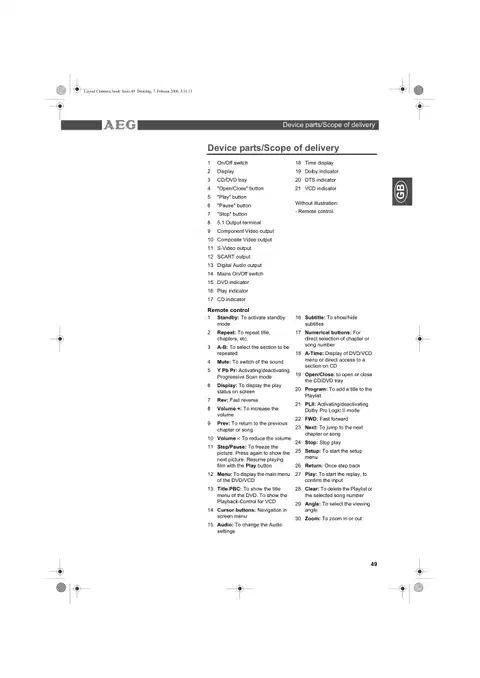


イラストなし:
8 5.1出力ターミナル
9 コンポーネントのビデオ出力
10 合成のビデオ出力
13 デジタル可聴周波出力
14 主要なオン/オフ・スイッチ
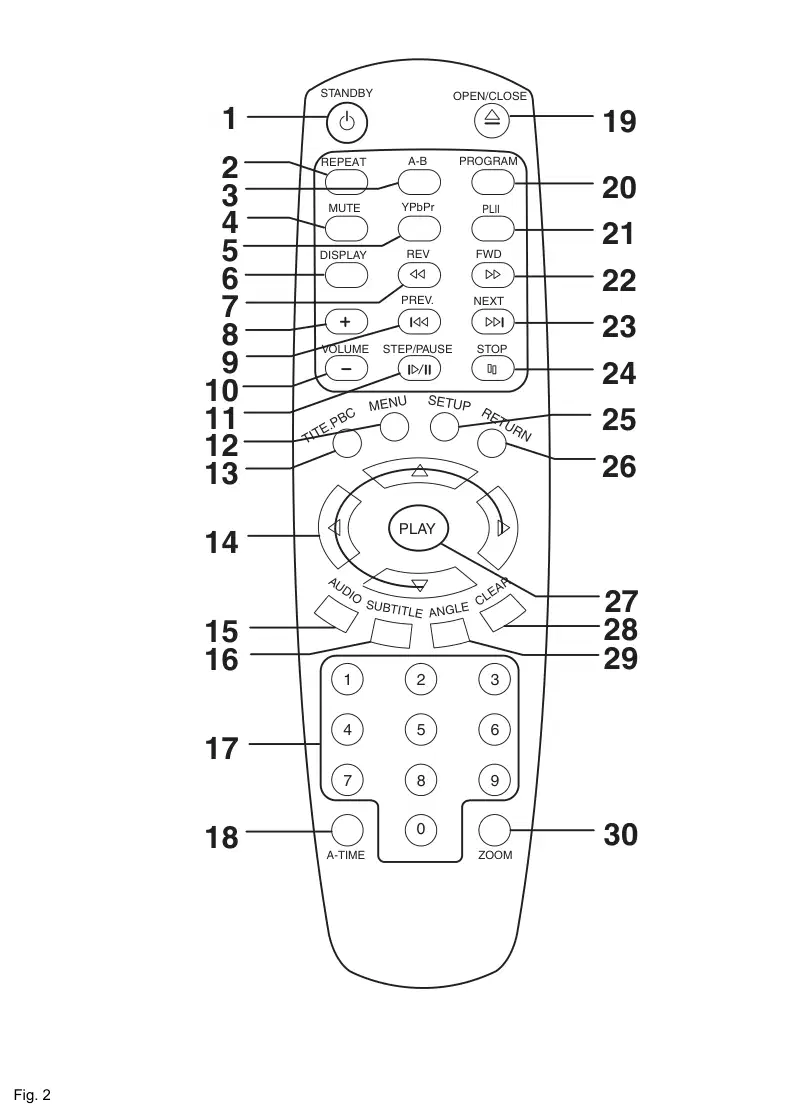
2 繰り返し: タイトル、チャプターなどを繰り返す
11 ステップ/パス: 写真を凍結する。 次回の写真を見せるためにもう一度押す。 再生フィルムを弾くレズム プレイ ボタン


タイプの装置 DVD-Player モデルDVD 4514の電圧100 - 250 V 50/60のHzは15 W次元を出力しました(W x H X D)
430 x 38 x 265 mm
重さ 約。 2、4 kgレーザー半導体レーザ信号フォーマットPAL / NTSC周波数応答DVDビデオ(PCM 96KHz) 20Hz〜44キロヘルツ(±1dB)
& ビデオ(PCM 48KHZ) 20のHZ〜44キロヘルツ(±0,5DB)
Δ CD:20のHz~22のKHz (±0,5dB)信号騒音距離>= 90のdB動的範囲の′ DVDのビデオ>=90のdB
Δ CD >= 85dBのビデオ出力1,0V (P-P) 75のΩアナログ可聴周波出力
S-Video出力 △(Y) 1,10V (P-P), 75Ω
Δ (C) 286 mV (P-P)、75のΩの部品のビデオ出力
Δ 0,7 V (P-P)、75Ω SCARTビデオ出力0,7V(P-p) 75Ω COAXIALオーディオ出力
動作環境 0°C〜40°C、レベルベース対応メディア「DVDディスク」「DVD ±R/RW」
──MPEG-4ビデオ(CD/DVDディスク、DVD±R/RW、CD-R/ RW)
オーディオCD(CDディスク、CD-R / RW)
──CDディスク(CDディスク、CD-R/RW)
──MP3ファイル(CD/DVDディスク、DVD±R/RW、CD-R/ RW)
──コダック・ピクチャーCD(CDディスク、CD-R/RW)地域コード2 (=ヨーロッパ、グリーンランド、南アフリカ、エジプト、中東など)
2,0 V (rms)




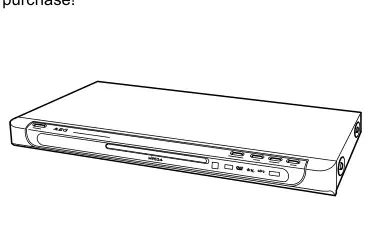
感謝の気持ち DVD-プレーヤーDVD 4514の賛成で決定を下したことを嬉しく思います! 皆様のお越しをお待ちしております。
サービスセンター 工業 Ost 40
今後も製品改良の過程で、技術・設計関連の変更を行う権利を留保します。
エルクトロ・テクノロジーズチェ=ヴェルトリエブセルスチャフトmbH
エレクトロ・テクノロジーズチェ=Vertriebsgesellschaft mbH・47906ケンペンデン


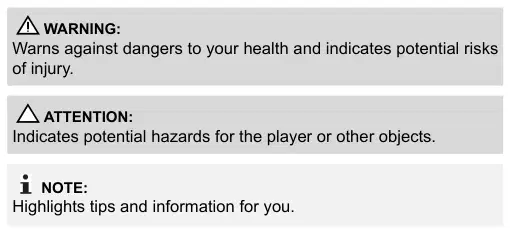
操作マニュアル プレーヤーを使用する前に完全な操作マニュアルを読んで下さい。
マニュアルを安全な場所に保管してください。 プレイヤーを第三者に渡す場合は、取扱説明書にも渡します。
このマニュアルとの非遵守は、機械に重度の怪我や損傷につながることができます。
当社では、本取扱説明書に従わないことにより生じた損害について一切の責任を負いかねます。
プレイヤーは、個人利用の目的でのみ使用することができるものとします。 商用利用には適していません。
お子様 ──機械が無人で離れず、危険性を評価できない子供や人などは使用しないでください。
◯危険性を認めないお子様や、プレイヤーの使用はお断りします。 プレイヤーをリーチから守ってください。
──包装材は、使用していなければいけません。 接種リスクがあります。
電源供給 機械は電気流れと作動します、それは主義に電気衝撃の危険があることを意味します。 そのため、以下の点に注意を払ってください。
──濡れた手でプラグに触れない。
──プラグソケットの差し込みを引っ張りたい場合は、必ずプラグに直接引きます。 決してケーブルを引っ張りません。
──電源ケーブルが曲げたり、巻き込まれたり、放熱しないようにする。
──操作中は電源ケーブルに機械を配置しないでください。
──機械の消費電力レベルのために設計された延長ケーブルのみを使用する。
──雨や湿気から離れた、その瞬間を保ちましょう。
──タイププレートに規定する電気電圧がソケットを介して供給される電圧に対応する場合のみ、アプライアンスを作動させます。 間違った電圧は機械を破壊できます。
・・・暴風などは立ちません。 申請書に。 給水は、水が光栄に見えます。
──本アプリは開かないでください。
──長期間使用していない場合は、メインプラグを差し引く。
電源ケーブルを乗り越える誰もができないことを注意して下さい。


クラス1(クラス1レーザー)のレーザアプライアンスとして分類されます。 関連するラベルは、その外部に添付されます。
レーザビームは、目の損傷を招くことができます。 したがって、次のことを観察します。
──本アプリは開かないでください。 申請を解体しようとしないでください。
──危険を避けるため:メーカーや認定サービス工房でのみ業務を遂行する。
交通アクセス ──DVDにダメージを及ぼすために、アプリの輸送前に削除してください。
動作中は機械を動かすことは決してありません。
適切な場所に置かれる付随のプレ提案の安全操作。 したがって、次のことを観察します。
──天候の影響から、アプリマンスを守る。 空室時に使用しないでください。
──湿気に対する器具の保全
──熱源の直接付近に、例えば、電気器具を置いてもらっていません。 ほうぶ、オーブン等。
──直射日光への光熱を暴露しないでください。
──十分な空気供給が確保されるように、器具を配置します。 器具内部の熱を蓄積しないようにする。 換気スロットがブロックされていないことを確認してください。
──機械振動に対する依存性を守ろう。
── 落とすことができないため、固形基に付随する。
──天候の影響、湿気および高温に対するリモートコントロールを保護する(例: 直射日光による。
運営会社 ──プレイヤーは、テレビ画面/モニターに画像が残っているまま時間無制限で表示することができます。 画面にダメージを与えることができます。 そのため、画面のセーバーをアクティブにすることをお勧めします >ページ 70, 「画面セーバー」.
──プレイヤーが非常に静かな部分を再生しているとき、音量は上昇しないでください。 静かなセクションの後に、大声が突然始まるとスピーカーを傷つける可能性があります。
──DVDを差し込んでプレイヤーを動かすことはしない。 DVDを破損させる可能性があります。
──DVDスロットに手を置かないでください。 怪我をしてもらっても良い。
──DVDやCDのみをDVDトレイに置くと、プレイヤーが破損する可能性があるため。
──長時間使用しないと、プレイヤーをオン/オフスイッチで切り替える。


──ビデオDVD/動画CDの再生
オーディオCDの再生
その他、使用は固く禁じられておりません。
──この付随のための電源ケーブルが破損している場合、ハザードを避けるためにメーカーや顧客サービスに交換する必要があります。
──流体がプレーヤーに見舞われたり、プレイヤーが他の方法で落ちたり破損したりした場合は、その選手は正規ディーラーで審査しなければなりません。 電源からプレイヤーを切断し、正規販売店に相談してください。
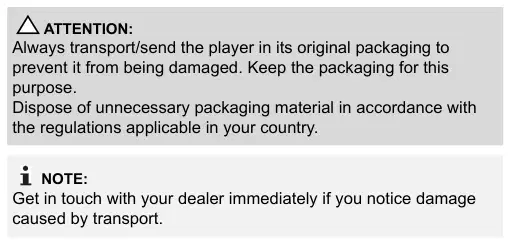
未梱包 空室状況とすべてのアクセサリを解凍し、内容が完成することを確認します。 配送の規模に関する情報は、 >ページ 49, 「デバイス部品/納品のスコープ」.
設定1. プレーヤーを安定した、耐熱性、横および水平な表面に置きます。 壁や物体から10cm以上の距離を保ちましょう。 2. マシンをアースソケットに接続します。


警告: バッテリーの酸を脱退すると、健康にダメージを与えることができます。 バッテリーコンパートメントから電池を排出されるか、リモートコントロールが長時間使用しない場合はすぐに取り外します。 布で電池を漏れたバッテリーの酸を拭き取ります。 皮膚の接触がすぐに影響を受けた区域を洗浄する場合。 電池の酸が飲み込まれた場合、医療アドバイスをご覧ください。 眼を洗い流して、医療のアドバイスを求める場合。
注意: バッテリーの種類や新しい電池を組み合わせることは、一緒に使用しないでください。 異なるバッテリータイプには、さまざまな特性があります。 古い電池と新しいバッテリーを一緒に使用しないでください。 古い電池と新しいバッテリーの相互使用は、新電池の寿命を短くし、古いバッテリの漏れが発生する可能性があります。 古い電池を処分する際には、あなたの国の法律および環境規則を遵守しなければなりません。 電池を火に投げないでください!
リモートコントロールの有効範囲
リモートコントロールを使用して、プレーヤーの左側にあるディスプレイ内のリモコンセンサーに直します。 リモートコントロールとセンサーの間隔は7mを超えるべきではありません。 リモートコントロールセンサーへの遠隔制御の角度は、左右に30°を超えるべきではありません。


ビデオケーブルを接続する ビデオケーブルは、DVD-Playerからテレビやビデオプロジェクターにビデオを送信します。
テレビ/ビデオプロジェクターでDVD-Playerを接続する4つの異なる方法があります。 再生ユニットに適するこれらの可能性の1つを選択します。

SCARTは、ビデオとオーディオの両方のデータを送信するために使用されます。

コンポーネントのビデオ ケーブルを使用して接続することで、非常に高い再生品質を保証します。 コンポーネントのビデオは、ビデオ信号のみを送信します。

コンポーネントビデオケーブルを使用して接続することで、非常に高い再生品質を保証します。 コンポーネントのビデオは、ビデオ信号のみを送信します。

合成ビデオは、動画データのみを伝送するために使われます。
コンポーネントのビデオ · S-Videoの動画 · 合成ビデオ


音声信号の3つの伝送方法から選ぶことができます。
一般的に、テレビから来た音やステレオまたは5.1アンプを介して、あなたが望むかどうかを選択する必要があります。 オーディオケーブルは、それに応じてテレビやアンプに接続する必要があります。
GB

オーディオケーブルを右に接続します(図)。 8/1) 左(図) 8/2) スピーカーを再生装置またはアンプに。
5.1-Audio信号

ほぼ元の品質を再再生したい場合は、5.1-Audio信号の手段でオーディオ出力を使用する必要があります。
6つのスピーカーを使用する方法 スピーカーの4つが部屋の四隅に置かれます。 スピーカーは、再生装置に近い位置に配置されます。 第6回スピーカーは、非常に低い音の出力を提供します。 スピーカーのこの配置で、非常に自然なステレオフォニック音が達成されます。
アンプにデジタル入力がない場合、アナログ5.1-Audio信号を送信するために6つのケーブルが必要です。
次のように述べています。
- (1)サブウーファーのための関係:低音- (2)センタースピーカーの接続(3) 左話者(4) 左手話器(5) 右前面スピーカー(6) 2. オーディオジャックを再生デバイスまたはアンプの対応ソケットに差し込みます。
同軸ケーブルを接続して、デジタルオーディオ信号の伝送を再生装置またはアンプに接続します。

ステレオ · デジタルデジタル


プレーヤーの背面にあるメインスオン/オフスイッチでDVDプレイヤーに切り替えます(図)。 11). 。
パワー
O N
O F レーザー ラジアトン
100-250V-50/60Hz · -100-250V 50/60Hz CAUTION


このDVD 4514を使用すると、さまざまなDVDフォーマットを再生することができます >ページ 50, 「技術データ」.
しかし、いわゆる「Regional Code」でDVDが暗号化されているケースが多いことに気づく必要があります。 どの地域がDVDを意図しているかを指定します。 例えば、地方のコード「1」でマークされたDVDは米国とカナダに向けられています。 地域コード「2」のDVDはヨーロッパで使用しています。
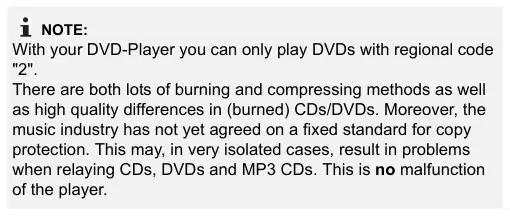
NOTE: DVD-Playerを使えば、地域コード「2」でDVDを再生できます。 焼却と圧縮方法の多く、また高品質の違い(焼き)CD / DVDでもあります。 また、コピー保護の基準に依然として音楽業界は未踏な合意をした。 これにより、CDやDVD、MP3 CDを中継する際に問題が起きることもあります。 は、 なし プレーヤーの故障。
また、パソコン上に作成したCDやDVDを再生する際には、分離問題が発生する場合があります(例:PC上で作成) 休日の写真)。 問題が発生した場合は、コンピュータ上のDVDライティングプログラムの設定を確認してください。 DVDが最終決定されていることを確認してください。 詳しくは、レコーダーの取扱説明書をご覧ください。
CD/DVDの取り扱い CDやDVDは、非常に機密性の高いメディアです。 ダメージや汚れを防止するために、次の点を遵守してください。
──CDやDVDをエッジだけ保持する。
──CDやDVDを熱源に露出しないでください(例: 直射日光)。
── CDやDVDを常にジュエリーケースに保管してください。
──必要なクリーンなCDやDVDをソフトクリーニングクロスで掃除する。 内側から外側まで拭きます。 洗剤や溶剤は使用しないでください。
──DVDに書きたい場合は、適切なペンのみを使用してください。 上部にのみ書いてください!
用語集 追跡: 「Track」は、オーディオCDのセクションのための指定です。 歌やシンフォニーのセットなど、
タイトル/キャプター: 「タイトル」と「チャプター」にビデオDVDを分割します。 「タイトル」は、例えば「文字」と表記する。 特定の映画「Chapters」は、このフィルムのサブセクションである可能性があります。
MPEG-4: あなたのDVDプレーヤーは、MPEG-4(移動写真エキスパートグループ4の略)で圧縮されたファイルを再生することができます。 MPEG-4は、画像や音の質を損なうことなく大量のデータを削減できる圧縮方法です。


リモートコントロールの使用 リモートコントロールでDVD-Playerにコマンドを送信できます。 そのため、DVD-Playerへのリモートコントロールの上限を指すことが重要です。
DVD/VCDを再生すると、画面上のメニューを表示して押すことができます。 A-TIME-button (図) 日:2/18
プレス A-TIME-button はメニューを出て再び。
DVDメニューは複数のページで構成されます。 以下にメニューが構成されます。
: 運用状況 (1): ここでは、DVDが再生されるモード(通常プレイ、高速転送など)で確認できます。
メディアタイプ (2): 現在使用しているメディアタイプ(例: DVDまたはVCD。
TITLE 01/01 チャプター 01/03 オーディオ 2CH ドイツ字幕オフ
メニュー (3): メニューはDVDをナビゲートし、特定の設定を行うために使用されることです。
ビットレート (4): DVD-Playerがリプレイユニットに転送されるデータ量についてお知らせします。
タイトルの消去 (5): ここに表示する時間が表示されます。 ディスプレイはDVD-Playerのセットアップに依存します。 など、 チャプターのプレイタイムが表示されます。 設定した時刻はメニューオプション「Time Disp」で変更できます。(下記参照)
以下にメニューを使用します。
下記の情報・コマンドはメニューにて承っております。
メニューコマンド


タイトル: 現在のタイトルの表示/選択と総称数. 別のタイトルを選択するために番号を入力してください。
チャプター: 現在の章の表示/選択とチャプターの総数. 別の章を選択するには、番号を入力するだけです。
オーディオ: 音声言語や出力タイプの表示/選択、また >ページ 64, 「音声言語/オーディオモードの切り替え」. . 可聴周波出力を、可能な言語のリストから選択します。
サブタイトル: 字幕の表示/選択、参照 >ページ 64, 「字幕を表示」. . サブタイトルを、可能な字幕のリストから選択します。
角度: 視野角の表示/選択、また見る>ページ 66, 「視野角を刻む」. . 異なる視野角を選択する番号を入力してください。
TTの時間: タイトルの有効期限切れプレイタイムの表示。 タイトルの特定の位置から始めるために再生したいなら、数値を入力します。
CH の時間: チャプターの経過したプレイタイムの表示。 再生したい時に、そのチャプターの特定の位置から始める数値を入力します。
繰り返し: 繰り返し表示が有効になっています。 設定を変更するオプションを選択し、また >ページ65、「タイトル/チャプターの返送」. . 以下のオプションが利用可能です。
- チャプター: 現在の章が繰り返されます。 ? - タイトル: 現在のタイトルが繰り返されます。 ? - 全て: CD/DVDの合計が繰り返されます。 ? - オフ「Repeat」オプションがオフになります。
時間障害。: メニューの下部に表示された時刻を変更するには、このオプションを使用します。 以下のオプションが利用可能です。
- タイトルの中断: タイトルの有効期限切れプレイタイムの表示。 ? - タイトルの残余: タイトルの残りの再生時間の表示。 ? - チャプターの消去: チャプターの経過したプレイタイムの表示。 ? - 章の残基: チャプターの残りの再生時間の表示。


再生1をスタート。 CD/DVDをCD/DVDトレイに置く >ページの62、「CD/DVDをロードする」). 2. プレス プレイ-button (図) 2/27 の リモートコントロール。 プレイインジケータ(図) (図) 1/18) 点灯
再生を中断する 1. プレス ステップ/パス-button (図) 2/11) リモートコントロール 再生が中断され、現在表示されている画像は「frozen」です。 2. プレス プレイ-button (図) 2/27)リモートコントロールで「normal」再生を再起動します。
プレス オーディオ-button (図) 2/15) 現在選択されている音声言語を表示する プレス オーディオ-しかし、オーディオ言語を変更するには数回。 字幕の言語はDVDに依存します。
字幕を表示 プレス サブタイトル-button (図) 2/16) 現在のサブタイトルステータスを表示する。 サブタイトル機能の有効化または無効化したい場合、または別の字幕言語を選択したい場合は、ボタンを数回押す。 字幕の言語はDVDに依存します。
静止画を表示 1。 プレス ステップ/パス-button (図) 2/11) リモートコントロール 再生が中断され、現在表示されている画像は「frozen」です。 2. プレス ステップ/パス-button (図) 2/11) 再び. 次の画像が表示されます。
再生を停止する プレス ストップ-button (図) 2/24) 再生中。
再生停止。
──プレス プレイ-button (図) 2/27) 再び、最後のポジションから再生し続ける。
──プレス ストップ-button (図) 2/24)2回、再生を完全に停止します。 プレス プレイ-button (図) 2/27) 再び, CD / DVDを最初から再生する.


プレス PREV-button (図) 2/9) 前の章の開始や追跡にジャンプします。
プレス おすすめ-button (図) 2/23) 次の章またはトラックの開始にジャンプします。
プレス タイム-button (図) 2/18) DVD-menuにアクセスする。 セクションに直接アクセスできるページはこちら >ページの62、「画面上のDVD / VCD-menuを使用する」.
- 1x: ディスクは行きます 数分で時間を入力してください。 完全なCDは選択のために利用できます。 ? - 2x: 行くトラック: 分数と秒単位で時間を入力してください。 現在のトラックのみが選択可能です。 ? - 3x: 選択を追跡して下さい: 再生を開始するトラックの数を入力します。 2. プレス プレイ-button (図) 2/27) ここから再生を開始する。
タイトル/チャプターを繰り返す 1. 繰り返しになるチャプターやタイトルを選択してください >ページ65、「チャプター/トラックを直接選択」. 2. プレス 繰り返します-button (図) 2/2). 画面は、繰り返しているメッセージを表示する例を示します。 「カピター」 必要な場合はプレス 繰り返します-button (図) 2/2) 選択を、例えば変更するために数回。 チャプターではなくタイトルを繰り返す。
CD-track 1 を繰り返します。 繰り返したトラックを選択 >ページ65、「チャプター/トラックを直接選択」. 2. プレス 繰り返します-button (図) 2/2). 画面に「REPEAT: [OFF]」というメッセージが表示されます。


反動の停止 プレスを続けて下さい 繰り返します-button (図) 2/2)ボタンを押した後に画面上にメッセージが表示されていないまで。
選択したセクションを自由に設定して、自動的に繰り返します。 これをするには、次のように進みます。
プレス A-B-しかし、繰り返しを停止するために再びボタン。
DVD-menu の使用 通常、各DVDには独自のメニューがあります。 チャプター、設定などを選ぶことができます。 このメニューはDVDに特異的であり、詳細では説明できません。
プレス 料理メニュー-button (図) 2/12) DVD-menuにアクセスする。 利用する カーソルボタン (図) 2/14) メニューで移動します。 プレス プレイ- ボタン(図) 2/27) 確認のため。
直接の章選択のためのメニューエリアにある場合は、このチャプターの数を次のチャプトで入力できます。 数値ボタン (図) 2/17) リモートコントロール
DVD-Playerは高速転送と高速リバース機能を備えています。
スクリーンセクションを拡張する DVD、VCD、画像の表示時に画面セクションを変更できます。
プレス ZOOM-button (図) 2/30)画面セクションを変更する。 ボタンを数回押すと、適切なズーム係数を選択するか、元のズーム要因に戻ることができます。
一部のDVDは、視野角を選択する可能性がある。
プレス アングル-button (図) 視野角を変えるために2/29)。 ボタンを繰り返して、異なる視野角を選択するか、元の視野角に戻ります。


音量を調整する ──プレス + ボタン(図) 2/8) ボリュームを増加させる。
──プレス - ボタン(図) 2/10) ボリュームを削減します。
プレイリストの作成 タイトルを再生したいなど、 CDでは、プロデューサーが決定した注文に異なる順序で。 自分のプレイリストを作成できる機能です。 これをするには、次のように進みます。
MP3-CD を投入すると、ファイル選択ダイアログ (>)ページ 84, 「MP3ファイルの選択と再生を開始」)は開きます。
プレイリストを作成するには、次の手順で進んでください。
MP3-プレイリストの作成


プレイリストエントリの削除 1. プレス プログラミング-button。 プレイリストが表示されます。 2. 利用する カーソルボタン (図) 2/14) 目的のトラック(CD用)または削除したいタイトルとチャプター(DVDの場合)に移動します。
画面メニューから、設定を複数変更できます。
プレス セットアップ-button (図) 2/25) リモートコントロールで、デフォルト設定を変更するためのメニューを開始します。
セットアップメニューには2つのメニューレベルがあります。
主要メニュー: 主流は、グラフィカルなシンボルで表されます。
TV-DISPLAYの角度はOSD言語キャプション スクリーン セーバー最後の記憶に印を付けます
サブメニュー: 対応するサブメニューオプションは、メインメニューの各オプションの下にあります。
利用する カーソルボタン (図) 2/14)(W、X)をリモートコントロールで設定してメインメニューから閲覧できます。
テレビディスプレイ X 4:3 パンスキャン
──これとは対照的に、あなたは使用しなければなりません カーソルボタン (S, T) サブメニューに移動します。
OSD 言語 16:9
キャプション
♣メニューオプションを選択 プレイ-button (図) 2/27).
最後のメモリ
◯ 使用 プレイ-button もオプションを選択 (例: 左のイラストに「4:3 PANSCAN」をプレゼント。 選択されたオプション(例「4:3 PANSCAN」)がハイライトされます。


複数のメニューでは、例えば、スライドコントロールが調整されます。 画面の音量または明るさ。
スライド制御は次のように使用されます。
Δ 一般設定ページ (1)
オーディオ設定ページ (2)
├ 動画設定ページ (3)
1 2 3 4 5 6
└ Preference ページ (4)
├ パスワード設定ページ (5)
──セットアップメニューを出てみる(6)
ここでは、DVD-Playerの出力をテレビアスペクトに適応することができます。
TV-DISPLAY X4:3 パンカンの角度マーク 4:3 レターボックスオズド言語 16:9 キャプション画面セーバー最後のメモリ
背景について:テレビの画面が広くないと4:3になります。 しかし、ほとんどの機能フィルムは16:9の側面を持っています。したがって、テレビスクリーンのためにあまりにも広いです。
ここでは、再生デバイスに適応するフィルムの再生方法を指定することができます。
4:3 パン屋: 中央部のみがフィルムの中間部分をご覧いただけます。 エッジは切り離されます。
4:3 手紙箱: フィルムの完全幅が表示されます。 そのため、黒のバーが上から下まで見えるように画像のサイズを縮小します。
16:9: 再生に広い画面TVを使用する場合は、このオプションを選択します。 映像はテレビアスペクト4:3で録画した映画が、まだアスペクトラム4:3を使って再生できることに注意してください。 つまり、この映画を再再生するとテレビの完全ワイドスクリーン領域を必要としません。
一部の映画は、ひとつの視点からしか撮影されていないが、いくつかあります。
TV の表示角度の印 XON はキャプション スクリーンのセーバーを去る言語オフにしました
オン いくつかの視野角から撮影したフィルムを再生するとき、角度の数のシンボル(例: 1/3)画面に表示します。 とりあえず アングル-button は、異なる角度から選択できます。
オフ複数の角度のDVDを再生しても、画面に情報が表示されません。


画面上の表示の目的言語を選択します。
テレビ表示角度の印は英語のキャプションフランスのスクリーン・セーバーXGERMAN最後の記憶イタリア語スペイン語を歌います
これら字幕の言語コンテンツに加えて、環境騒音についても説明しています。 「クワイト・ミュージック」を押下し、フィルムに関する詳細情報を提供 聴覚障害や難読性を主軸に視聴者を配置します。
TV-DISPLAY の角度は最後の記憶を離れた OSD 言語キャプション XON スクリーンのセーバーに印を付けます
オン DVDがこのタイプの情報を提供すると、字幕が表示されます。
オフ DVDに字幕情報が入っていても、字幕は表示されません。
フィクション 21 の NOTE: 「キャプション」機能を利用したい場合は、選択したDVD-titleがこの機能をサポートしていることを確認してください。 字幕がまだ表示されていない場合、テレビのセットはおそらくサブタイトルを表示できない可能性があります。
画面上の任意の時間に静止画を表示することができます。 画面にダメージを与えることができます。 そのため、画面の保存者をアクティブにすることをお勧めします。
TV-DISPLAY の角度はオフ言語キャプション スクリーンのセーバー XON 最後の記憶を隠しました
以下のオプションが利用可能です。
オン スクリーンセーバーが有効化されます(デフォルト設定)。
オフスクリーンセーバーが非アクティブ化されます。
ユーザーがプレスした場合、DVD-Playerが応答する方法を指定する ストップ-button (図) 2/24) プレイ中
TV の表示角度の印は言語キャプション スクリーンのセーバー最後の記憶 XON をスキャンします
オン DVD、CDまたはVCDの再生が停止し再開すると、再プレイはリプレイを停止した状態で開始します。
オフDVD、CDまたはVCDの再生が停止し再開すると、メディアの先頭にリプレイが開始されます。


オーディオ設定ページでは、音声出力に影響を与える多くの設定を行う可能性があります。
オーディオ設定ページアナログ音声セットアップデジタルオーディオの設定により、デジタルセットアップチャネル遅延イコライザー3D処理HDCD
スピーカー出力の特徴を変更します。
アナログのオーディオ設定ページ DOWNMIX XL/R フロントスピーカーステレオセンタースピーカーVサーリアスピーカー5.1CHサブウーファーテストスピーカーダイアログD.R.C
L/R: Pro Logic Dolby ステレオ効果でDVDを再生したい場合は、この設定を選択します。 ほぼリアルタイム2チャンネル再生効果を発揮します。
ステレオ: DVDを再生したい場合は、この設定を選択します。 5.1-Audio形式で作成されています。 2チャンネルステレオサウンドとして。
Vの監視: 5.1-Audio システムがインストールされていない可能性があります。 この設定を組み合わせて、同様の音効果をシミュレートすることができます。
5.1 CH: 変更せずに音声信号を出力デバイスに送信したい場合、この設定を選択します。
大きい: 音と反発が前面スピーカーに伝わる。
小さい: スピーカー(標準設定)に反発するだけ。
ダウンミックス フロントスピーカーXLARGEセンタースピーカー。 小さい後部スピーカーのサブウーファー テスト スピーカーはD.R.Cをダイアログで運びます
アナログオーディオ設定 · ダウンミックス · フロントスピーカー


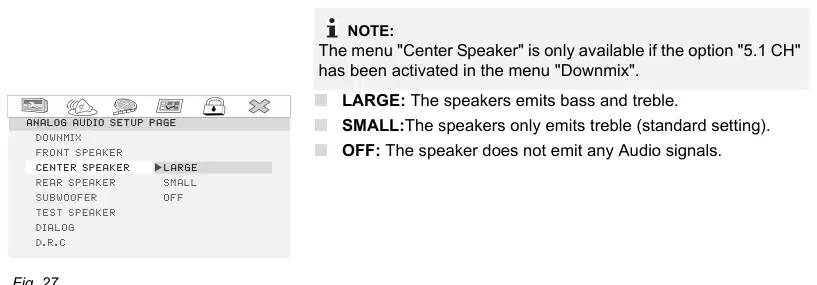
小さい:スピーカーは、トレブル(標準設定)のみを発します。
オフ スピーカーは、オーディオ信号を発信しません。
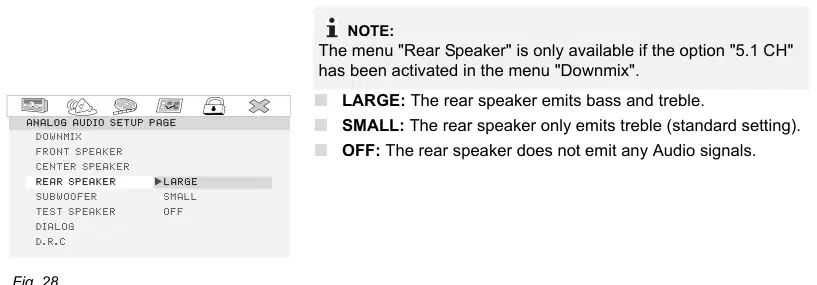
大きい: リアスピーカーは低音と高音を放ちます。
小さい: リアスピーカーは、トレブル(標準設定)のみを発します。
DOWNMIXの前部スピーカーの中心のスピーカーはXLARGEサブウーファー小さいテスト スピーカーを離れたダイアログD.R.Cに直面します
オフ リアスピーカーは、オーディオ信号を放つことはありません。
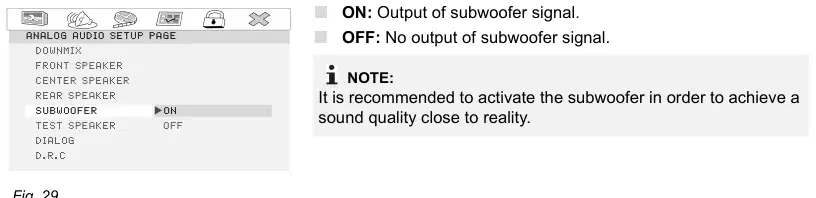
DOWNMIXの前部スピーカーの中心のスピーカーは後部スピーカーのサブウーファーXONのテスト スピーカーを離れたダイアログD.R.Cに逆流します
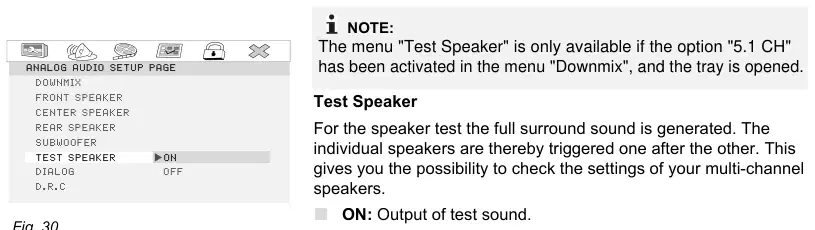
スピーカーは、全サラウンドサウンドを生成します。 個々のスピーカーは、その人が他の後に1つをトリガーしました。 これにより、マルチチャンネルスピーカーの設定を確認することができます。
オフ 音の出力は不要。
センタースピーカー · リアスピーカー · サブウーファー


メニューのL / Tまたはステレオを選択した後、Downmixではダイアログの音量を設定することができます。 利用する カーソルボタン
DOWNMIXの前部スピーカー・センター スピーカーの後部スピーカーのサブウーファーのテストのスピーカー ダイアログX00 D.R.C
S 増加または増やす カーソルボタン ダイアログの音量を削減するT。
D.R.C は、最大値の制限を目的とする。 スピーカーが損傷を受けないようにするために調整可能なボリューム。
ダイアログの上のダウンミックス フロントスピーカーセンタースピーカーリアスピーカーサブウーファーテストスピーカーD.R.C XAUTO
オン マックス。 調節可能な容積は限られます。
オフ 限界は最高です。 調節可能な容積は無効になります。
AUTO: 最大自動制限値。 調節可能な容積(標準的な設定)。
ここでは、デジタルオーディオ出力の設定を指定します。
SPDIF オフ: アナログ音声信号の出力、デジタル信号なし
デジタル出力XSPDIFオフCD SPDIF/RAW ドルビーデジタルSPSDIF / PCM DTSマニュアルMPEG LPCMの出力
SPDIF/RAW: の使い方 デジタル可聴周波信号の出力。 アンプが2チャンネルのステレオ増幅器でない場合、この設定を使用します。
ふりがな/PCM: 2チャンネル信号に変換されるデジタルオーディオ信号の出力。 アンプが2チャンネルステレオの増幅器の場合、この設定を使用してください。
マニュアル: 様々なフォーマットで手動でデジタルオーディオ出力の設定をしたい場合、この機能を有効にします。 メニューオプション「CD」「Dolby Digital」、DTS、「MPG」が使用可能です。 必要な設定を行います。
ダイアログ · デジタルオーディオセットアップ · デジタル出力


ここでは、オーディオ信号のスキャン速度を判断することができます。 一般的に、より高いスキャン速度はより良いオーディオ信号で結果します。
デジタル出力CD DOLBYデジタルDTSのMPEG LPCMは48K X96Kを出力しました
オーディオ出力は、通常ステレオで行います。 ここでは、ステレオ出力ではなくモノアウトプットを選ぶことができます。
ドルビー デジタルセットアップデュアルモノXSTEREOダイナミックL-MONOのRモンモミックスモン
ステレオ: 音声出力はステレオ(デフォルト)です。
L-MONO: 音声出力はモノラルです。 この場合、すべてのスピーカーに「左」ステレオチャンネルの信号が送信されます。
R-MONO: 音声出力はモノラルです。 この場合、すべてのスピーカーに「右」ステレオチャンネルの信号が送信されます。
ミックス・モノ: 音声出力はモノラルです。 この場合、すべてのスピーカーに「第2」ステレオチャンネルの信号が送信されます。
「ダイナミック」という用語は、最も静かで大声の比率を表しています。 ダイナミックレンジが大きければ、非常に静かで大きな音を体感できます。
デュアルモノダイナミックフル
再生問題の原因となる可能性があります。 比較的大きな環境でDVDを視聴していると仮定しましょう。 かなり静かな通路を聴くことができるボリュームを増やすことができますが、大きな通過は必然的に大声になります。 この場合、ダイナミックレンジを圧縮する感覚になります(つまり)。 出力ボリュームを同時に減らし、増加して下さい。
FULL - 1/4: ダイナミックレンジは、わずかに(1/4)をフル(FULL)まで圧縮します。
オフ動的範囲は、すべての(デフォルト)で圧縮されません。


5.1-Audioシステムを使用する場合、スピーカーグループとリスナーの違いによる音の印象を歪めることを感じることができます。 同時にリスナーが聞き取るべき音は、成功的に到着します。
アナログの可聴周波組み立てのデジタル可聴電設備はデジタル設定チャネルの遅れを等しくセットアップしました 3D処理HDCD
中央スピーカーやリアスピーカーから出力を遅延させることができるので、リスナーのバランスの良い音感触を実現できます。 遅延はミリ秒単位で設定されます。
特定の種類の音楽に合わせて最適な周波数応答を設定できます。
同等化のページの音モードXOFF低音はロックスーパーベースポップトレブルブーストライブダンステクノクラシックソフト
機能の活性化 "Bass Boost" 低音の強度を増加させます。
平等化のページのサウンドモード低音は、高音速でXONスーパーベースをブースト


機能の活性化「スーパーバス」は、再び低音の強度を増加させます。
同等化ページ音モード低音がスーパーベースXONの高回転を加速
「Treble Boost」機能の活性化は、反響音を誘発する
同等化ページサウンドモードベースブーストスーパーバスの高音速倍圧XON
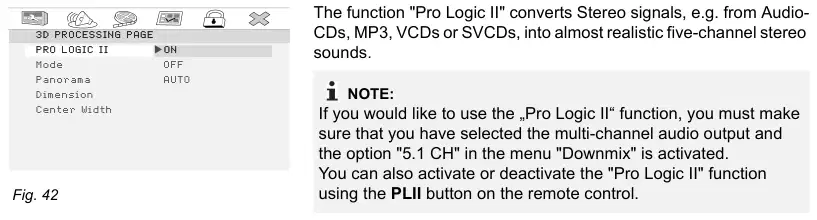
ステレオ信号を変換する「プロロジックII」機能など オーディオCD、MP3、VCDまたはSVCDからほぼ現実的な5チャンネルステレオサウンドまで。
3DプロセッシングページPRO LOGIC II XONモードOFFパノラマオートディメンションセンター幅
オン プロロジックIIはアクティブで、5チャンネルの音の利点を体験できます。
オフ Pro Logic II は非アクティブ化されます。
AUTO: Pro Logic II は自動的に有効になります。もし、メディウムのプロパティが Pro ロディックII変換をサポートしているなら、自動的に起動します。
音楽: 音楽モードは特に音楽プログラムの自然なサラウンド再生に適しています。
映画: 映画モードは特にフィルムの自然なサラウンド再生に適しています。
専門の論理: オリジナル・ドルビーサラウンドでの音楽録音を含む映画の解読に特に適しています。
自動: 「プロロジックII」機能が有効になっている場合、適切なモードは自動的にアクティブにします。


─パノラマモードは、非常に広々としたサラウンド効果を生み出します。 パノラマモードをオンまたはオフに切り替える可能性があります。
──「次元」では、サラウンドの深さをセットできます。
──「センター幅」では、中央と正面のスピーカーのバランスをセットできます。
「Reverb Mode」機能を使用して、コンサートや教会の雰囲気に近いサラウンドアコースティックスを作成できます。
3D処理ページプロロジックII XOFFリバーブモードコンサートリビングルームホールバスルームの洞窟アリーナ教会
このプレーヤーは、HDCDコードされたCDやDVDを再生するのに適しています。 この「HDCD」機能により、高品質で非常に詳細な音を実現できます。 以下は、一般的に適用されます:HDCDのろ過が高ければ高いほど、音がより良くなります。
ビデオセットアップページ
ビデオ設定ページでは、ビデオ出力に影響を与える設定を行う可能性があります。


接続された再生装置に使用するビデオ出力オプションを選択します。
ビデオ設定ページビデオ出力XOFF TVモード YUV色の設定RGB
オフ 選択する このオプションは、コンポジットビデオおよび/またはS-Video接続を介してDVDプレーヤーに接続されているリプレイデバイスがない場合。
YUV: 選択する このオプションは、コンポーネントビデオ接続を介してDVD-Playerに接続されているリプレイデバイスがいれば。
RGB: 選択する このオプションは、再生デバイスがScart接続を介してDVDプレーヤーに接続されている場合。
機能「TV-Mode」では、再生デバイスに送信される信号フォーマットを決定します。 適切な信号フォーマットを選択すると、接続の種類や再生装置(リプレイユニットの操作マニュアルも参照)によって異なります。
ビデオ セットアップのページのビデオ出力 TV-MODE XPROGRESSIVE色の設定のインターレース
古い再生ユニットは、通常いわゆるインターレーススキャン方法(「INTERLACE」)を発行するだけです。 この方法では、画像が2つの連続してフィールドをビルドする手段によって構成されます。 そこでは、さらに画面ラインとオッズの2番目のフィールドで構成されます。 「プログレッシブ」ビデオ信号で、対照的に、完全なイメージは単一のプロセスに造り上げられます。 このように達成されたイメージの質は普通大いにより高いです。
進行: 再生デバイスがプログレッシブ信号をサポートし、コンポーネントビデオケーブルを使用してDVD-プレーヤーに接続されている場合はこのオプションを選択します。
インターレース: 再生デバイスが再プレイする際のこのオプションを選択してください しない 進歩的な信号をサポートし、コンポーネントビデオケーブルによってDVDプレーヤーに接続されます。
このメニューでは、ビデオ信号を調整するさまざまな可能性があなたの要件に合わせて見つけることができます。
色設定の設定のセットアップの鋭さ明るさの対照ガンマ色の色合い飽和の内面遅れ
Δの明るさ
Δの対照
ガンマ (黒・白調整)
SATURATION
潜伏遅延 (YUV信号の黒/白遅延処理)
ビデオ出力 · TV-Modeの動画 · カラー設定


設定ページでは、いくつかの設定を行う可能性があります。
PBC
サブタイトル
ディスクメニューのペアレンタル
デフォルト
再生デバイスのカラー転送システムにDVD-Playerの出力を一致させます。 以下のオプションが利用可能です。
PALシステムのサポート
ディスクメニューのペアレンタル
多: テレビのチャンネルシステムが NTSC と PAL を再生できる場合は、このオプションを選択します。
NTSCシステムに対応した日本、カナダなど
── PBC(Playback-Control)は、プロデューサーがデフォルトで提供したDVDやVCDのインタラクティブメニューを自動的に起動します。 このPBC-option "OFF"をDVDまたはVCDのトラックが指定された順番で自動的に再生される場合。
PBC X オンオーディオオフ
サブタイトルディスクメニューのペアレンタル
お気に入りの言語を選択すると、DVDを聴くことができます。 DVDを再生する際に選択した言語は自動的に使用されます。
テレビタイプ PBC 英語 オーディオ X フランス語
SUBTITLE ドイツ語 ディスク メニュー SPANISH ペアレンタル イタリア人
TVタイプ · オーディオ


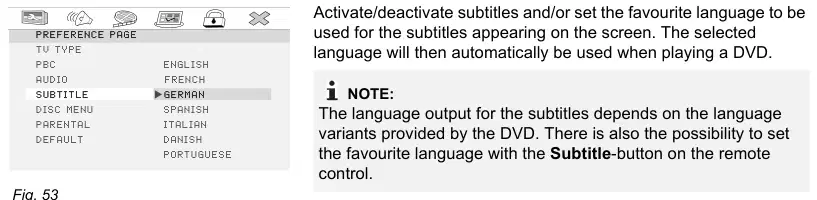
字幕の有効化/無効化、または画面に表示されるサブタイトルに使用するお気に入りの言語を設定します。 DVDを再生する際に選択した言語は自動的に使用されます。
好みのページ テレビ タイプ PBC 英語のオーディオ フランス語字幕 XGERMANディスクメニュースペイン語 デフォルト DANISH PORTUGUESE
画面にDVDメニューを表示するのに使用する言語を設定します。 DVDを再生する際に選択した言語は自動的に使用されます。
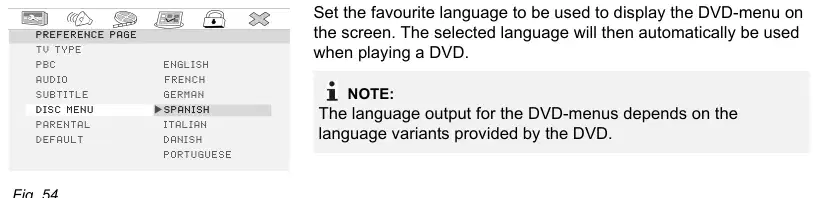
好みのページ テレビ タイプ PBC 英語のオーディオ フランス語字幕ドイツ語ディスクメニュー XSPANISH ペアレンタルイタリア語デフォルト DANISH PORTUGUESE
対象となるグループに関する情報は、DVDの一部に含まれています。 映画館映画の格付けと同等の手法(例えば12歳以上の方のみ)。
好みのページ テレビ タイプ 1 子供SAF PBC 2 Gのオーディオ 3 PGサブタイトル 4 PG 13 DISC-MENU 5 PGRペアレンタル X6 Rデフォルト 7 NC17 8 大人
子供の保護オプションが有効になっている場合、おそらく既存の対応する情報はDVDから読み込まれており、あらかじめ設定した値と比較されます。 DVDが古い年齢層のグループをあなたによってプリセットよりも意図している場合、DVDは再生できません。
以下のお子様の保護オプションがご利用いただけます。
1 キッズSAF: お子様に適しています。
2 G: 年齢を問わず、全てのグループに適しています。
3 PG: 両親の存在はお勧めします。 お子様には、お泊りのシーンが不適切です。
4 PG 13: 両親の存在は厳密にお勧めします。 一部のシーンは13歳未満のお子様には不適切です。
5 PGR: 両親の存在は厳密に必要です。
6 R: 17歳未満のお子様は、大人の存在下でのみこの映画を見ることができます。
7 NC17: 17歳未満のお子様およびご同伴者の方は、本作品を見ることができません。
大人8名: 上映作品は大人のみで鑑賞してください。
サブタイトル · ディスクメニュー · 親子


デフォルト設定を実装した工場にプレーヤーを再リセットしたい場合、コマンド「既定/リセット」を選択します。 作った設定は失われます。
設定ページ テレビタイプ PBCオーディオサブタイトルディスクメニューペアレンタルデフォルトXRESET
DVD-Playerをペアレンタルコントロールで操作したい場合は、まずパスワードを入力してください。 このパスワードは、親のコントロールの設定を保護します。これにより自分で変更できるだけです。
オン ペアレンタルコントロールの変更には、パスワードの入力が必要です。
パスワード設定ページパスワードモードXONパスワードをオフ
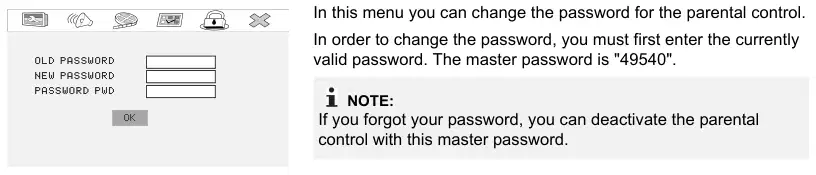
このメニューでは、親のコントロールにパスワードを変更できます。
パスワードを変更するには、まず有効なパスワードを入力してください。 マスターパスワードは「49540」です。
パスワードの変更を以下に示すように:
デフォルト · パスワードモード · パスワード


DVD-Playerをペアレンタルコントロールで操作したい場合は、まずパスワードを入力してください。 このパスワードは、親のコントロールの設定を保護します。これにより自分で変更できるだけです。
CD/DVDから「通常」の映画や音楽を再生する可能性に加えて、このDVD-Playerは、ファイルシステムに保存されているCD、DVDからビデオまたはオーディオファイルを再生することができます。 パソコンにデジタル写真やMP3音楽をCD作成する際に、このようなメディアが頻繁に生成されます。
そのようなメディアは、大量のデータ/ファイルを含む場合があります。 そのため、最初に再生するデータを決定する必要があります。 ディレクトリとファイルは、PC上のディレクトリやファイルの構造と同様に階層的に構成されています。
CD/DVD 1 の使用 トレイにCDまたはDVDを置きます >ページの62、「CD/DVDをロードする」). ファイルモードが自動的に開始されます。 2. 目的のファイルを選択し、再生を開始します >82ページ 「写真ファイルの選択と再生開始」.
DVD-Playerは、デジタル写真の閲覧に適しています。 DVD-Playerがサポートする媒体(DVD、CD等)に保存することができます。
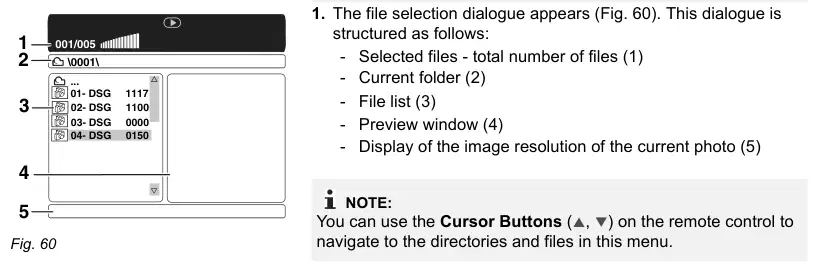
- 選択したファイル - ファイル数 (1) - 現在のフォルダ (2) - ファイルリスト(3) - プレビューウィンドウ(4) - 現在写真の画像解像度の表示 (5)


マニュアル: プレス PREV (図) 2/9) または NEXT-button (図) 2/23) リモートコントロールで、転送またはバックアップをスクロールします。
自動: 再生が始まったら、 プレイ-button (図) 2/27) 秒単位 自動的に写真が変わります。
プレスの場合 ストップ-しかし、写真を表示しながらリモートコントロールにボタンをかけると、次の画像の最大12個のミニチュアを持つ概要が画面に表示されます。
スライドショー: 自動再生再開
メニュー: ファイル選択ダイアログが開きます。
前のページ: 過去12枚の写真が表示される。
スライドショーメニュー WPrev 次 X
次へ: 次の12枚の写真が表示されます。
表示される画像を拡大または縮小する可能性があります。
──プレス ZOOM ボタン(図) 2/30) と FWD ボタン(図) 2/22) リモートコントロールで画像を拡大したり、 REV ボタン(図) 2/7)、映像を減らすため。
ご使用の際には、 カーソルボタン 再生中に写真を回転させる:
17種類の画像の遷移から選択できます。 ひとつの写真から次の写真に変更する方法。
押すことで画像の遷移の種類を変更できます プログラミング-button (図) 2/20) リモートコントロール 以下のオプションが利用可能です。
で探す 上記、下段、左または右から
対角的に 左上から右上の、下左右の
映像の中心から衰退、水平または縦に
映像の端から飛び込む、水平または縦に
映像の中心からの衰退、水平におよび縦方向
ストリップでフェディング、水平または縦に
映像の移行なし


- タイトルの有効期限 (1) - title (2)の合計時間 (3) - Volume display(3) - Bit rate (4) - 動作状況 (5) - A-B Repeat 表示 (6) - Selectedtitles - 総タイトル数(8) - 現在のフォルダ (9) - メインディレクトリに現在のフォルダー/変更を出口 (10) - ファイルリスト (11) - Function information (12)
01:23 04:21 128
8 9 10 11
01DSG 1117
02DSG 1100
03DSG 0000 04DSG 0150
00:00 00:00
サンプル 1 試料 2 サンプル 3 サンプル 4
ファイルを再生しながら、異なるファイルに変更することができます。


ファイル内のポイントを選択
このファイルを再生している間に、特定のポイントをファイルで選択する可能性があります。
再生を停止する プレス STOP-button (図) 2/24) リモートコントロールで再生を停止し、ファイル選択ダイアログに戻す。


プレイヤーをカスタマーサービスに送信する前に、以下の表を使用して、障害の修正を行うことができます。
故障 可搬性原因の解決
電源ライトが点灯しない
電源がない場合、必要に応じてメインプラグを正しく置くと、ソケットは別のアプライアンスで動作していることを確認します。 電源/主スイッチは切りません
メインスイッチでプレーヤーを切り替えます(図)。 1/14.(日) 画面に表示されていない画像
ビデオケーブルが正しく接続されていないビデオケーブルの正しいフィットをチェック >58ページ「ビデオケーブルを接続する」. . ジャックがソケットにしっかりとあることを確認してください。 DVD/CD は CD/DVD をインサートしません。 DVD/CD 対応しない メディアのみ使用(詳細は、>ページ 50, 「技術データ」. . CD/DVDトレイに誤って配置
CD/DVDを回す。
CD/DVDを汚れて、CD/DVDの周りにきれいにします >ページ61、「CD/DVDの処理」. . CD/DVDは、CD・DVDを破損しています。 設定が適切でないと、DVD-Playerの設定を確認してください。 子供の保護システムは活動化しています
親の無効化 >ページの 80, 「特許」.
ボタンを押しているとき応答無し
主要なスイッチを切って、主プラグを押して下さい。 主はソケットに差し込み、プレーヤーを再度入れます。 音声ケーブルが接続されていない場合、ビデオ信号の伝送にSCARTプラグを使用しない場合、オーディオケーブルを動画ケーブルに加えて使用する必要があります>このページ 59 「音声ケーブルを接続する」 アンプは、オーディオ出力用のアンプを使用する場合にオフ切り替えました。アンプがスイッチされているかどうかを確認してください。 設定が適切でないと、DVD-Playerの設定を確認してください。 リモートコントロールは動作しません
電源の問題か静的な充満の電気器具
間違った方向 DVD-Playerにリモートコントロールが指摘されていません。 遠く離れた場所は、リモートコントロールがプレーヤーから7m以上でないことを確認してください。 電池の空 リモートコントロールでバッテリーを交換する >このページ57「リモートコントロールバッテリーのインストール」. . 間違った順序でタイトルが再生されます
プレイリストは、再生リストを削除 >ページ 68, 「プレイリストエントリーを削除」. . DVDは再生できません
DVDは最終決定版DVDを使用していません。


特に機能障害の場合には、ソケットから差し出されたメインを引っ張り電源ケーブルを分離することで、不当な操作性を実現できます。 国の環境規制に従った申請を処分します。 廃棄物を家庭のゴミと併用して処分することができません。 リサイクルに関するアドバイス、地方自治体または販売店にお問い合わせください。
弊社が販売する申請書は、購入日から24か月保証を付与します(受取)。
保証期間内で、我々は修理または当社の裁量で、無償の材料や製造欠陥によって引き起こされる家電上の任意の不足分を是正します。 保証調整は保証期間の延長を構成しません、そしてそれらは新しい保証の始まりではないです!
購入レシートは保証の証拠としてカウントします。 無償交換や修理は、この証拠なしではできません。
*)付属品へのダメージは、完全家電の無償交換で自動的に行われます。 こちらの場合は、ホットラインにご連絡ください。 ガラスやプラスチックのパーツにダメージがかかってしまいます!
欠陥と消耗品または摩耗アイテム(例: 交換リモートコントロールなど)、クリーニングやサービスまたは摩耗アイテムの交換は保証の下にカバーされていないし、充電されます!
不正な開封の場合、この保証は無効となります。
保証の後で 対応する専門家のディーラーや修理サービスによって行われた保証期間修復がそれに応じて請求されると完了します。
エリクトロ・テクノロジーズチェ=VertriebsgesellschaftのmbHは、DVD 4514マシンが電磁互換性(89/336/ EEC)および低電圧ガイドライン(93/68/EEC)のための欧州指令の基礎要件に適合していることをここに宣言しています。


この取扱説明書で参照されているリンク(メーカー、サポート、ダウンロード等)。
よくあるトラブル、考えられる原因、対処法。
| 問題 | 考えられる原因 | 対処法 | |
|---|---|---|---|
| 電源ライトが点灯しない | 電源なし | 必要に応じて、メインのプラグを正しく置くと、ソケットが別のアプライアンスで動作していることを確認します。 | p.38 |
| 電源ライトが点灯しない | 電源/主スイッチは切りません | メインスイッチでプレーヤーを切り替えます(図)。 1/14.(日) | p.38 |
| 画面に表示されていない画像 | ビデオ ケーブルは正しく接続されません | ビデオケーブル > Page 58 の正しい適合を「ビデオ ケーブルを接続して下さい」点検して下さい。 ジャックがソケットにしっかりとあることを確認してください。 | p.38 |
| 画面に表示されていない画像 | DVD/CD のインサートなし | CD/DVDをインサートする。 | p.38 |
| 画面に表示されていない画像 | DVD/CD 対応不可 | 互換性のあるメディアのみ(>Page 50、技術データを参照してください)。 | p.38 |
| 画面に表示されていない画像 | CD/DVDトレイに誤って配置 | CD/DVDを回す。 | p.38 |
| 画面に表示されていない画像 | CD/DVDは汚れています | CD/DVDを片手に >Page 61, 「CD/DVDの処理」 | p.38 |
| 画面に表示されていない画像 | CD/DVDが破損している | 異なるCD / DVDを使用します。 | p.38 |
| 画面に表示されていない画像 | 設定が間違っている | DVD-Playerの設定を確認してください。 | p.38 |
| 画面に表示されていない画像 | 子供の保護システムは活動化しています | 親の >Page 80, "Parental" を非アクティブ化します。 | p.38 |
| ボタンを押しているとき応答無し | 電源の問題か静的な充満の電気器具 | 主要なスイッチを切って、主プラグを押して下さい。 主はソケットに差し込み、プレーヤーを再度入れます。 | p.38 |
| 音が聞こえない | 接続されていない可聴周波ケーブル | 映像信号の伝送にSCARTプラグを使用しない場合は、ビデオケーブルに加えてオーディオケーブルを使用する必要があります>ページ59、「音声ケーブルを接続」。 | p.38 |
| 音が聞こえない | アンプはオフに切り替えました | オーディオ出力用のアンプを使用する場合: アンプがスイッチされているかどうかを確認します。 | p.38 |
| 音が聞こえない | 設定が間違っている | DVD-Playerの設定を確認してください。 | p.38 |
| リモートコントロールは動作しません | 間違った方向 | リモートコントロールはDVD-Playerに向けられていません。 | p.38 |
| リモートコントロールは動作しません | 遠くまで | リモートコントロールがプレーヤーから7m以上あることを確認してください。 | p.38 |
| リモートコントロールは動作しません | 電池の空 | リモートコントロール >Page 57、"リモート制御電池のインストール". | p.38 |
| 間違った順序でタイトルが再生されます | プレイリストは使用されます | プレイリスト >Page 68を削除し、「再生リストエントリを削除します。」 | p.38 |
| DVDは再生できません | DVDは最終処理ではありません | 最終DVDを使用する。 | p.38 |
ユーザーまたはスタッフが通常1日以内に回答します。あなたの質問が次の人の助けにもなります。
最初の質問を投稿しましょう。他のユーザーや当チームが回答します。


