


安全注意事項 65 環境情報 66 テレビ - 特徴 67 TVの67テレビ制御ボタン及び操作を見ます 67リモート・コントロールとのTV 67操作
インストールまたは操作の前に、これらの指示を十分にお読みください。
装置を固体に均一表面で置いて下さい。 換気のために、セットの周りに10cm以上の空きスペースを残してください。 障害や危険な状況を防止するために、セットの上に任意のオブジェクトを配置しないでください。 適度な気候でこの装置を使用して下さい。 操作の温度および操作の湿気: 45oC、85% のrel までの 5oC。 最高湿気。 (換気開口をブロックしない)
入力選択67 チャネルおよび容積 67 表示リモート・コントロール 68の付属品は68に電池を取付ける遠隔70の接続します力及びアンテナ/ケーブル 70の切換え
TVプログラムを受信し、表示するために使用されるこの装置。異なる接続オプションは、受信およびディスプレイソースの追加の拡張を可能にします(さまざまな外部デバイス). 乾燥室内での動作は、この装置のみに適しています。 日本国内の家庭でのご使用は、産業・商業目的で利用することができません。 デバイスが意図どおりに使用されていない、または不正なモディフィの引用が行われていない場合は、原則として責任を除外します。 極端な周囲条件でLED TVを操作するには、デバイスの損傷を引き起こす可能性があります。
70のTVを転換するためには70秒にテレビを切るために 初めてのインストール 70 USB入力72による媒体の再生回数 チャネルのリストを使用して 72速いメニュー73 メニューの特徴および機能74メニュー 特徴そして機能75メニュー特徴および機能76メニューの機能および機能は77電子プログラムガイド(EPG) 78
プログラムオプション 78 録画プログラムの記録 79 時間シフト録音 79 インスタントレコーディング 79 録画したプログラムを監視する 79 コンフィング ゲージ79 3Dモードを使用して 79
危険性が認められない子供達も! 電池の嚥下は致命的であることができます。 小さなお子様の届かないところに、電池を常に保持します。 バッテリーが飲み込まれるとすぐに医療の注意を模索します。 包装フィルムを子供達から守ってください。 窒息のリスク。
横の視野角 82 コネクティビティ機能 83 Teletext 88
デジタルテレテキスト(英国のみ) 88ソフトウェアアップグレード88トラブルシューティング&ヒント89 USBがあまりにも遅いです 89 インターネット接続 非利用可能/DLNAモード動作しません。 8 Invalidドメイン89付録A:PCの典型的なディスプレイモード90付録B:AVとHDMI信号互換性90 A:USBメディアブラウザ用のサポートされているファイル形式91付属D:サポートされたDVI解像度92付録E:Nero Media Homeインストール93仕様書96 cfiences
•

ヘッドフォンのボリューム
環境保全にエネルギーを消費するテレビです。 あなただけでなく、このテレビのエネルギー効率性を高めるために電気代削減によって節約することができます環境を保存するのに役立ちます。 エネルギー消費量を減らすためには、次のステップをとらなければなりません:
絵のメニューにあるPower Save Mode設定を使用できます。 電源保存モードをオンに設定すると、テレビは省エネモードに切り替えてTVセットの発光レベルが最適です。 電源保存モードのテレビが点灯したときに、一部の画像設定は変更できませんのでご注意ください。
テレビが使用されていない場合は、メインプラグからテレビをオフまたは切断してください。 省エネを削減します。
長時間放置すると電源を切断します。
パワー保存モードの設定を有効にして、年間消費電力を削減することをお勧めします。 また、使用しないとテレビをメインプラグから切断してエネルギーを節約しることもお勧めします。
下記手順で環境を節約するお手伝いをいたします。
準会員の方は、必ず以下のサービスをご利用ください。 準用された人員のみがテレビを修理しなければなりません。 詳細は、このテレビを購入されたローカルディーラーにお問い合わせください。
修理情報

TV の制御ボタン及び操作
P/CH
MENU
プレスボタンでボリュームを削減
ボリュームを増加させるボタン。 プレス P/CH + 次のプログラムを選択するボタン P/CH - ボタンを
前のプログラムを選択します。
メインメニューを表示するために、同時にボタンを押します。 メインメニューでサブメニューを選択します。 TV/AV ボタンを押下して、サブメニューの操作やボタンを設定。 メニューから利用可能なオプションは、メニューのシステムセクションを参照してください。
このマニュアル。 プレス TV/AV テレビのコントロールパネルにあるボタンで、AVモードを切り替えます。
プレス MENU ボタンをリモートコントロールで表示してメインメニュー画面を表示します。 メニュータブを選択し、押して「」ボタンまたは「」ボタンをクリックします。 OK オプションを選択するためのボタン。 アイテムを選択または設定するために「」/ 「」「」/「」ボタンを使用します。 プレス BACK または EXIT または MENU メニュー画面を省略するボタン。
外部システムをテレビに接続したら、異なる入力ソースに切り替えることができます。 「プレス」
- (ソース)"ボタンを連続してリモートコントロールで選択し、異なる入力を選択します。
チャンネルを変更して音量を調整することができます V+/- とりあえず P+/- リモートのボタン。

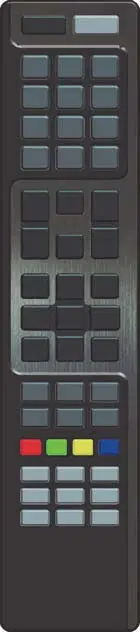
マイボタン2(**)を使う
このボタンの主な機能は、DVB-Tに切り替えることです, 放送. しかし、プレスの場合 私のボタン2 5秒間、My button 1 で説明したように機能を設定できます。
マイボタン1(*)を使う
付属品は含まれます リモート・コントロール電池: 2 x AAAの指示書側面AVの関係ケーブル3Dガラスx4 Nero媒体の家CD
このボタンのメイン機能はYoutubeリンクを実行することです。 しかし、この機能を変更したい場合は、「MY BUTTON IS SET」メッセージが画面に表示されるまで、目的のソースやチャネルまたはリンク時に、fi ve秒間 MY BUTton 1を押してください。 選択した MY BUTTONが選択された関数に関連付けられていることを確認します。 rst のタイムインストールを実行すると、デフォルト関数に MY BUTTON 1 が返されます。

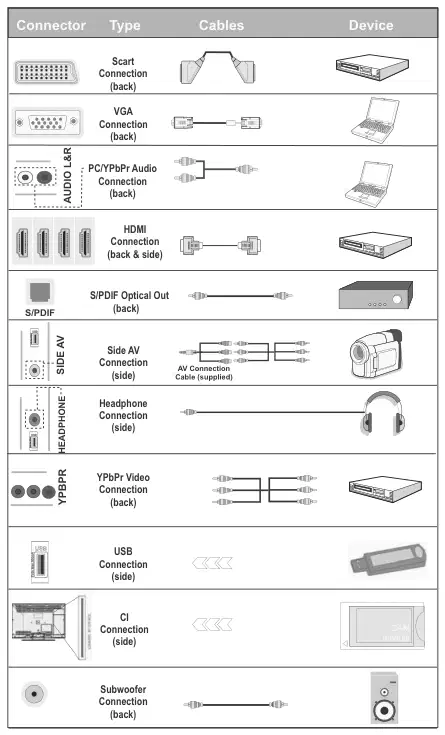
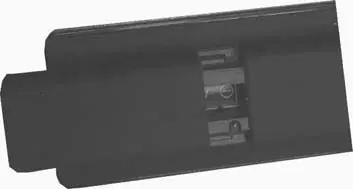
注: サイドAV入力でデバイスを接続する場合は、付属の接続ケーブルを使用して接続を有効にする必要があります。 上記イラストをご覧ください。 PCオーディオを有効にするには、PC / YPBPR オーディオ接続ケーブルWHITE &RED入力を使用する必要があります。 | SCARTソケット経由で外部デバイスが接続されている場合は、自動的にAVモードに切り替えます。|DTVチャンネル(Mpeg4 H.264)を受信する場合やメディアブラウザモードでの出力はできませんので、スカートソケットで出力することはできません。 | 壁掛けキット(オプション)をご利用の際は、壁の取り付け前にテレビの背面にすべてのケーブルを差し込むことをおすすめします。 | CI モジュールをテレビがSWITCHED OFF時だけ入力または削除する。 設定の詳細についてはモジュールの取扱説明書を参照する必要があります。 | CAMをインサートし、テレビの背面にターミナルカバーにあるスロットへの表示カード。 モジュールを正しくインサートするべきで、逆にすれば完全に差し込むことは不可能です。 CAMが強制的にインサートされたら、CAMまたはTV端末を破損することがあります。

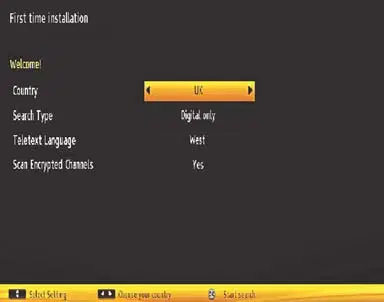
初めてのインストール
rst 時間にオンすると「言語選択」メニューが表示されます。 メッセージを「ご希望の言語をお選びください。”は、アルファベット順にリストされているすべての言語オプションに表示されます。
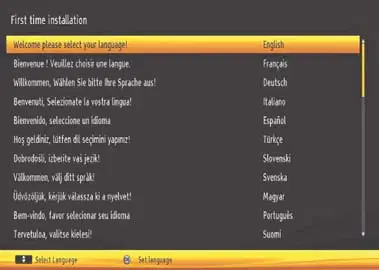
”ボタンで必要な言語を強調表示し、プレス OK 選択するボタン。 「初回インストール」が表示される。 「利用」
”ボタンを押して、必要な国を設定し、「
”検索タイプを選択するためのボタン。 「利用」
”検索タイプをセットする。 利用可能な検索タイプは、デジタルとアナログのみで、アナログだけです。 設定時、「プレス」を押します。
テキスト言語を選択するための「. 「利用」
「テレテキスト言語」を設定し、「スキャン暗号化」を選択するためのボタン
”ボタン。 設定できます スキャン暗号化 として あり はい コードされたステーションをスキャンしたいなら。
テレビをオンに切り替える
電源コードを220-240V AC、50のHzに接続して下さい。
スタンバイモードからテレビを切り替えるには、次のどちらかを選択します。
「」ボタンを押します。 P+ / P- または、リモートコントロールの数値ボタンやテレビで「」ボタンを押す。
リモートコントロールまたはプレスの「」ボタンを押します
TVの「ボタン」。 スタンバイモードに切り替える
TVを完全にパワーダウンするには、メインソケットから電源コードを抜いてください。
プレス OK リモートコントロールのボタンを押して、次のメッセージが画面に表示されます。

プレス OK チャンネルリストを省略し、テレビを見るためのボタン。
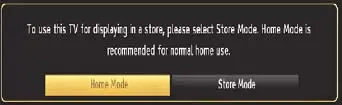
「保存モード」を使用して、ストアモードでのオプションを有効にできます。
(*) LCNは、認識可能なチャネルシーケンスに従って利用可能な放送を整理する論理チャンネル番号システムです。
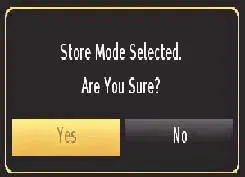
”ボタン。 ストアモードを選択した場合は、「その他の設定」メニューで保存モードオプションが利用でき、テレビの設定は最高の表示品質に最適化されます。 ストアモードを選択した後に確認画面が表示されます。 選択する YES 続行する。
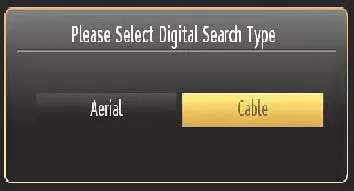
選択する ケーブル オプションとプレス OK リモートコントロールのボタンを続けて、次のメッセージが画面に表示されます。
ホームモードを選択した場合は、初回インストール後にストアモードが利用できなくなります。 プレス OK リモートコントロールのボタンを押して、次のメッセージが画面に表示されます。
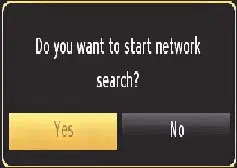
引き続き選択してください YES プレス OK. . 操作をキャンセルするには、選択します NO プレス OK.
選択する必要があります YES 放送を検索して保存する。 テレビは、デジタル地上局テレビ放送を検索します.
選択する 空中 オプションから サーチタイプ 画面、テレビはデジタル地上局のTV放送を検索します。
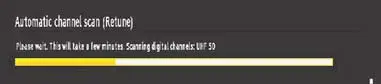
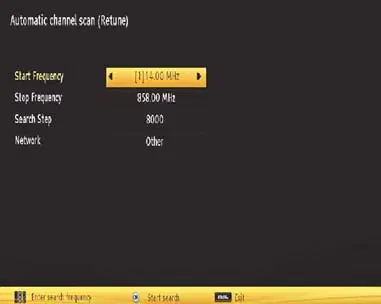
この画面から周波数範囲を選択できます。 見ている線を強調するためには、「
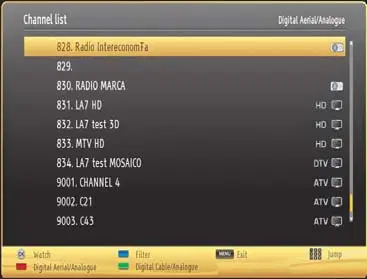
利用可能なすべてのステーションが保存されたら、画面にチャンネルリストが表示されます。 ソートチャンネルがLCN(*)に従っている場合は、”はい”を選択しプレスより OK.
”ボタン。
リモートコントロールの数値ボタンを使用して手動で周波数範囲を入力することができます。
設定 スタート とりあえず 停止頻度 リモートコントロールの数値ボタンを使用して必要に応じて。
この操作の後、設定できます 手順検索 8000のKHzか1000のKHzとして。
1000KHzを選択した場合、テレビは詳細な方法で検索プロセスを実行します。 このように検索期間が増加します。 終了したら、プレス OK 自動検索を開始するボタン。 テレビは、利用可能な放送を検索し保存します.
(*)ネットワークオプションは英国では利用できません。
または「・」又は「

USB入力によるメディア再生
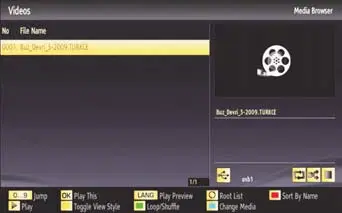
プレス加工 MENU メディアブラウザモードのボタンは、次のメニュー画面が表示されます。
パソコンのUSBメモリや、テレビのUSB入力でTVにUSBメモリスティックを接続できます。 この機能は、USBドライブに保存されているファイルを再生することができます。 2.5インチ、3.5インチの(外部電源付きHD)の外付けハードディスクドライブに対応。
重要な! 可能なデータ損失を避けるために、テレビに任意の接続を行う前にあなたのファイルをバックアップする必要があります。 製造業者は、いかなる場合も、法的に損害やデータ損失を一切負わないものとします。 USBデバイスの種類(例:) MP3プレーヤー)またはUSBハードディスクドライブ/メモリースティックは、このテレビと互換性がない場合があります。 TVはFAT32とNTFSディスクフォーマットをサポートしていますが、 NTFS のフォーマットされたディスクで録音は利用できません. . 注: 1TB (テラバイト) 以上のファイル容量を持つ USB ハードディスクをフォーマットする一方で、書式処理の問題が発生する可能性があります。
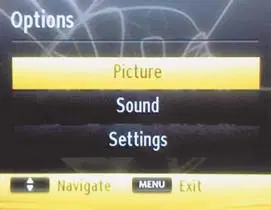
アクセス プロフィール, サウンド とりあえず 設定 この画面でメニューオプションを切り替えます。 プレス MENU 再びこの画面から出る。
USBデバイスを素早く差し込み、プラグ解除することで非常に危険な操作です。 ドライブを繰り返してすぐにプラグアンドエクスクルードしないでください。 USBプレーヤーやUSBデバイス自体に物理的損傷を与える可能性があります。 再生中にUSBモジュールを抜かないでください。
お使いのテレビに接続して、メディアブラウザ画面を使用してUSBディスクに保存されている写真や音楽、映画のファイルを再生することができます。 これを行うには、次の操作を行います。USBディスクをテレビの側に設置したUSB入力に接続します。
2台のUSBデバイスをテレビに接続できます。 USBデバイスに音楽、画像またはビデオのファイルが含まれている場合、USB選択OSDは画面上に表示されます。 パソコンに接続されたUSBデバイスは、USBドライブ1と名付けられます。 「使用」でデバイスを選択
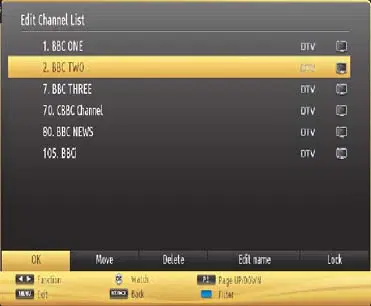
テレビはチャンネルリストに保存されたすべてのステーションをソートします。 このチャンネルリストを編集したり、お気に入りを設定したり、アクティブなステーションを設定してチャンネルリストオプションを使用してリストすることができます。 プレス MENU メインメニューを表示するボタン。 利用することでチャネルリスト項目を選択 左から または 右手 ボタン。 プレス OK メニュー内容を見る 選択する チャネルリストの編集 保存されたすべてのチャネルを管理する 利用条件 アップスカート または ダウン とりあえず OK 選択するボタン チャネルリストの編集. . プレス アップスカート または ダウン 処理されるチャネルを選択するためのボタン。 プレス 左から または 右手 チャンネルリストメニューで機能を選択するためのボタン。 利用条件 P+/P- 画面を上下に移動するボタン。 プレス MENU ボタンを出てきます。
ボタンを押して押します OK.
プレス MENU ボタンをクリックし、左/右とOKのボタンを使用してメディアブラウザタブを選択します。 主メディアブラウザ画面が表示されます。 ビデオ、音楽または絵のタブを選択して関連コンテンツを表示することができます。 メディア再生機能の画面メニューの各画面でボタン表示をフォローします。
設定ダイアログを使用して、メディアブラウザの設定を設定できます。 映像と動画再生で3D設定ボタンが使用可能です。 セクションを見る 3D設定 詳しくはお問い合わせください。
チャンネルリストに表示される放送を選択することができます。 放送のspcifi cタイプを表示するには、Activeチャンネルリストの設定が必要です。 「チャンネルリスト」メニューから「アクティブチャネル一覧」を選択します。
”ボタン。 OKボタンを押して続行します。 「」を使用してリストからネットワークタイプオプションを選択できます。
「OK」ボタン。
または「・」又は 「・」「

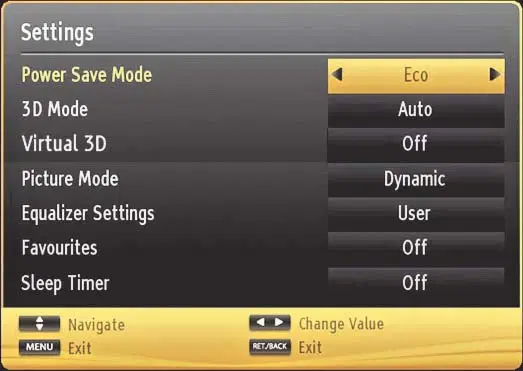
クイック設定メニューで、オプションを素早くアクセスできます。 こちらのメニューは、 パワー保存モード、3Dモード、バーチャル3Dの映像モード、イコライザー設定、お気に入り とりあえず 睡眠タイマー オプション。 プレス Q.MENU リモートコントロールのボタンでクイックメニューを表示できます。 リストされている機能の詳細については、次の章を参照してください。

3D設定 3D設定を表示するためにプレス
閲覧要件については、関連するモードオプションを設定できます。 映像モードは、これらのオプションのいずれかに設定できます。 シネマ, ゲームの検索, スポーツ, ダイナミック とりあえず ナチュラル. コントラスト 画面の明るさと暗さ値を設定します。 明るさ 画面の明るさ値を設定します。 シャープネス 画面に表示されているオブジェクトのシャープネス値を設定します。 カラフル 色値を設定し、色を調整します。
電源保存モードをエコ、映像オフおよび無効にセットするため。 節目、パワー保存モードの詳細はこのマニュアルで「環境情報」を参照してください。 画面が選択されている場合は、画面上で「画面を15秒でオフ」メッセージが表示されます。 選択して、OKを押して続行します。 画面は15秒でオフになります。 電源保存モードを無効にすると、自動的に動的に画像モードが設定されます。
この設定はバックライトレベルを制御し、それがセットすることができます オートマチック, マックス, 最小限 とりあえず エコモード. 電源保存モードがオンに設定されている場合、バックライト機能は非アクティブになります。 バックライトは、VGA、メディアブラウザモードまたは画像モードがゲームに設定されている間でアクティブにすることはできません。
放送信号が弱く、写真は騒々しい場合は、使用 騒音低減 ノイズ量を削減する設定。 ノイズリダクションは、これらのオプションのいずれかに設定できます。 低いです, メディチ, グレード または オフ.
ダイナミックコントラスト機能を使って、コントラストレートを変更できます。 ダイナミックなコントラストは、これらのオプションのいずれかに設定できます。 低いです, メディチ, グレード または オフ。 色温度 ご希望のカラートーンを設定します。 映像ズーム 映像のサイズをAuto,16:9、字幕、14:9、14/9ズーム、4:3またはシネマに設定します。
映画の感覚: 出版物の使用 “左”/「右」は映画センスを低く、Med、ハイまたはオフに置くために。 映画のセンスがアクティブである間、テレビのビデオ設定を最適化して、より良い品質と読みやすさを得る。 Movie SenseオプションがLow、MedまたはHighに設定されている場合は、ムービーセンスのデモオプションが用意されます。 これらのオプションの1つを選択し、OKボタンを押していればデモモードが始まります。 デモモードがアクティブである間、画面は2つのセクションに分割されていきます。映画感覚アクティビティを表示すると、テレビスクリーンの通常の設定が表示されます。 HDMIの真黒
HDMIソースから見ると、この機能は「ピクチャー設定」メニューに表示されます。 この機能を使って、画像の黒みを向上させることができます。
通常のテレビプログラムに1秒あたりのフレーム数でフィルムを録音します。 速い動きのシーンをはっきり見るために、映画LMを見ているときにこの機能を有効にします。 肌のトーン 希望の肌トーンを調整します。 カラーシフト ご希望のカラートーンを調整します。
RGBの利益 プレス OK RGBの利益を編集するボタン。 RGB Gain 機能を使用して色温度値を構成できます。 リセット 工場出荷時の設定をリセットします。 オートポジション(PCモード) ディスプレイを自動的に最適化します。 プレス OK 最適化する。
H 位置(PCモード) 画面の右手側や左手の横に画像を水平方向へシフトします。

V 位置(PCモード) この項目は画面の上部または下部に縦方向に画像をシフトします。
ドットクロック(PCモード)
Dot Clock は、スプレッドシートや段落などのドット集中プレゼンテーションで縦方向のバンディングとして表示される干渉を補正します。また、フォントが小さい場合はテキストです。
フェーズ(PCモード)
テレビのセットに入力した解像度やスキャン頻度に応じて、画面上のヘイジーまたはノイズ写真が表示されます。 そのような場合は、この項目を使用して試行錯誤方法でクリアな画像を取得することができます。 VGA(PC)モード中は、絵のメニューの一部が利用できなくなります。 代わりに、PCモードの時に画像設定にVGAモードの設定が追加されます。
ボリューム 音量レベルを調整します。
等価品メニューでは、プリセットは変更できます ミュージック, ムービー, 講演者の声, フラット, 古典 とりあえず ユーザ名. . プレス MENU 前のメニューに戻るボタン。 エクアライザーメニューの設定は、手動で変更できるだけ エクアライザー モード は、 ユーザ名.
バランス 左右のスピーカーバランスを強調するために使用します。
ヘッドホン ヘッドホンのボリュームを設定します。
サウンドモード Mono、ステレオ、デュアルIまたはデュアルIIモードを選択できます。選択したチャンネルがそのモードでサポートする場合のみ選択できます。
自動ボリューム制限(AVL)機能により、プログラム間での出力レベルが増加する音を設定します。 (例えば、広告量はプログラムよりも大きくなる傾向があります)
外部のアンプをヘッドフォンジャックを使用してテレビに接続すると、このオプションはLineoutとして選択できます。 テレビにヘッドフォンを接続している場合は、このオプションをヘッドホンとして設定します。
ダイナミックベース ダイナミックベースを有効にまたは無効にします。
周辺音(オプション) 音域をON/OFFとして変更できます。
デジタルアウト デジタルアウトオーディオタイプを設定します。
メニューのコンテンツのインストールと削除
自動調整オプションを表示します。
デジタル空中: 空中DVBステーションを検索し、保存します。
自動チャネルスキャン(再調整)
デジタル ケーブル: 探して、ケーブルDVBステーションを格納します。
アナログ: アナログステーションを検索し、保存します。
デジタル空中&アナログ: 空中DVBおよびアナログステーションを検索し、保存します。
デジタル ケーブル & アナログ: ケーブルのDVBおよびアナログの場所を捜し、貯えて下さい。
M a n u lチャンネルスキャン 直接放送のエントリーに使用できる機能です。

メニューのコンテンツのインストールと削除
ネットワークチャネルスキャン 放送システム内のリンクされたチャンネルを検索します。
アナログファインチューン アナログチャンネルをチューニングするfi neのこの設定を使うことができます。 アナログチャンネルが保存されていない場合、この機能は利用できません。
保存されたチャンネルや設定をすべて削除し、テレビを工場出荷時の設定にリセットして、超高速インストールを開始します。 このプロセスの詳細については、初期インストールセクションの指示に従うことができます。
明確なサービスリスト (*) この設定は、国がデンマーク、スウェーデン、ノルウェーまたはフィンランドにオプションが設定されているときのみ表示されます。 保存したチャネルをクリアするために、この設定を使用します。
条件付きアクセス 条件付きアクセスモジュールを使用可能に制御します。 中国語(簡体) 料理のコンフィング言語の設定。 親子 機密のguresのペアリング設定。 タイマー 選択したプログラムのタイマーを設定します。 記録コンフィングのゲージ 録音コンフィのゲージ メニューを表示します。
日と時刻を設定します。
※放送の時間帯はテレビが撮影します。 放送時に時刻情報が提供される場合は、日付/時間設定で正しい時刻を使用可能になります。
チャンネルモードがない場合、日付/時刻の設定を変更できます。 ただし、チャンネルプリセットがある場合には、「時間設定モード」のみ変更可能で、マニュアルに設定されている場合はタイムゾーンが有効になります。
※テレビがスタンバイモードに切り替えて後から切替され、放送不可の場合は時間情報が更新されません。 放送中の放送があるが、放送を経由して時間情報を取る。 つまり、これらの優先順位に応じて時間情報が利用可能になります。テレビのfiは放送中のタイム情報を探し出し、ユーザーの好みに合わせて、そして最後にテレテキストの時間情報を表示します。 ソース 選択したソースオプションを有効にまたは無効にします。 ネットワーク設定 ネットワーク設定を表示します。
メニュータイムアウト メニュー画面のタイムアウト時間を変更します。
スキャン暗号化 この設定がオンになっていると、検索プロセスは暗号化されたチャネルも表示されます。 として設定されている場合 オフ、暗号化されたチャネルは自動調査か手動検索に置かれていません。
青の背景 信号が弱く、または不在であるとき青の背景システムを活性化したり、非アクティブ化します。
テレビが常に最新の情報を持っていることを確実にするために、この設定を使用できます。 適切な操作のために、テレビがスタンバイモードに設定されていることを確認してください。
アプリケーションバージョン アプリケーションバージョンを表示します。
難聴のハード 放送局が音声に関する特別な信号を有効化した場合、この設定はOnとして指定して受信することが出来ます。
音声説明は、テレビや映画などの視覚媒体のブラインドと視覚障害者用の追加のナレーショントラックを指します。 この機能を使うと、ブロードキャストが追加のナレーショントラックをサポートしている場合にのみ使用できます。
オートTVオフ 設定できます 自動オフ機能のタイムアウト値。タイムアウト値を到達した後、テレビは選択した時間のために動作しません。

スタンバイ検索をオフに変更すると、この機能は利用できません。 スタンバイ検索を使用するには、スタンドビーサーチをオンとして選択してください。 スタンバイ検索がオンに設定されている場合、テレビは待機モードになっている場合、利用可能な放送を検索します。 テレビが新しい放送や欠落した放送を見つけた場合、メニュー画面が表示されますので、これらの変更を実行しないかどうかを尋ねます。 チャネルリストを更新し、変更します。 放送局の放送周波数を自動的に更新するためにテレビを有効にするためのスタンバイ検索設定をアクティブにしてください, デファイの放送や同様の変更.
店内にテレビを映し出すと、このモードが活性化できます。 ストアモードを有効にしている間、テレビメニューのアイテムは設定できません。
DLNA Renderer機能を使用すると、スマートフォンに保存されているファイブのルを共有できます。 DLNA Renderer対応のスマートフォンやソフトウェアをインストールしている場合は、テレビで写真をシェア/再生できます。 詳細については、共有ソフトウェアの指示を参照してください。 DLNAレンダラーモードはインターネットポータル機能では利用できません。
この設定コンフィは、パワーアップモードの好みを構成します。 常にオン:テレビは、メインのON/OFFボタンが押下されたときにいつも点灯します。 / スタンバイ:テレビは、常にスタンバイモードでパワーアップします。 / 最後の状態: テレビは、選択したチャンネル/ソースで常にオンにします。
(オプション) 仮想リモート機能を有効にまたは無効にします。

タイマー/タイマーの削除を設定する
EPGメニューでプログラムを選択した後、EPGメニューの編集画面を押します。 OK ボタンと おすすめ商品 画面が表示されます。 選択するイベントにタイマーを設定する”オプションとプレス OK ボタン。 今後のプログラムにタイマーを設定できます。 既に設定したタイマーをキャンセルするには、プログラムのハイライトとプレス OK ボタン。 それから「選択」を選びますタイマーの削除”オプション. タイマーはキャンセルされます。
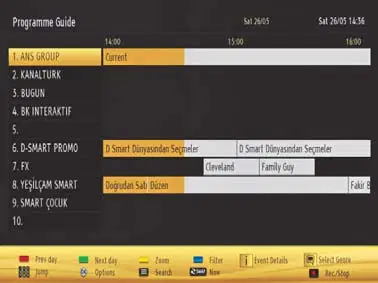
一部のチャネルは、現在のプログラムと次のプログラムに関する情報を送信します。 EPGメニューを表示するボタンを押します。
プログラムを記録するには、テレビがオフにしている間、あなたはDVDディスクをあなたのTVに接続しないようにする必要があります。 録画機能を有効にするためにテレビに切り替える必要があります。
録画機能を使用するには、USBディスクまたは外部ハードディスクドライブをテレビに接続し、接続されたUSBディスクは少なくとも1 GBの容量を持ち、2.0の速度互換性を持っている必要があります。 接続されたUSBデバイスが2.0速度をサポートしていない場合は、エラーメッセージが表示されます。
上下左右: EPG のナビゲート。
OK: プログラムオプションを表示
INFO(İ): 選択したプログラムの詳細情報の表示。
緑: リストスケジュールEPGへの切り替え
黄色: タイムラインスケジュールEPGに切り替えます。
BLUE: フェルトオプションを表示
(RECORD):テレビは、選択した群衆を記録するために開始します. 録画を停止するためにもう一度押すことができます。
録画されたプログラムは4GBのパーティションに分割されます。
接続されたUSBディスクの書き込み速度が不足している場合には、録画は失敗し、フェールシフトをタイムシフトしても利用できなくなることがあります。
HDプログラムの録画は、放送解像度に応じてUSBディスクに大きなサイズを占有することができます。 そのため、HDプログラムの録画にUSBハードディスクドライブを使用することをお勧めします。
EPGメニューで、EPGメニューのプレス OK ボタンを押して入力します イベント情報 おすすめ商品 メニュー
EPGメニューでは、このオプションを使用して選択したチャンネルに切り替えることができます。
録音中にUSB/HDDを差し込みません。 接続されたUSB/HDDに害を及ぼす可能性があります。
レコード/削除記録タイマー
マルチパートンサポートも承っております。 最大2つの異なるパーティションがサポートされています。 ディスクが2つのパーティション以上を持っている場合、クラッシュが発生する可能性があります。 使用可能なusbディスクのファーストパーティションは、PVR対応機能に使用されます。 また、PVR の既設機能に用いられるプライマリパーティションとしてフォーマットする必要があります。
EPGメニューでプログラムを選択した後、EPGメニューの編集画面を押します。 OK ボタンと おすすめ商品 画面が表示されます。 選択するレコード”オプションを押下し、 OK ボタン。 今回の運用後、選択したプログラムに録音がセットされます。
既に設定した録画をキャンセルするには、プログラムのハイライトとプレス OK ボタンをクリックし、オプションを選択します。Rec を削除します。 タイマー... 録画はキャンセルされます。
一部のストリームパケットは、信号の問題のため録画されない場合がありますので、再生中にビデオがフリーズすることもあります。
チャネルの選択

レコード、プレイ、パユース、ディスプレイ(PlayListDialog用)キーはテキストがオンになったときに使用できません。 テレテキストがオンになったときに、録画が開始された場合は、自動的にテキストをオフにします。 また、継続的に録画または再生中にテキストの使用が無効になっています。
録画プログラムを視聴している間(PAUSE)ボタンを押しても、転送速度が遅くなります。 ボタンを使って、ゆっくり進むことができます。 プレスボタンを連続で回転させ、速度が遅くなります。
記録ライブラリ
タイムシフトモードに切り替えるための放送を見ながら、プレス(PAUSE)ボタン。 タイムシフトモードでは、プログラムがパユースされ、同時に接続されたUSBディスクに記録されます。 停止した瞬間からパユースプログラムを視聴するために、もう一度プレス(PLAY)ボタン。 情報バーのリアルタイムシフトプログラムと時間割間のギャップが表示されます。
録画リストを表示するには、「」を選択します。記録ライブラリ”を押してプレス OK ボタン。 録音ライブラリは、利用可能な録画で表示されます。 録画は、録音ライブラリの一覧に保管されます。
(履歴): 録音の反応。
REDボタン(削除):選択した録音を消去します。
GREENボタン(編集): 選択した録音の変更を行います。
(RECORD) 画面を眺めながら、イベントの録画を開始するためのボタン。 プレスできます
ブルーボタン(ソート): 録音の順番を変更します。 様々なソートオプションから選択できます。
(RECORD) リモートコントロールのボタンが再び EPG で次のイベントを記録します。 この場合、OSDは録画のプログラムイベントを表示します。 プレス(STOP)ボタンを押して、瞬時に録画をキャンセルします。 別の放送やソースへの切り替え。また、録画中にメディアブラウザを表示することはできません。
インフォメーション(詳細): 拡張プログラムを詳細に表示します。
記録されたプログラムを見る
レコードのコンフィグ設定メニューで、コンフィギュレーション項目を録音して録画の設定を行います。
メインメニューでは「」を使用します。
選択する「ボタン メディアブラウザ. . ハイライト 記録ライブラリ アイテムを「使用」で使う
フォーマットディスク: 接続されたUSBディスクをフォーマットするために、S Format Disk機能を使うことができます。 重要: USBディスクに保存されているすべてのデータが失われ、この機能を有効にすればFAT32に変換されます。 USBディスクの故障がない場合、USBディスクをフォーマットできます。 USBディスクをフォーマットするほとんどのケースでは、通常の動作が復元されます。ただし、USBディスクに保存されているすべてのデータはこのような場合に失われます。
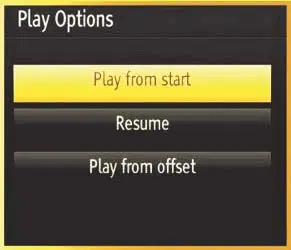
ボタンを押して押します OK ボタンを押して入力します。 レコードライブラリが表示されます。 リストからレコード項目を選択(以前に記録した場合) “
” ボタン。 プレス OK ボタンを表示 プレイオプション. . 利用することでオプションを選択 “
” または OK ボタン。
プレカテオン
3D機能を使用する前に、安全のために慎重に次の安全注意事項を読んで理解してください。
利用可能な再生オプション:
再生を停止し、Recordings Libraryに戻るために戻すためのプレス(STOP)ボタン。

3D画像を長時間見ている間、緊張または吐き気は、3Dメガネを取り除き、3Dモードと休息を見停止します。 必要とされていると思われる場合は医師に相談してください。

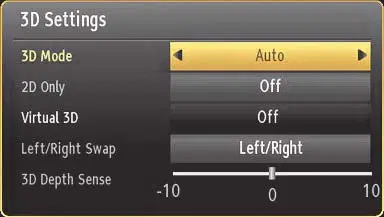
モード
3Dモードの設定をカスタマイズして、最高の視聴体験を提供できます。 これらのモードの1つを選択して、3D画像表示を体験してください。
自動: HDMI ソースで 3D 情報が利用可能であれば、自動的に 3 D モードに切り替えます。
側面: もともとは横の形で3Dコンテンツを展示します。
最下: 最初から下まで3Dコンテンツをそのまま表示します。
オフ: 3D機能モードがオフになります。
コンテンツが3Dの場合、2Dで見たい場合は、2Dのみモードに切り替えることができます。 2Dで見たいコンテンツの両側を選択するには、LEFTとRIGHTという2つのオプションがあります。
2Dから3Dへの変換。 深さの3つの異なるレベルがあります:低 - 中高。
3D左/右放送のフェーズをシフトするために、この設定を使うことができます。
3D深さの感覚(任意)
3D深さの制御が可能
3Dモード 「MENU」ボタンを押して「絵のアイコン」を選択
「ボタンを押してOK」を押します。 「利用」
3D設定を選択し、OKを押して表示します。
3Dビューイング体験は、視聴者とテレビセットの場所によって影響を受けることができます。 楽しみを最大限にするために、以下のガイドラインに従うことをお勧めします。
”ボタン。 プレス OK ボタンを表示 映像の設定. . 選択する 3D設定 利用オプション
ボタンを押して押します OK.

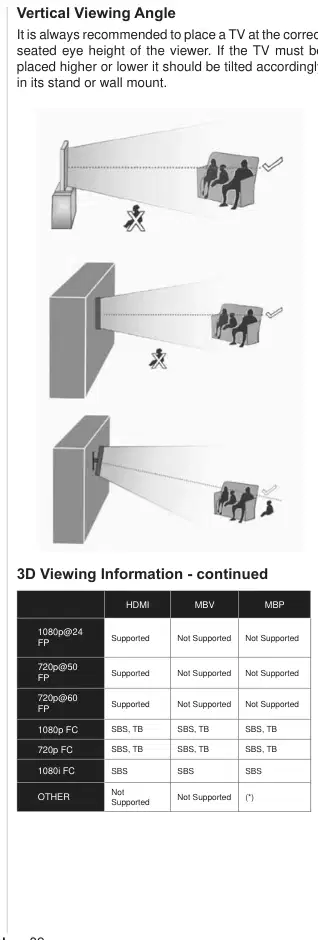
視聴者の正しい座面目の高さでテレビを配置することをお勧めします。 テレビが高くなったり下落させたい場合は、スタンドや壁掛けで傾けておく必要があります。
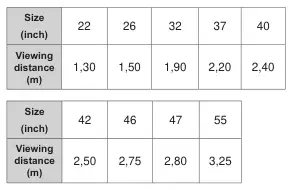
眺めの間隔

対応しない サポートなし
対応しない サポートなし
対応しない サポートなし
1080p FC SBS、TB はサポートされていない SBS の TB
720p FC SBS、TBはSBSを支えません
1080i FC SBS はサポートされていないSBS
対応していない(*)
720p FC TB 入力を適用する場合は、画像を入力してください。 ミドルサイズよりも小型化 画面の
MBP: 時だけサポートされる、 画像の高さは2枚の複数で、画像の幅が16個とパネル幅や広いサイズに等しい場合はイメージの幅が多くなります。
DTV: 時だけ支えられて、 映像の高さは1700と1900の間にあり、画像の幅は1280または720に等しいです。
設定画面のネットワークの設定欄は、コンフィグで確認します。
(*): 未対応 解像度1080iの画像が生成される場合。
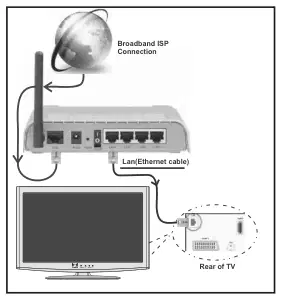
有線ネットワークに接続する
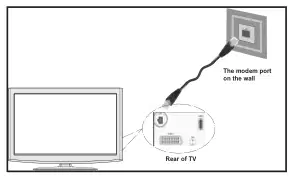
有線LANネットワークに接続するには、 次の手順を実行する必要があります。
1080p@24 FP · 720p@50 FP · 720p@60 FP

無線LANネットワークに接続するには、 次の手順を実行する必要があります。
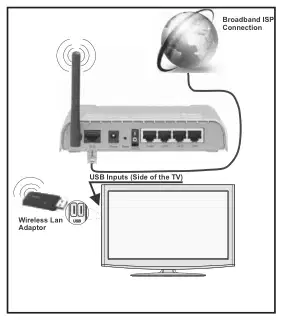
ネットワーク設定のセキュリティ テレビのネットワーク設定には、有線およびワイヤレス接続オプションが含まれます。 しかし、テレビがUSB Wi-Fiドングルを持っていない場合は有線接続タイプを使用する必要があります。 ワイヤレス接続でテレビがUSB Wi-Fiドングルを持っていないと、警告画面が表示されてTVはIPアドレスを取得しません。 これをしてからLANケーブルを接続して、テレビがIPアドレスを取得できるようにします。 ファイブツーリングワイヤーデバイス設定
ETHERNET INPUT 経由でテレビを接続している場合は、ネットワークタイプを以下のように選択します。 ワイヤーデバイス 障がい者用
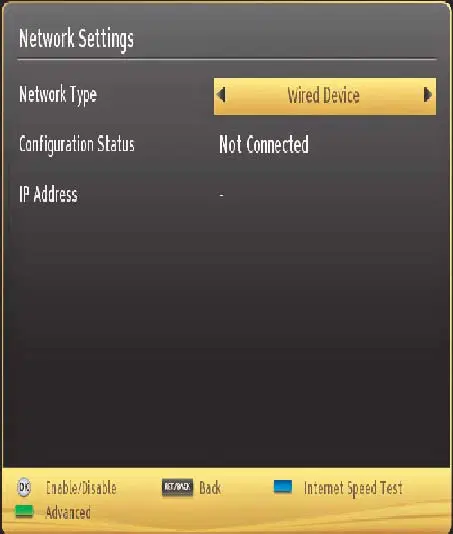
ネットワークタイプは、ネットワークの種類を選定できます。 ワイヤーで縛られた または ワイヤレス 装置、TVセットへの活動的な関係に従って。 有線LANケーブルでテレビに接続している場合は、これを選択します。 ワイヤレスUSBドングルで接続する場合は、無線として選択してください。
このセクションでは、接続の状態を表示します。 選択する 接続する 接続をアクティブにしたい場合。 選択する 接続されていない アクティブ接続を終了します。
アクティブな接続が利用可能な場合は、このセクションにIPアドレスが表示されます。 注意IPアドレスの設定をconfiしたい場合、プレス 緑がかった ボタンを押下し、高度モードに転換して下さい。

つまり、接続が確立されることを意味します。 ワイヤレスネットワークから接続解除するには、ハイライトする必要があります 機密のgurationの状態 プレス OK.
プレス後 緑がかった ボタン、アドバンストモードが使用可能です。 アドバンストモード中、プレス RED 設定を編集するボタン。 終了したら、プレス OK 保存する,プレス 返品/BACK キャンセルする。
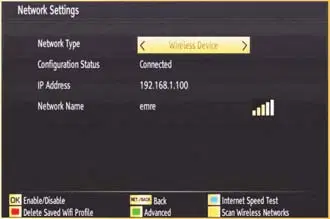
Wi-Fi 機能を使うと、無線ネットワーク接続に使用できます。 機能は、Webやhbbサイトに接続し、DLNAサーバーと接続するなど、インフラの目的のためにのみ使用されます。 あなたが持っている場合 Veezy 200 Wifi Dongle, 選択します ネットワークタイプ として ワイヤレスデバイス 接続プロセスを開始する。
左ボタンを押しながらメニュータブ間で移動できます。 ダイアログの下部にあるヘルプバーは、使用する機能を示しています。 プレス BLUE インターネット接続速度の確認ボタン
無線デバイスモードのネットワーク設定メニューを使用して、信号強度を確認することができます。
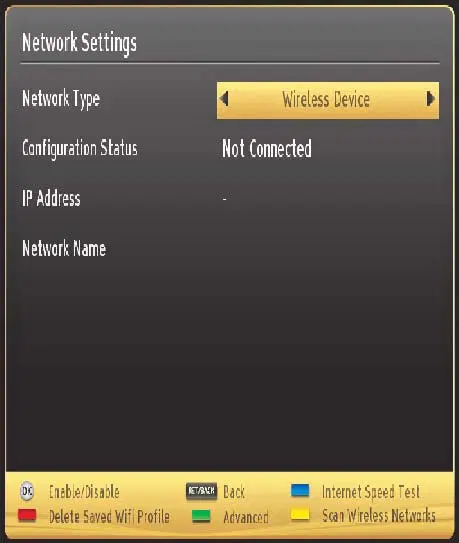
構成の状態: 接続されているか、または接続されていないとしてwi-fiの状態を表示します。
IPアドレス: 現在のIPアドレスを表示します。
ネットワーク名: 接続されたネットワークの名前が表示されます。
プレス 緑がかった ボタンを押して高度なモードに切り替えて、プレス OK 設定を編集するボタン。
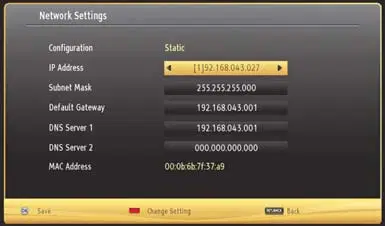
Wi-Fi機能を有効にするには、profi lesは適切に保証されるべきです。 無線LANのドングルをUSBポートに接続してください。
プレス イエロー ネットワーク設定メニューからワイヤレスネットワークをスキャンするボタン。 以降、利用可能なネットワークリストが表示されます。 ご希望のネットワークをリストから選択してください。
選択したネットワークがパスワードで保護されている場合は、仮想キーボードを使用して正しいキーを入力してください。 キーボードを経由して使用できます ナビゲーションボタン (左/右/上/下) OK リモートコントロールのボタン。
保存された profi les は、画面上に無線デバイス選択の OSd が点灯している間赤いボタンを押しても削除されます。
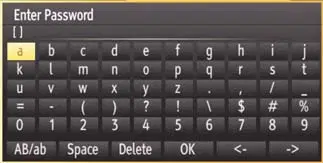
画面にアドレスが表示されるIPまで待ちます。

選択する メディアブラウザ ご利用にあたって 左から または 右手 メインメニューからボタンを押して押します OK ボタン。 メディアブラウザが表示されます。
DLNAサポートは、メディアブラウザのフォルダモードのみでご利用いただけます。 フォルダモードを有効にするには、 設定 メインメディアブラウザ画面のタブとプレス OK. . 設定オプションで、ハイライト スタイルを見る 変更・変更 フォルダ 利用方法 左から または 右手 ボタン。
お使いのネットワークのファイアウォールがテレビ無線接続を可能にすることを確認します。 「Veezy 200」USB wifiドングルは適切に差し込む必要があります(利用可能な場合)。 無線ネットワークが正常に機能しない場合は、自宅の有線ネットワークを使用してみてください。 プロセスの詳細については、有線接続セクションを参照してください。
ご希望のメディアタイプを選択し、プレス OK.
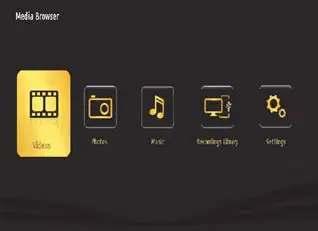
ネットTVが機能しない場合は、モデム(ルータ)のfirstを確認してください。 ルーターに問題がない場合、モデムのインターネット接続を確認してください。
ネットワーク設定メニュー画面で、ワイヤレスネットワークを再度検索してみてください。
無線モデムの取扱説明書を参考に、内部サービスエリアや接続速度、信号品質などの設定に関する情報を入手してください。 モデムの高速接続が必要です。
円錐形の文字を正しく共有する場合は、希望するメディアタイプを選択した後に次のOSDメッセージが表示されます。 選択する OK 選択したネットワークまたはUSBメモリのコンテンツを表示する デバイスリストをリフレッシュしたい場合は、プレス 緑がかった ボタン。 プレスできます MENU 出口へ。
次のようなケースで試すことができます。
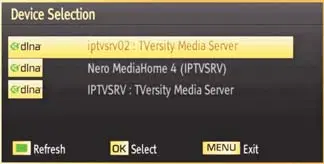
電子レンジ、携帯電話、ブルートゥース機器などのWi-Fi対応デバイスから3メートル以上離れた場所にある。 WLAN ルーターでアクティブなチャンネルを変更してみてください。
DLNA(デジタルリビングネットワークアライアンス)は、デジタルエレクトロニクスの視聴プロセスを容易にし、ホームネットワーク上でより便利に利用することができる規格です。 詳しくは、 dlna.org - ドレンナ
利用可能なネットワークが見つかられば、この画面にリストされます。 「接続したいメディアサーバやネットワーク」を選択
ボタンとプレス OK ボタン。
DLNA標準では、ホームネットワークに接続されたDLNAメディアサーバーに保存されている写真や音楽、動画を閲覧および再生することができます。
メディアタイプを選択した場合 映像ビデオ 選択メニューからデバイスを選択し、画面に新しいメニュー画面が表示されます。
サーバプログラムがPCにインストールされていない場合は、DLNA関数は使用できません。 提供されているNero Media HomeプログラムでPCをご用意ください。 インストールの詳細については、付属のEを参照してください。
詳細なコンフィグ情報については、チャプターネットワーク設定を参照してください。
接続性トラブルシューティング ・「または」

選択する 映像 この画面から、選択したネットワークの利用可能なビデオファイルをすべてリストします。
この画面から他のメディアタイプを再生するには、メインのMedia Browserスクリーンに戻り、必要に応じてメディアの種類を選択してネットワーク選択を再実行する必要があります。 再生の詳細は、メディアブラウザUSBプレイバックセクションを参照してください。
なし: スマートフォンアプリケーションプロバイダから仮想リモートコントローラーアプリをダウンロードできます。
スマートフォンは、このアプリでサポートされていません。
字幕 fi lesは、ネットワークからDLNAを介してビデオを見ると動作しません。
DLNAと同一ネットワークに接続できるテレビは1つだけ接続できます。 DLNAネットワークで問題が発生した場合は、テレビのオン/オフを切り替えてください。 DLNA機能では、Trickモードとジャンプはサポートされていません。
管理者やセキュリティ設定によりDLNA機能を利用できないPCがいくつかある場合があります。 (ビジネスPCなど)
このセットで最高のホームネットワークストリーミングのために、供給されたNeroソフトウェアをインストールする必要があります。
テレビでPORTALモードにアクセスすることができます。 そのためには、インターネットの接続が必要です。 有線/無線(オプション)ネットワークセクションに接続して、テレビをインターネットに接続する手順に従ってください。 接続が確立された後、ポータルオプションを選択または表示できます。
リモートコントロールとポータルアプリケーションオプションの「ボタン」が表示されます。 下記のテンプレートにアプリケーションオプションが表示されます。 応募内容が、申込者により変更される場合があります。
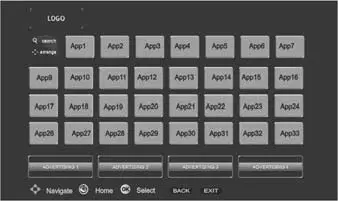
左ボタンまたは右上・下ボタンでリンクやアプリケーションを選択し、OKを押してアクティブにします。
プレス “

「テレテキスト/ミックス」: 一度押されたときにテレテキストモードをアクティブ化します。 プログラム(mix)の上にテレテキスト画面を配置するためにもう一度押します。 もう一度押すと、テレテキストモードが終了します。
「BACK」指数: テキストインデックスページを選択します。
「I」のリバイアル: 隠されている情報を表示(例: ゲームソリューション
「OK」ホールド: テキストページを便利に保持します。 再開するのをもう一度押す。
” サブコードページ: テキストが有効化されると利用可能なサブコードページを選択します。
P+ / 数値 (0-9): プレスでページを選択
テレビは両方に対応 テキスト とりあえず トップテキスト システム。 これらのシステムが利用可能な場合、ページはグループやトピックに分けられます。 いつか テキスト テキストページ内のセクションは色分けされ、カラーボタンを押して選択できます。 ニーズに合ったカラーボタンを押します。 色の書き方は、どの色ボタンを使っても使うかを提示します。 トップテキスト トランスミッションは存在します。 プレス “
”コマンドは、次のページまたは前のページのリスペクトを明示的にリクエストします。
デジタルテレテキストの内容により動作方法が異なる場合があります。 デジタルテレテキスト画面に表示される指示に従ってください。
イーサネットケーブルがテレビに接続されていることを確認してください。 イーサネットケーブルがテレビに接続されている場合は、必ず
テレビが受け取れる。 以下に示すメニューパスでGoodが提示されていることを確認してください。
「」ボタンをもう一度押下すると、テレビ放送に戻ります。
メニュー -> 設定 → ネットワークの設定 -> コングレーションステータス → コネクテッド
テレビは放送チャンネルで新しいソフトウェアのアップグレードをレンダリングし、更新することができます。 放送チャンネル検索では、テレビは設定に保存されている利用可能なチャネルを確認します。 ソフトウェアアップグレード検索の前に、利用可能なすべてのチャネルを自動検索して更新することをお勧めします。
メインメニューから[設定]タブに移動し、その他の設定を選択します。 ソフトウェアのアップグレードをハイライトし、OKを押して下さい。
アップグレード用のスキャンを選択してOKボタンを押します。
進捗バーを含むOSD画面は、ソフトウェアのアップグレードで表示されます。
画面に警告画面が表示されますので、テレビが再起動されます。 OKボタンを押してアップグレードプロセスをローライズし、テレビを再起動します。

イメージの持続 - ゴースト
録画不可
永続画像(静的またはパユースイメージ)を表示している間、ゴーストは起こることがありますのでご注意ください。 LED TVのイメージは短時間後に消える可能性があります。 しばらくの間テレビをオフにしてみてください。 これを回避するために、長時間の期間のために静止画モードでスクリーンを残さない。 パワーなし 電源がない場合、メインのパワーソケットに接続されている電源コードプラグを確認してください。 貧しい映像 1. 正しいテレビシステムを選択しましたか? 2. テレビや家空中は、非耳のオーディオ機器やネオンライトなどに近すぎるですか? 3. 登山や高層ビルは、二重写真やゴースト画像を引き起こす可能性があります。 空中方向を変えて、写真の品質を向上させることができます。 絵やテレテキストが認識できないか? 4. 正しい周波数を入力するかどうかを確認します。 5. チャンネルを退会してください。 6. 同時にテレビに接続されている2つのデバイスが同時にいると画質は劣化する可能性があります。 そのような場合、デバイスのいずれかを切断します。 映像無し 1. 映像は、テレビが送信を受けていないことを意味します。 リモートコントロールで正しいボタンを選択したら? 一度試してみてください。 また、正しい入力ソースが選択されていることを確認してください。 2. 空中が正しく接続されているか? 3. プラグは空中ソケットにしっかりと接続されていますか? 4. 空中ケーブルは破損していますか? 5. アンテナを接続するのに適したプラグは使用されますか。 6. ご不明な点がございましたら、ディーラーにお問い合わせください。
プログラムを記録するには、テレビがオフにしている間、あなたはDVDディスクをあなたのTVに接続しないようにする必要があります。 録画機能を有効にするためにテレビに切り替える必要があります。 それ以外の場合、録画機能が利用できなくなります。 録画ができない場合は、テレビを切ってUSBを再発行してください。
テレビが切り替わっている間装置。
録画開始時に画面に「USBが遅くても」メッセージが表示された場合、録音を再起動してください。 同じエラーが起きた場合、USBディスクは速度要件を満たしていない可能性があります。 別のUSBディスクを接続してみてください。
PCやモデムのMACアドレス(一意の識別番号)が永続的に登録されている場合は、テレビがインターネットに接続されていない可能性があります。 この場合、インターネットに接続するたびにMACアドレスが認証されます。 不正なアクセスに対する注意です。 TVはMACアドレスを所有しているため、インターネットサービスプロバイダがテレビのMACメールアドレスを検証することはできません。 そのため、テレビはインターネットに接続できません。 お使いのインターネットサービスプロバイダに連絡し、テレビなどの異なるデバイスを接続する方法に関する情報を要求します。, インターネットに.
ファイアウォールの問題により接続が利用できなくなることもあります。 問題が起きる場合は、インターネットサービスプロバイダにお問い合わせください。 DLNAモードのテレビやDLNA経由で閲覧している間、fi rewallは接続と発見の問題の原因かもしれません。
音が聞こえない
既にPCに認証されたユーザー名/パスワードでログインしていることを確認してください。また、あなたのドメインがアクティブであることを確認し、お使いのパソコンのDLNAサーバープログラムで任意のfiルを共有する前に。 ドメインが無効な場合、これはDLNAモードでのfiルを閲覧する際に問題を引き起こす可能性があります。
”ボタン、またはボリュームレベルを増加させる。
遠隔操作にはテレビが応答しなくなった。 バッテリーは排気されるので、テレビのコントロールボタンを使用できます。 (* 括弧でブロックされていない場合のみ可能です。)

付録A:PCの典型的な表示モード 以下は、典型的なビデオ表示モードの一部のイラストです。 テレビは、すべての解像度をサポートしていない可能性があります。 お使いのテレビは最大 1920x1200.
PAL O
1 640x400 70Hz 2 640x350 85Hz 3 640x400 85Hz 4 640x480 60Hz 5 640x480 66Hz 6 640x480 72Hz 7 640x480 75Hz 8 640x480 85Hz 9 800x600 56Hz 10 800x600 60Hz 11 800x600 70Hz 12 800x600 72Hz 13 800x600 75Hz 14 800x600 85Hz 15 832x624 75Hz 16 1024x768 60Hz 17 1024x768 66Hz 18 1024x768 70Hz 19 1024x768 72Hz 20 1024x768 75Hz 21 1024x768 85Hz 22 1152x864 60Hz 23 1152x864 70Hz 24 1152x864 75Hz 25 1152x864 85Hz 26 1152x870 75Hz 27 1280x768 60Hz 28 1360x768 60Hz 29 1280x768 75Hz 30 1280x768 85Hz 31 1280x960 60Hz 32 1280x960 75Hz 33 1280x960 85Hz 34 1280x1024 60Hz 35 1280x1024 75Hz 36 1280x1024 85Hz 37 1400x1050 60Hz 38 1400x1050 75Hz 39 1400x1050 85Hz 40 1440x900 60Hz 41 1440x900 75Hz 42 1600x1200 60Hz 43 1680x1050 60Hz 44 1920x1080 60Hz 45 1920x1200 60Hz
NTSC 60 O
RGB 50/60 O
スタムオ
PAL O
EXT-1 (スカルト)
NTSC 60 O
スタムオ
PAL 50/60 O
NTSC 60 O
スタムオ
HDMI1
HDMI2
HDMI3
HDMI4
1080P
O
一部のケースでは、LED TVの信号が正しく表示されない場合があります。 問題は、ソース機器(DVD、セットトップボックスなど)から標準で矛盾するかもしれません。 ). そのような問題が発生した場合は、ディーラーやソース機器のメーカーにお問い合わせください。

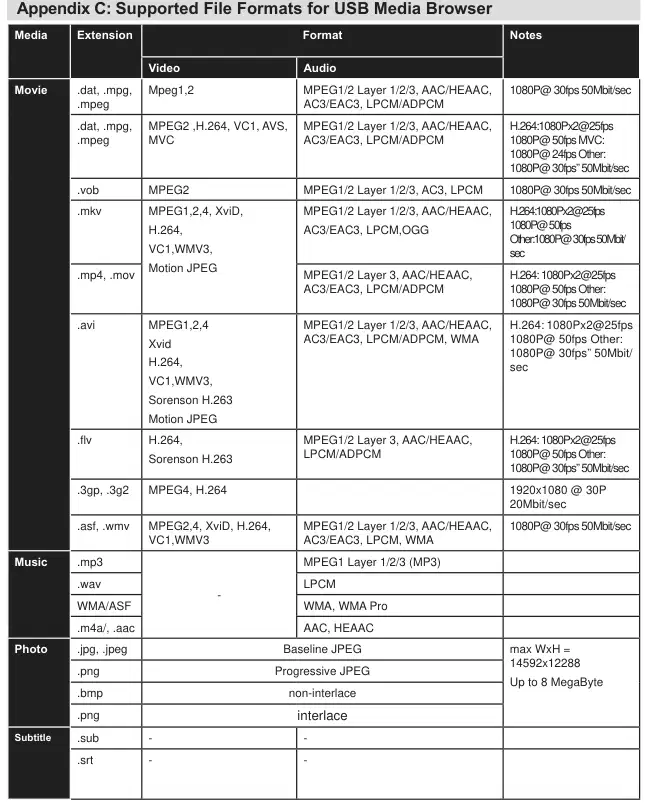
H.264:1080Px2@25fps 1080P@ 50FMVC:1080p@ 24fps その他:1080PS @ 30fps」50Mbit/sec
.vob MPEG2 MPEG1/2の層 1/2/3、AC3、LPCM 1080P@ 30fps 50Mbit/sec
プロフィール.jpg, .jpegベースラインJPEG最大WxH = 14592x12288

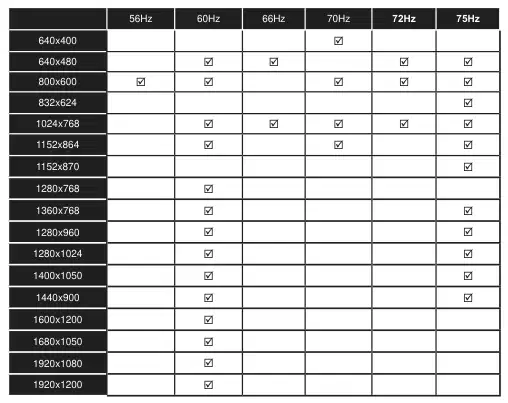
DVIコンバーターケーブル(供給されていない)を使用して、テレビのコネクタに接続する際には、次の解像度情報を参照することができます。

このソフトウェアは、Windows XPとWindows 7との互換性があります。
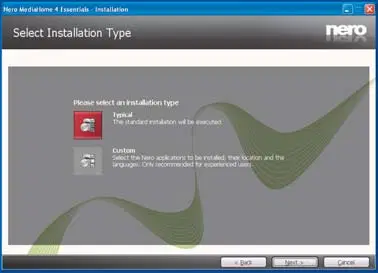
Nero MediaHomeをインストールするには、次の手順で進んでください。
Nero MediaHome インストールディスク。
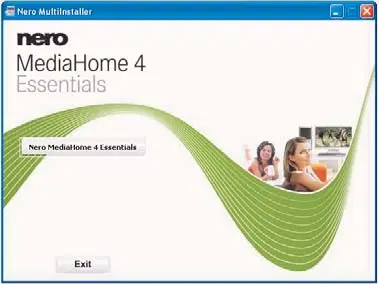
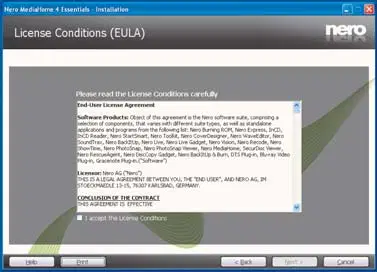
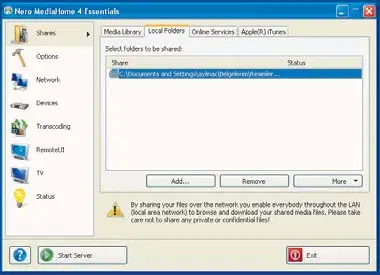
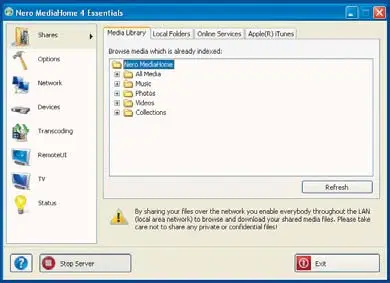
標準的な取付け、または注文のインストールを意味する典型的なの間で選ぶことは可能です。 ユーザデファイのnedインストールは、言語をインストールしてインストールパスを選択することを可能にします。
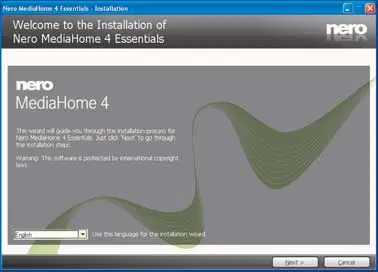

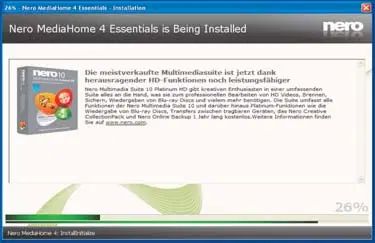
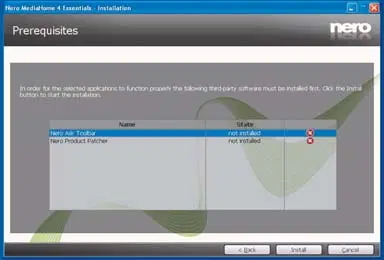
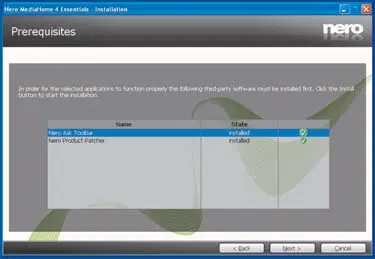
Nero MediaHomeインストールウィザードは、PC上で必要なサードパーティソフトウェアの可用性をチェックします。 アプリケーションの不足がリストされていると、インストールを継続する前に必ずインストールする必要があります。
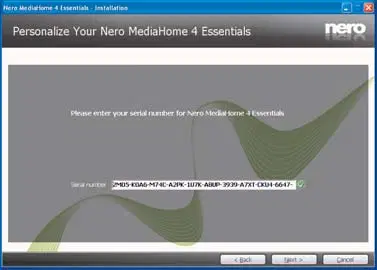
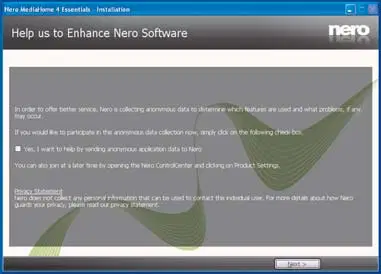
Nero Software画面を強化するヘルプが表示されます。 より良いサービスを提供するため、Neroはどの機能が使用されるかを判断し、問題が発生した場合に匿名データを収集しています。

デスクトップに置く
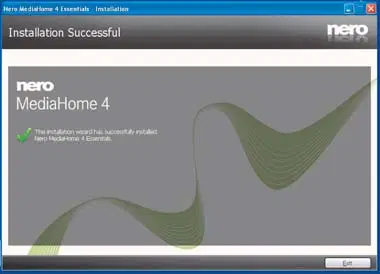
おめでとうございます! お使いのPCにNero MediaHome 4をインストールしました。

スペシフィの引用
VHF (バンドI/III) UHF(帯U) ハイパーバンド
テレビ放送
DVB-T, MPEG2,DVB-T, MPEG4 HD, DVB-T2
パル/セカム B / G D / Kの' I / I’ L /L’
旧設備・電池の処分に関する利用者情報
DVB-T MPEG2
DVB-T MPEG4 HD
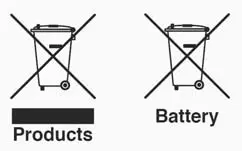
これらのシンボルは、一般的な家庭廃棄物としてこれらの記号を持つ機器を処分すべきではないことを示しています。 製品を廃棄したい場合、適切なリサイクルのための回収システムや施設を検討してください。
DVB-T MHEG-5エンジン(英国のみ)
DVB-C MPEG4 HD
チャネルを受け取る
この電池は鉛を含んでいること。
プリセットチャンネル数
チャネルの表示器
RF空中入力
ライセンスNotifiの引用
動作電圧
ドルビー研究所のライセンスに基づく製造
220-240V AC, 50 Hz.
オーディオ
「ドルビー」と「ダブルD」のシンボルは、ドルビー研究所の登録商標です。
ドイツ + Nicam ステレオ
パワー消費量(W)
「DLNA®」は、デジタルリビングネットワークアライアンスの商標・サービスマークまたは認証マークです。
16:9 ディスプレイ、42" スクリーン サイズ
「HDMIロゴ、高精細マルチメディアインターフェースは、HDMIライセンスLLCの商標または登録商標です。」
この取扱説明書で参照されているリンク(メーカー、サポート、ダウンロード等)。
ユーザーまたはスタッフが通常1日以内に回答します。あなたの質問が次の人の助けにもなります。
最初の質問を投稿しましょう。他のユーザーや当チームが回答します。


